Operação
Agenda
Grade do dia, da semana e do mês, novo horário, status, bloqueio e lista de espera.
- 1
Abra a grade do dia
Em Agenda, o texto é Grade por profissional, confirmações, check-in e encaixes da clínica. Os botões são Lista de espera, Bloquear horário e Novo agendamento. Os dois últimos aparecem para quem tem Criar. Os cards são Atendimentos do dia, Confirmados / check-in e Em atendimento. Quem tem Financeiro também vê Previsto no dia, a soma dos horários que não estão Cancelado nem Faltou. As setas mudam o período, Hoje volta para a data atual e o título do dia aparece como Sábado, 12 De Setembro. Dia, Semana e Mês trocam a grade. Os filtros são Todos os profissionais, Todas as salas e Todo status (Agendado, Confirmado, Check-in, Em atendimento, Atendido, Cancelado e Faltou). A legenda repete essas sete cores. No Dia, cada coluna é um profissional, com a especialidade e a quantidade, por exemplo Pediatria · 1. O cartão traz o início, o nome e o procedimento. Neste exemplo, 09:00 Paciente teste e Consulta. Clique no cartão para abrir o horário. Clique num espaço vazio para marcar ali. O profissional de saúde vê só a própria coluna, e o filtro de profissional fica travado.
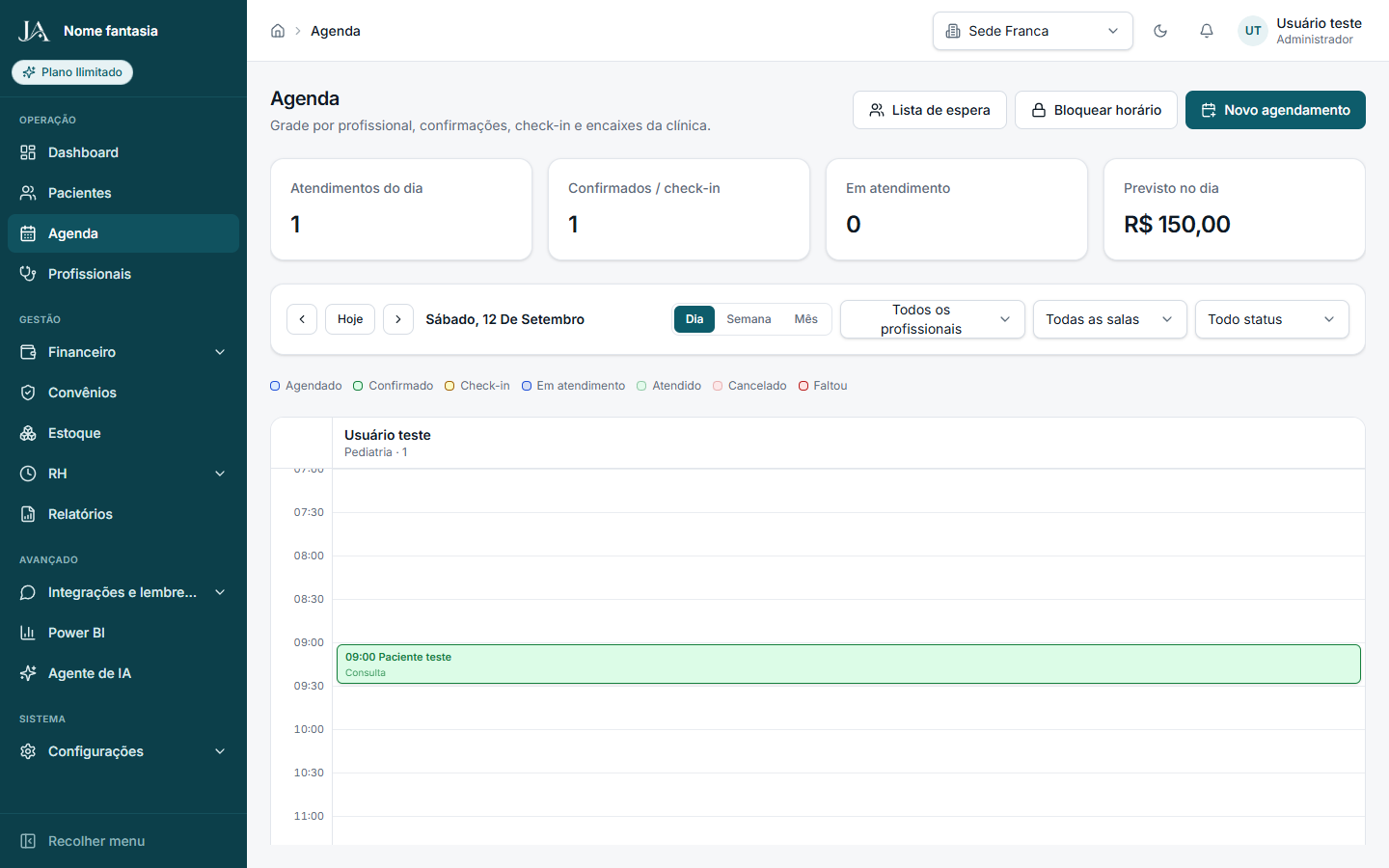
Dia, cards do dia e a coluna do profissional. O cartão segue a cor do status. - 2
Troque para semana ou mês
Semana abre sete colunas, de segunda a domingo. O período aparece como 07 Set – 13 Set 2026. O dia sem horário mostra Encaixar horário. O cartão traz a hora, o paciente e o profissional. Clique no cabeçalho do dia para voltar ao Dia naquela data. Mês mostra Seg, Ter, Qua, Qui, Sex, Sáb e Dom, com o título Setembro 2026. Cada dia lista até três horários, no formato 09:00 Paciente. A partir do quarto, a linha é +N atendimentos. O dia de hoje fica com o número preenchido, e os dias de fora do mês ficam esmaecidos. Clique num dia para abri-lo na visão Dia. Os cards de cima continuam contando o dia do título, mesmo em Semana e Mês.
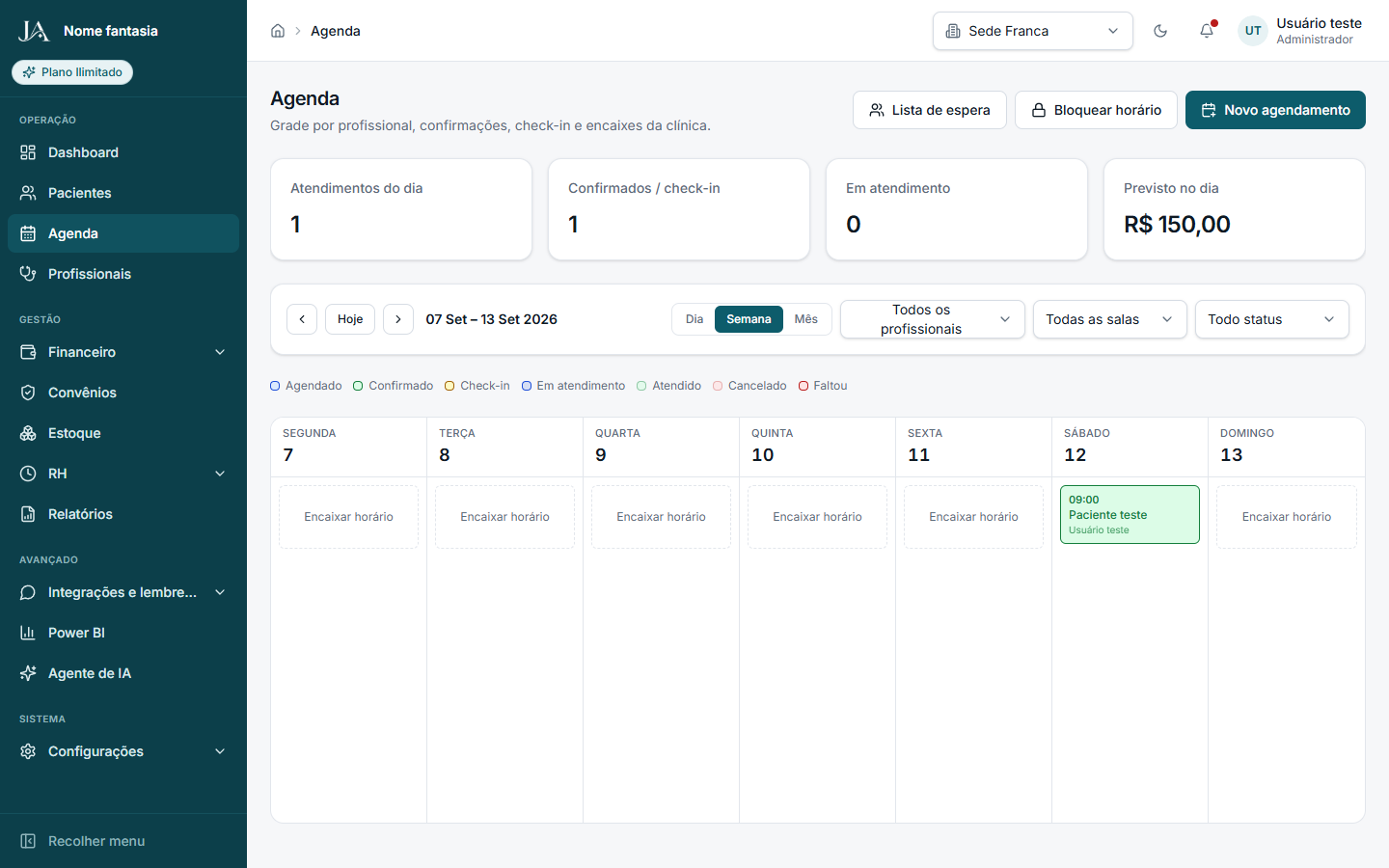
Sete colunas. O dia vazio oferece Encaixar horário. 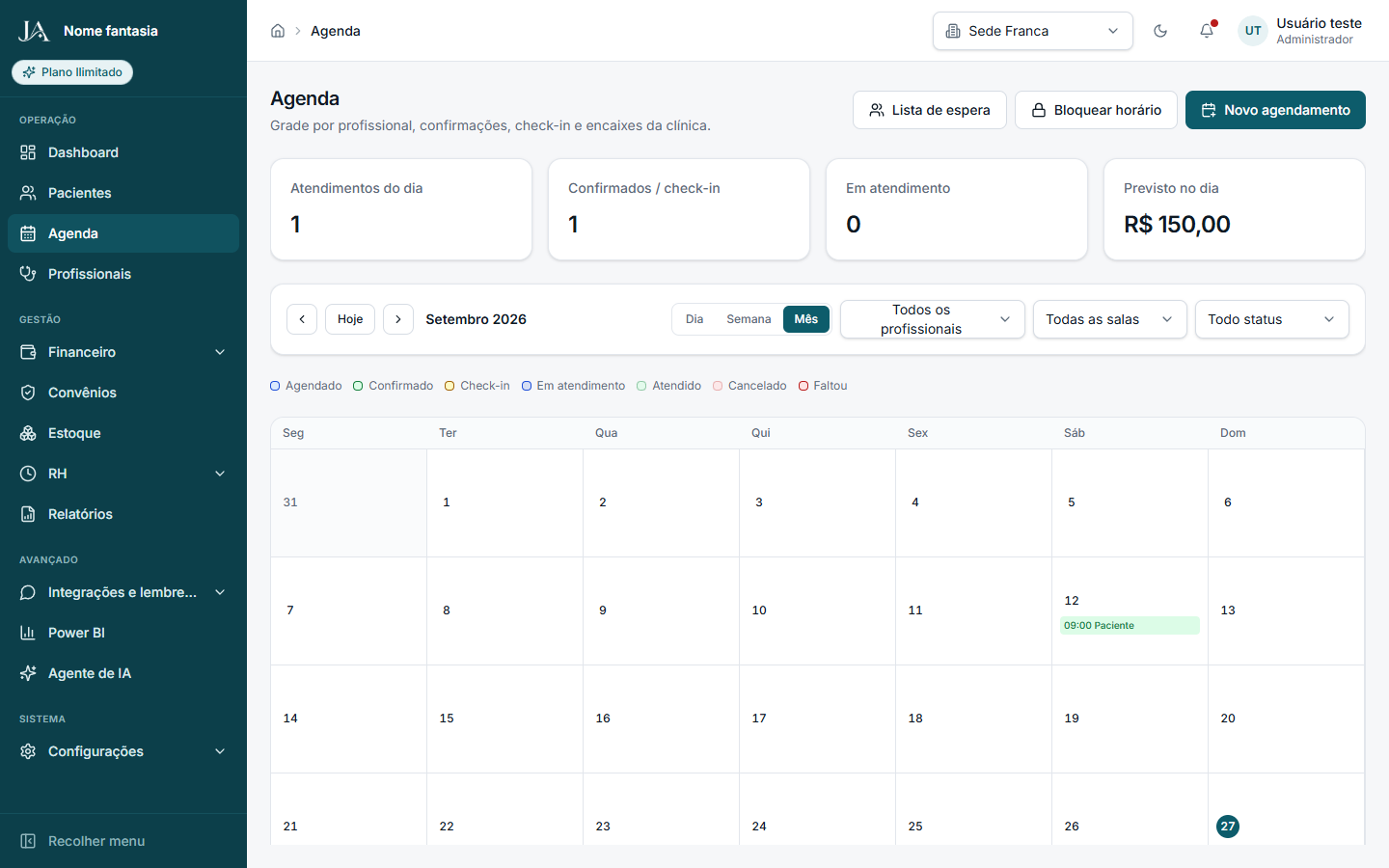
O mês mostra até três horários por dia. O dia de hoje fica com o número preenchido. - 3
Escolha o paciente
Novo agendamento abre o painel com o texto Preencha os dados para encaixar o paciente na grade. Se você chegou por Agendar, em Pacientes, o cartão já entra escolhido. A seção Paciente diz Últimos 3 do profissional. Busque para encontrar outros. Profissional é obrigatório. A busca é Buscar paciente..., por nome, CPF ou telefone. Cadastrar novo abre Novo paciente. Ao escolher a pessoa, o cartão mostra telefone, idade e o selo Particular ou o nome do convênio. Com alergia, aparece Alergia em vermelho. Trocar paciente limpa a escolha. O tipo passa a Atendimento se essa pessoa já tiver sido atendida por aquele profissional; na primeira vez, fica Avaliação, como neste exemplo. Avaliação diz Primeira vez ou consulta de avaliação. Atendimento diz Consulta, retorno ou procedimento. Antes do procedimento, Início e Término abrem em 09:00 e 09:30. Cancelar fecha. Confirmar agendamento grava.
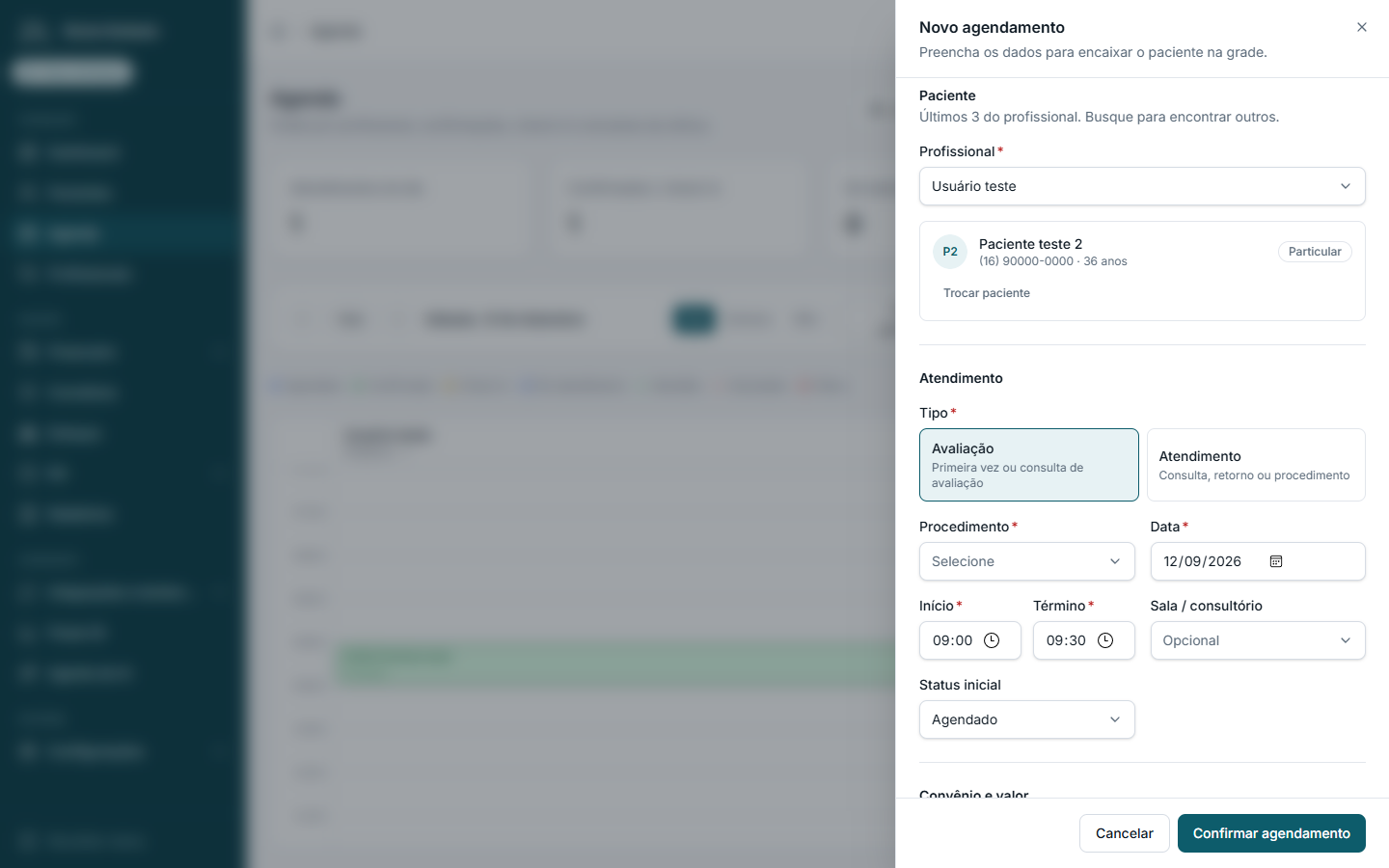
Profissional, cartão do paciente e tipo Avaliação. O procedimento ainda espera a escolha. - 4
Preencha o atendimento
Procedimento é obrigatório e lista só os ativos habilitados para aquele profissional, por exemplo Consulta · 1h · R$ 150,00. A duração preenche o Término: Consulta de 1h leva o fim de 09:30 para 10:00. Data, Início e Término são obrigatórios. Sala / consultório é opcional: Consultório 1, Consultório 2, Consultório 3, Sala de Exames ou Sala Cirúrgica. Status inicial abre em Agendado e também oferece Confirmado e Check-in. Em Convênio e valor, o texto é Opcional. Use só se o atendimento for pelo plano. O interruptor Particular começa ligado, com a frase Desmarque apenas se quiser informar um convênio. Valor previsto usa o preço particular, neste exemplo R$ 150,00. Em Observações, Anotações da recepção aceita um texto livre, com a dica Encaixe, autorização, preferência de horário...
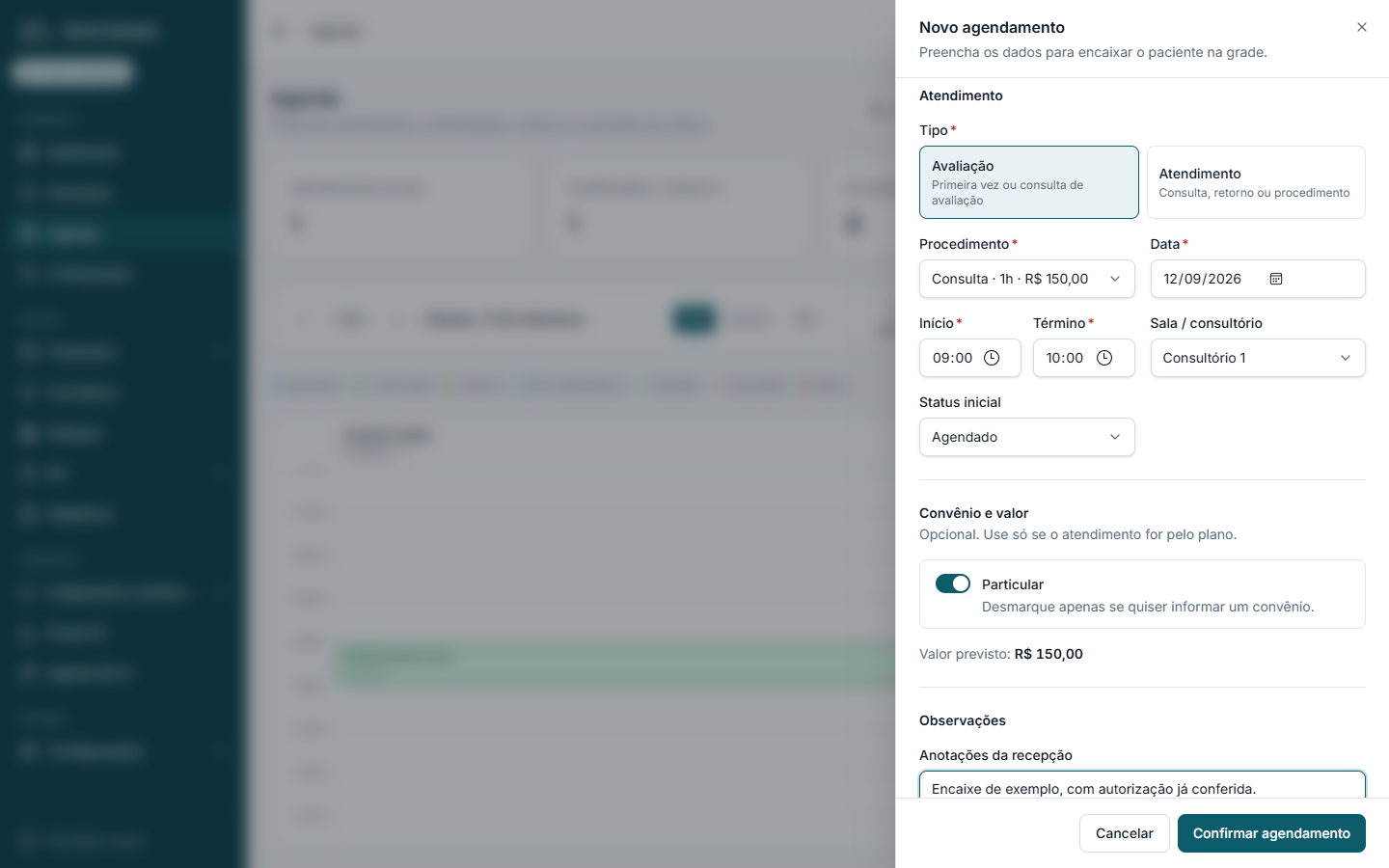
Consulta de 1h, das 09:00 às 10:00, Consultório 1 e status Agendado. - 5
Informe o convênio, se houver
Se o paciente já tem convênio, o interruptor Particular desliga sozinho e esse convênio entra selecionado. Fora isso, desmarque Particular para abrir o campo Convênio, por exemplo Unimed. Valor previsto passa a usar a tabela daquele convênio. Confirmar agendamento grava o horário na grade.
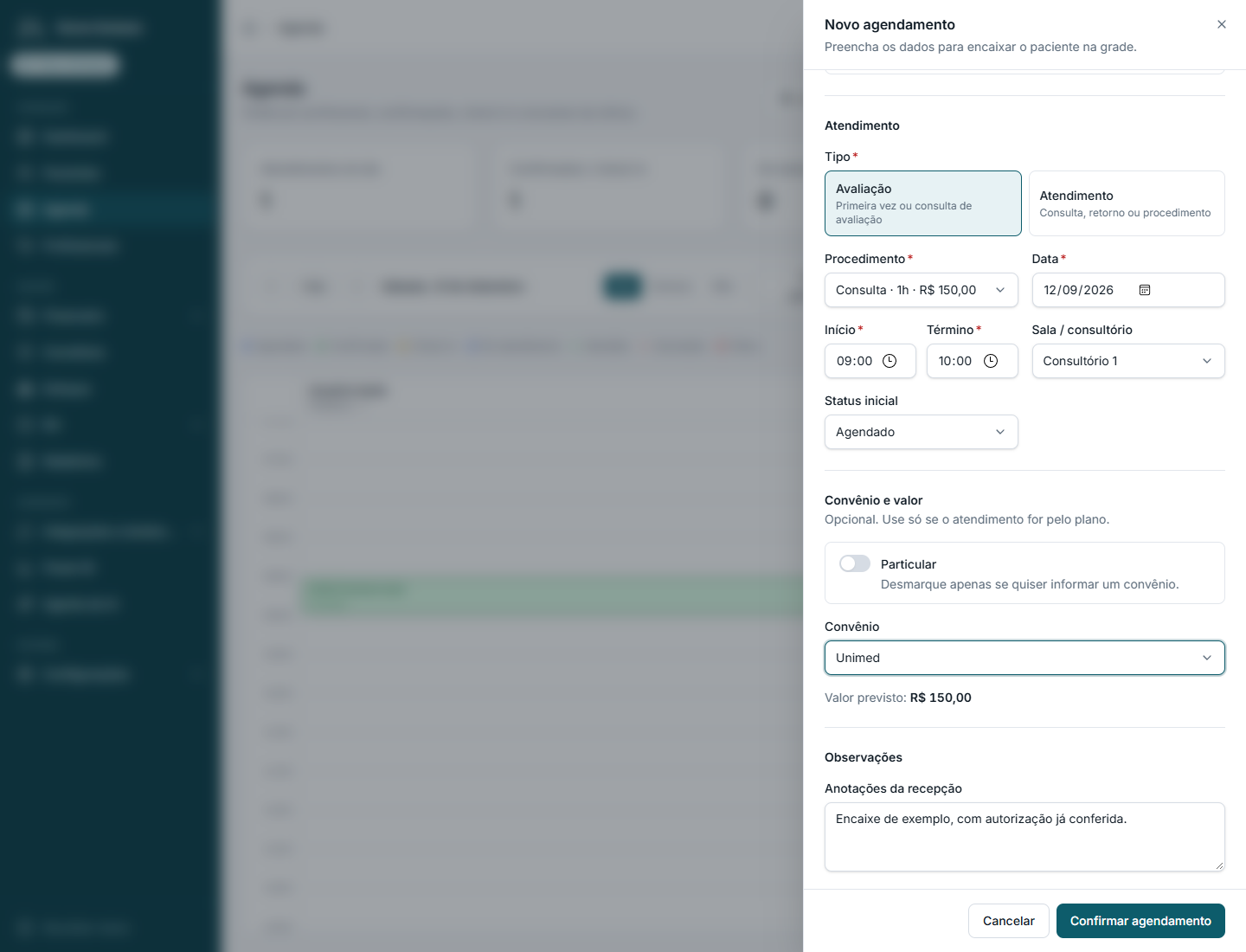
Desmarcar Particular abre o convênio. O valor previsto usa a tabela desse plano. - 6
Avance o status
O cartão abre Editar agendamento, com o nome e o intervalo, neste exemplo Paciente teste · 09:00 – 09:30. O selo mostra o status atual. Os botões ao lado aplicam o próximo passo na hora, para quem tem Editar. Em Agendado, os botões são Confirmado e Cancelado. Em Confirmado, como na figura, são Check-in, Cancelado e Faltou. Em Check-in, são Em atendimento, Cancelado e Faltou. Em Em atendimento, o botão é Atendido. Em Atendido, Cancelado ou Faltou não há botão seguinte, e o campo Status inicial fica sem a opção correspondente. Ao marcar Atendido, o sistema gera a cobrança do procedimento se ela ainda não existir. Quando o lembrete já saiu, o painel também mostra Lembrete enviado. No horário já gravado, início e término permanecem os que foram salvos; trocar o procedimento ou o início recalcula o término pela duração. Salvar alterações grava os campos. Quem só visualiza vê Fechar.
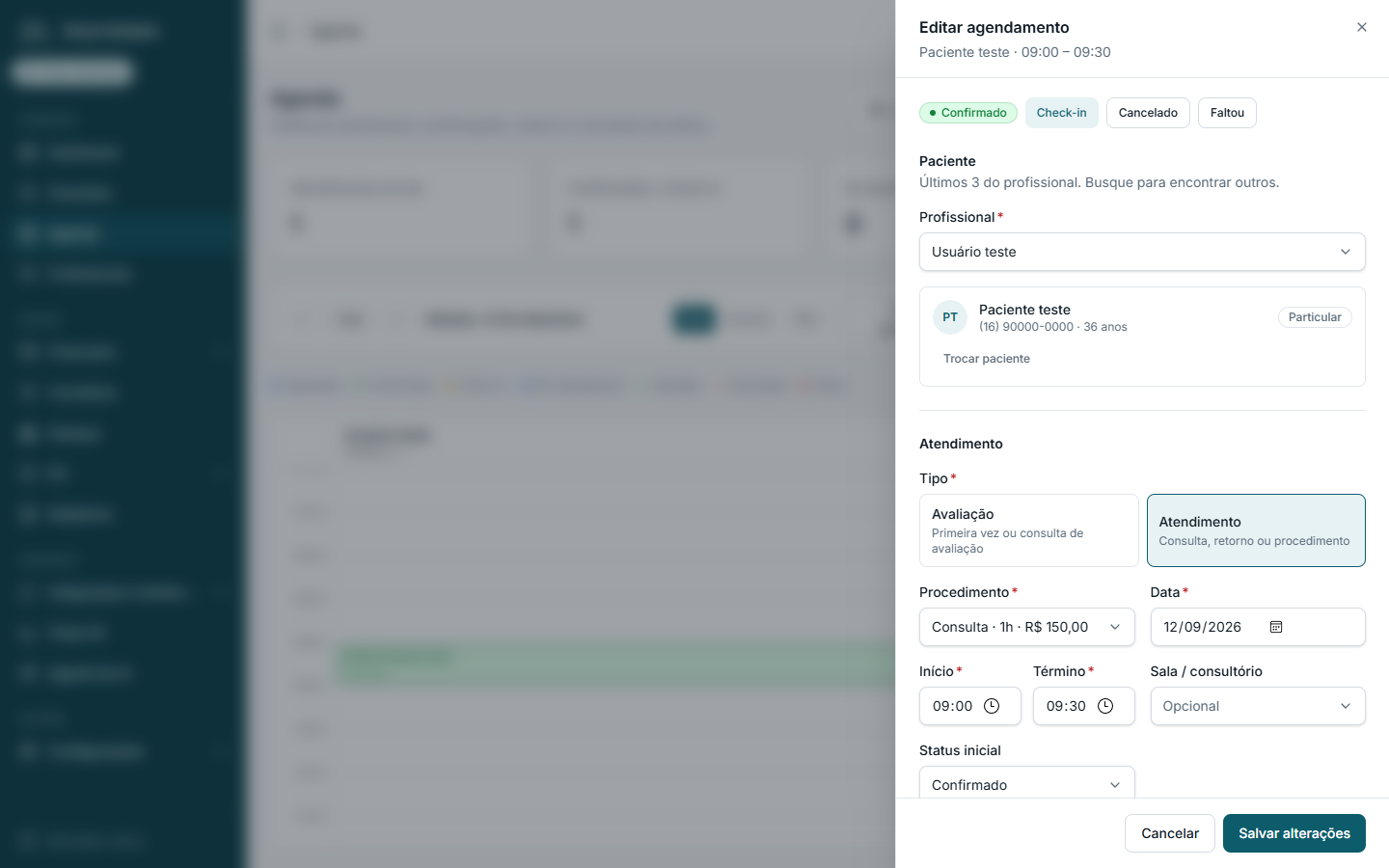
Confirmado oferece Check-in, Cancelado e Faltou. - 7
Bloqueie um horário
Bloquear horário diz Folga, almoço ou indisponibilidade do profissional na grade. Profissional, Data, Início, Término e Motivo são obrigatórios. O intervalo abre em 12:00 e 13:00, e o término precisa ser depois do início. O motivo pede ao menos três caracteres; a dica é Almoço, congresso, folga programada... Bloquear grava. Na grade do dia, o trecho aparece com cadeado, o motivo e o horário. Cancelar fecha.
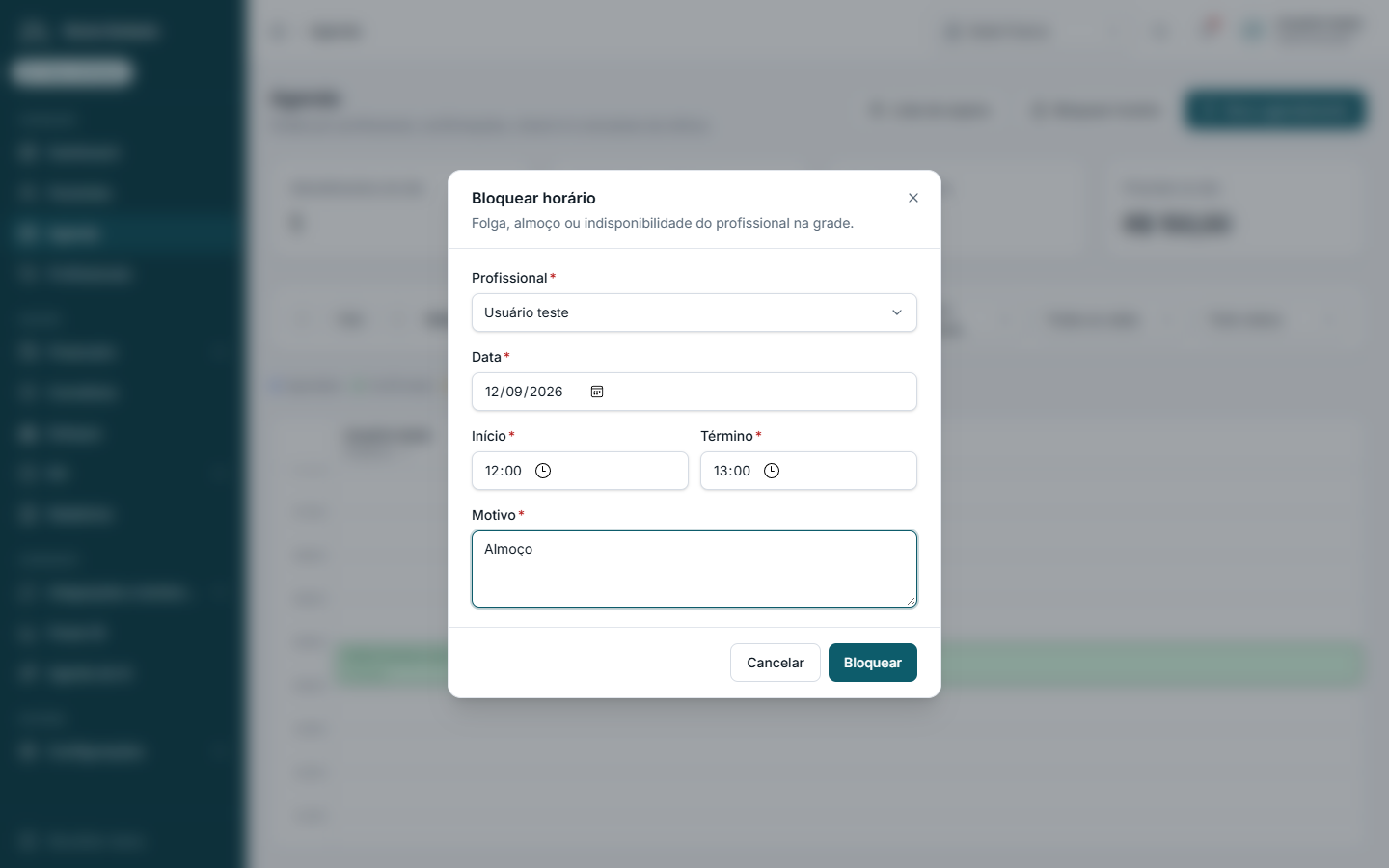
Profissional, data, 12:00 às 13:00 e o motivo Almoço. - 8
Use a lista de espera
Lista de espera diz Pacientes aguardando encaixe quando houver horário livre. Sem ninguém na fila, o título é Lista de espera vazia e o texto é Quando a agenda lotar, adicione pacientes aqui para encaixes. Incluir na espera pede Paciente. Período é Qualquer, Manhã ou Tarde. Profissional é Qualquer ou uma pessoa. Procedimento é A definir ou um procedimento ativo da clínica. Adicionar à espera fica disponível depois do paciente. Com alguém na fila, a linha mostra nome, procedimento, período, profissional quando houver, telefone e desde quando entrou. O botão da grade passa a contar essa fila. Encaixar, para quem tem Criar e Editar, tira a pessoa da lista e abre Novo agendamento já com ela: 09:00 de manhã ou em Qualquer, e 14:00 à tarde.
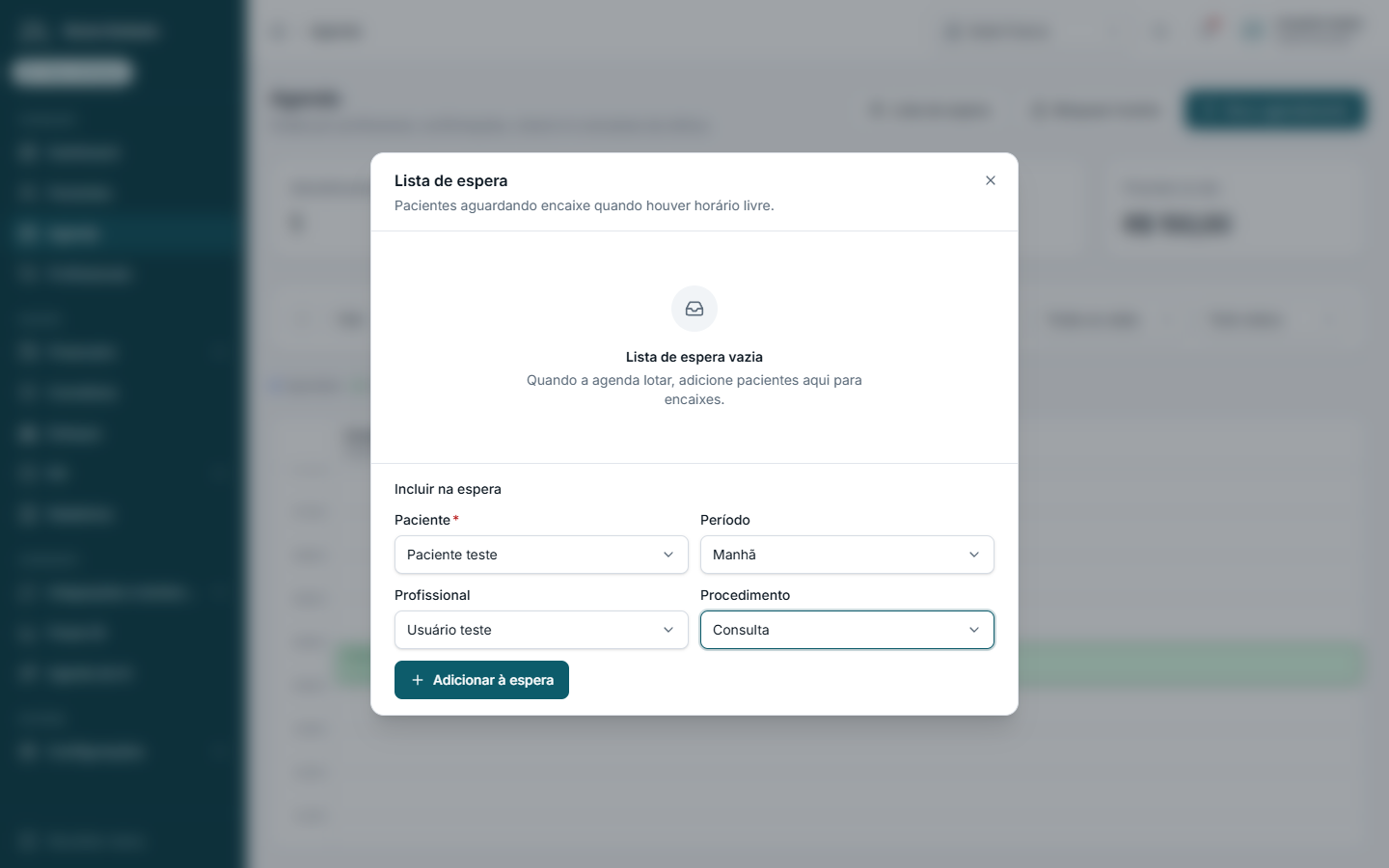
Paciente, Manhã, profissional e Consulta. Adicionar à espera grava a fila.
Antes de chamar o suporte
- Na visão Dia, quem pode editar arrasta o cartão para outro horário ou outra coluna. A duração permanece. No painel, mudar data, início, término ou profissional e clicar em Salvar alterações também reagenda.
- Gravar em cima de outro horário ou de um bloqueio responde: Já existe um agendamento ou bloqueio neste horário.
- O sino Lembrete enviado aparece no cartão quando o lembrete já saiu. O disparo fica em Integrações e lembretes, no plano Ilimitado.
- Sem o profissional vinculado à conta, a tela do perfil Profissional de saúde diz Cadastro clínico não vinculado.