Gestão
RH
Ponto dos usuários e holerites por competência.
- 1
Abra a visão geral
Em RH, no grupo Gestão, o submenu traz Visão geral, Controle de ponto e Holerites. O texto é Controle de ponto dos usuários e holerites da clínica. No alto ficam Holerites e Controle de ponto. Os cards são Presentes hoje (com a quantidade de usuários ativos), Ausentes hoje (com a dica Usuários ativos sem batida de entrada), Ponto em aberto (com a dica Entrada registrada sem horário de saída) e Holerites do mês (com quantos usuários ainda estão sem arquivo na competência). Neste exemplo, 0 presentes, 8 usuários ativos, 8 ausentes, 0 em aberto e 0 holerites em setembro de 2026. O quadro Ponto de hoje mostra a data, aqui 27/09/2026, e a frase batidas registradas nesta data. Sem batida, o título é Nenhuma batida hoje e o texto é Lance o ponto dos usuários ou registre o seu próprio horário. Submódulos reúne os atalhos da rotina de RH. Controle de ponto diz Entrada, intervalo e saída dos usuários, com 0 presentes hoje. Holerites diz Contracheques por competência, com 0 em setembro de 2026.
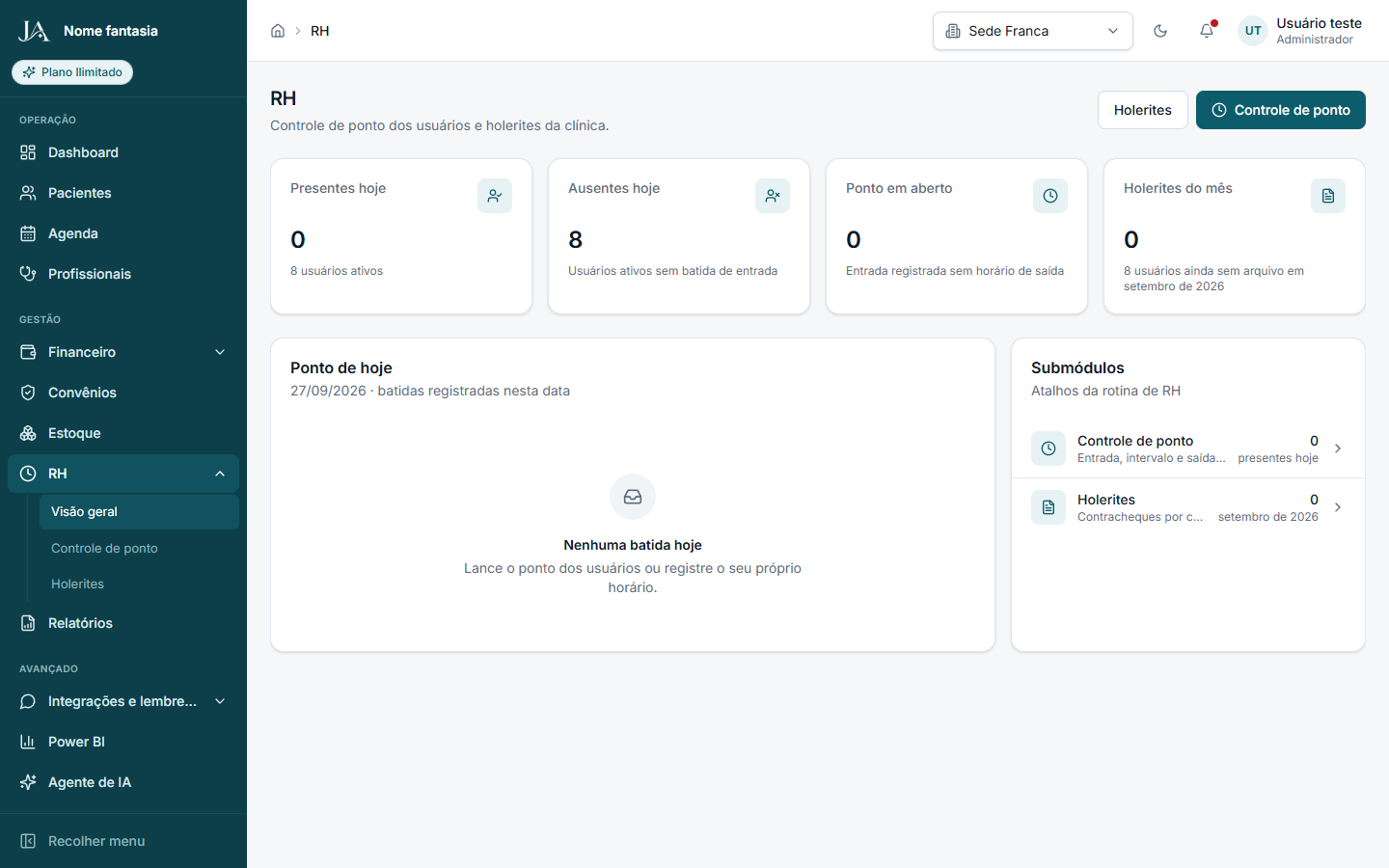
0 presentes, 8 ausentes e 0 holerites em setembro de 2026. - 2
Acompanhe o ponto
Controle de ponto diz Batidas de entrada, intervalo e saída dos usuários da clínica. Bater entrada fica no alto, para quem tem Criar, e grava só o seu horário de hoje, no relógio do momento. A sequência do botão é Bater entrada, Bater início do intervalo, Bater retorno do intervalo e Bater saída. Cada batida avisa com o horário, por exemplo Entrada registrada. Quando o dia fecha, o botão mostra Ponto completo e deixa de aceitar clique. Os cards são Presentes hoje (aqui 0, com a dica 8 ainda sem entrada), Ausentes hoje (8, Usuários ativos sem batida no dia), Registros no período (0, com 0 completos · 0 em andamento) e Horas trabalhadas (0 min, Soma dos dias com entrada e saída). A busca pede usuário ou horário. O período abre no mês corrente, aqui de 01/09/2026 a 30/09/2026. O filtro é Todos os usuários. Lançar ponto aparece para administrador e gestor. Colunas lista Usuário, Data, Entrada, Intervalo, Saída, Horas e Status. Exportar gera controle-de-ponto.csv e fica indisponível enquanto a lista está vazia. Nesta clínica o título é Nenhum ponto no período e o texto é Ajuste o intervalo ou lance o primeiro registro do dia. Com linha, a tabela traz o nome com o perfil abaixo, a data, a entrada, o intervalo no formato início – retorno, a saída, as horas e o selo Completo, Em andamento ou Incompleto. Completo exige entrada e saída. Só a entrada deixa Em andamento. Os três pontos trazem Editar e Excluir.
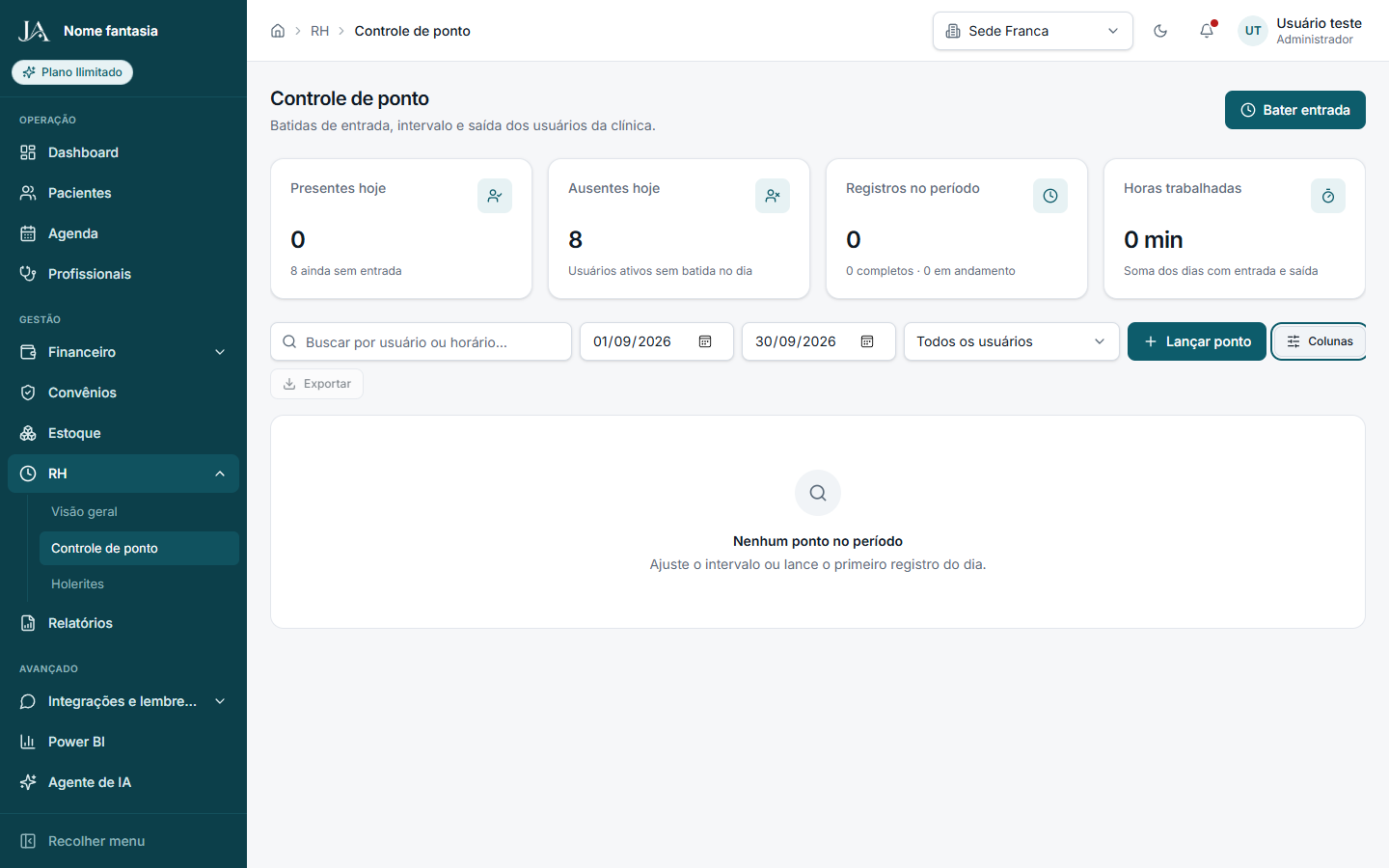
O período vai de 01/09/2026 a 30/09/2026. O botão do dia é Bater entrada. - 3
Lance o ponto
Lançar ponto diz Informe os horários do dia. O intervalo é opcional para quem não sai para almoço. Usuário e Data são obrigatórios. O usuário abre em Selecione e lista quem está ativo. Entrada, Início do intervalo, Retorno do intervalo, Saída e Observação ficam livres. Neste exemplo, o usuário é Usuário teste, a data é 27/09/2026, a entrada é 08:00, o intervalo vai de 12:00 a 13:00, a saída é 18:00 e a observação é Ajuste manual do dia. Cancelar fecha. Lançar ponto grava. O aviso é Ponto lançado, com o nome na descrição. Já existir registro naquela data responde: Já existe um registro de ponto para este usuário nesta data. Intervalo sem entrada responde: Informe a entrada antes do intervalo. Retorno sem início responde: Informe o início do intervalo antes do retorno. Saída sem entrada responde: Informe a entrada antes da saída. Um horário fora de ordem responde que ele deve ser posterior ao anterior, por exemplo: O horário de saída deve ser posterior ao de retorno do intervalo. Editar ponto reabre o mesmo formulário, com Usuário e Data desabilitados. O botão passa a ser Salvar e o aviso, Ponto atualizado. Excluir pergunta Excluir registro de ponto? O texto diz que o ponto da pessoa naquela data será removido. Cancelar volta. Excluir confirma. O aviso é Ponto excluído. Nesta clínica o período ainda não tem linha, então Editar e Excluir não aparecem na lista.
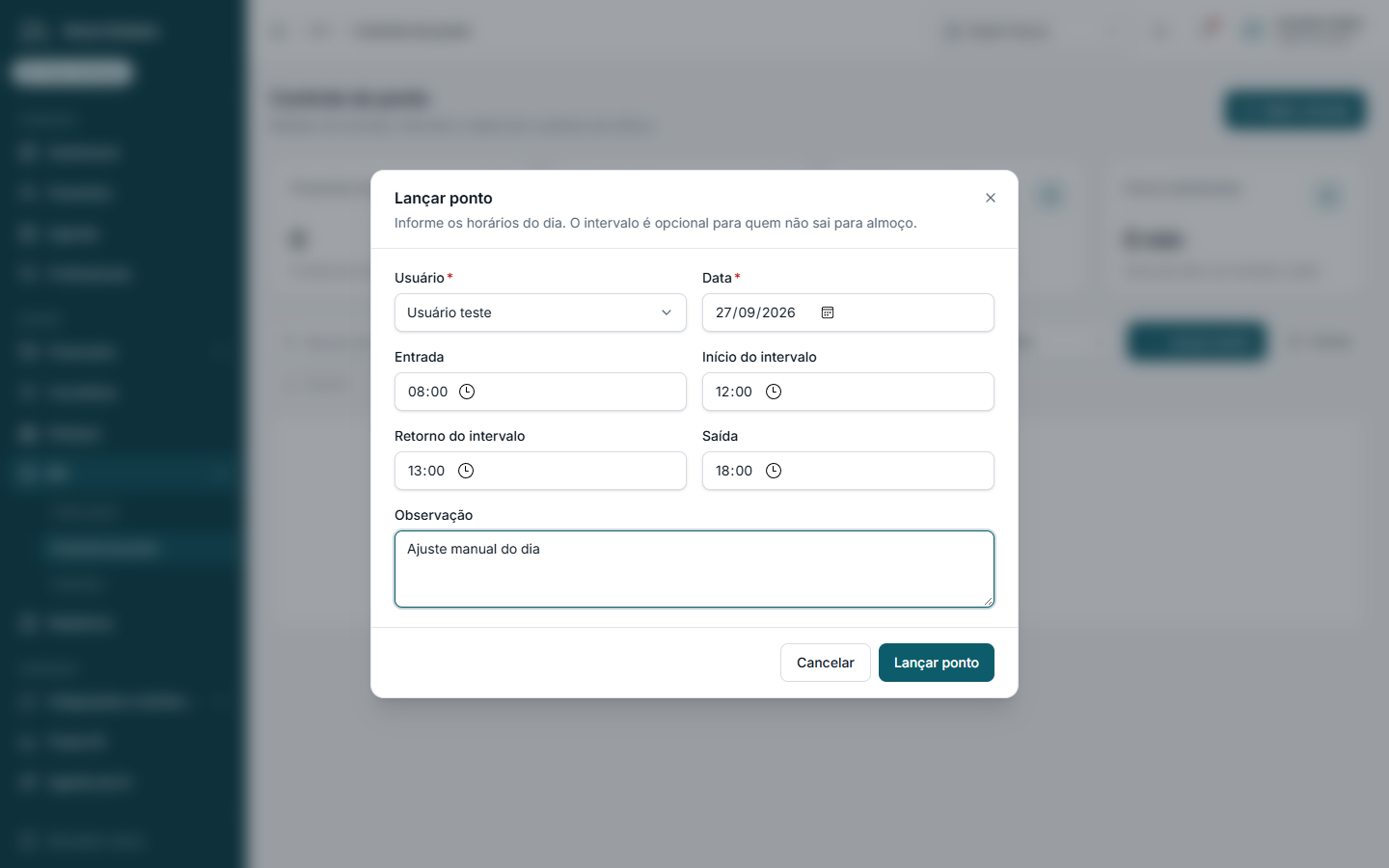
Entrada 08:00, intervalo de 12:00 a 13:00 e saída 18:00, em 27/09/2026. - 4
Consulte os holerites
Holerites diz Contracheques enviados por usuário e competência. Os cards são Enviados (aqui 0, em setembro de 2026), Sem holerite (8, Usuários ativos ainda sem arquivo neste mês) e Usuários ativos (8, Base para o controle da competência). A busca pede usuário ou arquivo. A competência abre no mês corrente, aqui setembro de 2026. O filtro é Todos os usuários. Enviar holerite aparece para administrador e gestor. Colunas lista Usuário, Competência, Arquivo e Enviado por. Exportar gera holerites.csv e fica indisponível enquanto a lista está vazia. Nesta clínica o título é Nenhum holerite nesta competência e o texto é Envie o contracheque dos usuários para esta competência. Com linha, a tabela traz o nome com o perfil abaixo, a competência, o arquivo com o tamanho em KB e quem enviou, com a data. Os três pontos trazem Baixar e, para quem tem Desativar, Excluir.
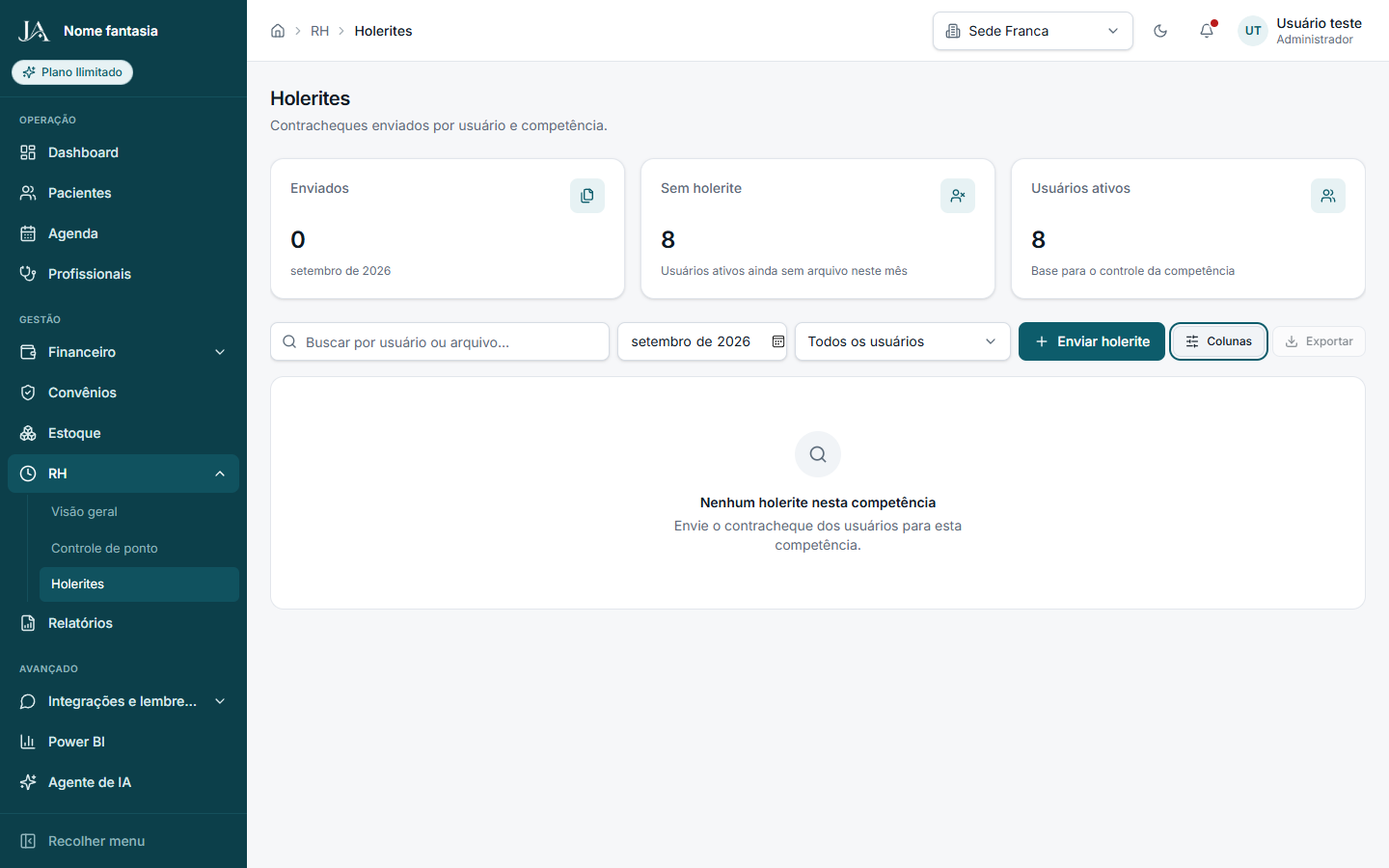
0 enviados e 8 usuários ativos sem contracheque neste mês. - 5
Envie o holerite
Enviar holerite diz Anexe o contracheque do usuário na competência escolhida. Um arquivo por mês. Usuário, Competência e Arquivo são obrigatórios. A dica do arquivo é PDF, JPG ou PNG de até 10 MB. A competência abre no mês da lista. Neste exemplo, o usuário é Usuário teste, a competência é setembro de 2026 e o arquivo escolhido é contracheque.pdf. Cancelar fecha. Enviar grava. O aviso é Holerite enviado, com o nome na descrição. Repetir o mês da mesma pessoa responde: Já existe um holerite para este usuário nesta competência. Arquivo acima de 10 MB responde: O arquivo deve ter no máximo 10 MB. Outro formato responde: Envie um arquivo PDF, JPG ou PNG. Baixar baixa o arquivo da linha. Excluir pergunta Excluir holerite? O texto cita o nome e a competência. Cancelar volta. Excluir confirma. O aviso é Holerite excluído.
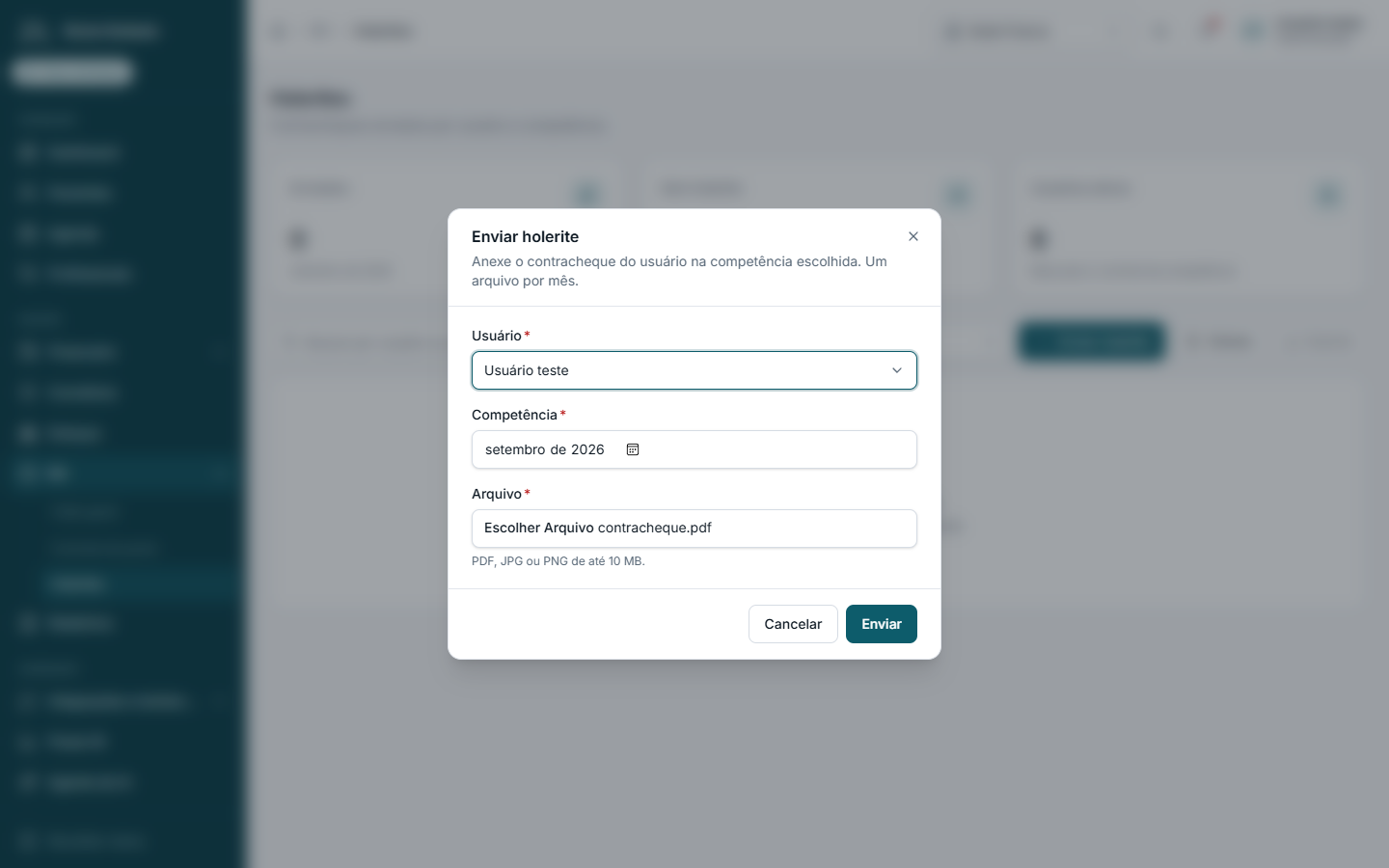
Usuário teste, competência setembro de 2026 e o PDF de exemplo.
Antes de chamar o suporte
- O ponto é da conta de usuário, não do cadastro clínico em Profissionais. A pessoa precisa ter login ativo para entrar na lista e bater o horário.
- Bater entrada grava só o seu dia, na ordem entrada, início do intervalo, retorno e saída. Lançar ponto, da gestão, aceita o dia sem intervalo.
- Financeiro, recepção e profissional de saúde abrem Meu ponto e Meus holerites, só com os próprios registros. Lançar ponto e Enviar holerite ficam com administrador e gestor.
- A data inicial do período não pode ser posterior à final. O aviso é: A data inicial não pode ser posterior à final.
- No Plano Essencial o menu segue com RH, sem cadeado.