Sistema
Configurações
Dados da clínica, unidades, usuários, procedimentos, formas de pagamento e tema.
- 1
Atualize a identificação
Em Configurações, no grupo Sistema, o submenu e as abas do topo são os mesmos: Dados da clínica, Usuários, Perfis e permissões, Procedimentos, Pagamentos e Estilização. Dados da clínica diz Identidade, endereço e unidades usadas no seletor de contexto. O cartão Logo diz Aparece no painel e pode ser usada em documentos da clínica. Com arquivo, os botões são Trocar logo e Remover. Sem arquivo, o botão é Enviar logo. A dica é JPG, PNG ou WebP de até 2 MB. Em Identificação, a frase é Informações exibidas em documentos e no cabeçalho. Nome fantasia, Razão social, CNPJ, Telefone e E-mail são obrigatórios. O nome fantasia é o que aparece no menu. Nesta clínica, o nome fantasia é Luna - Centro de Desenvolvimento Infantil e a razão social é Luna Centro de Fisioterapia Infantil. Salvar alterações grava. O aviso é Dados da clínica salvos.
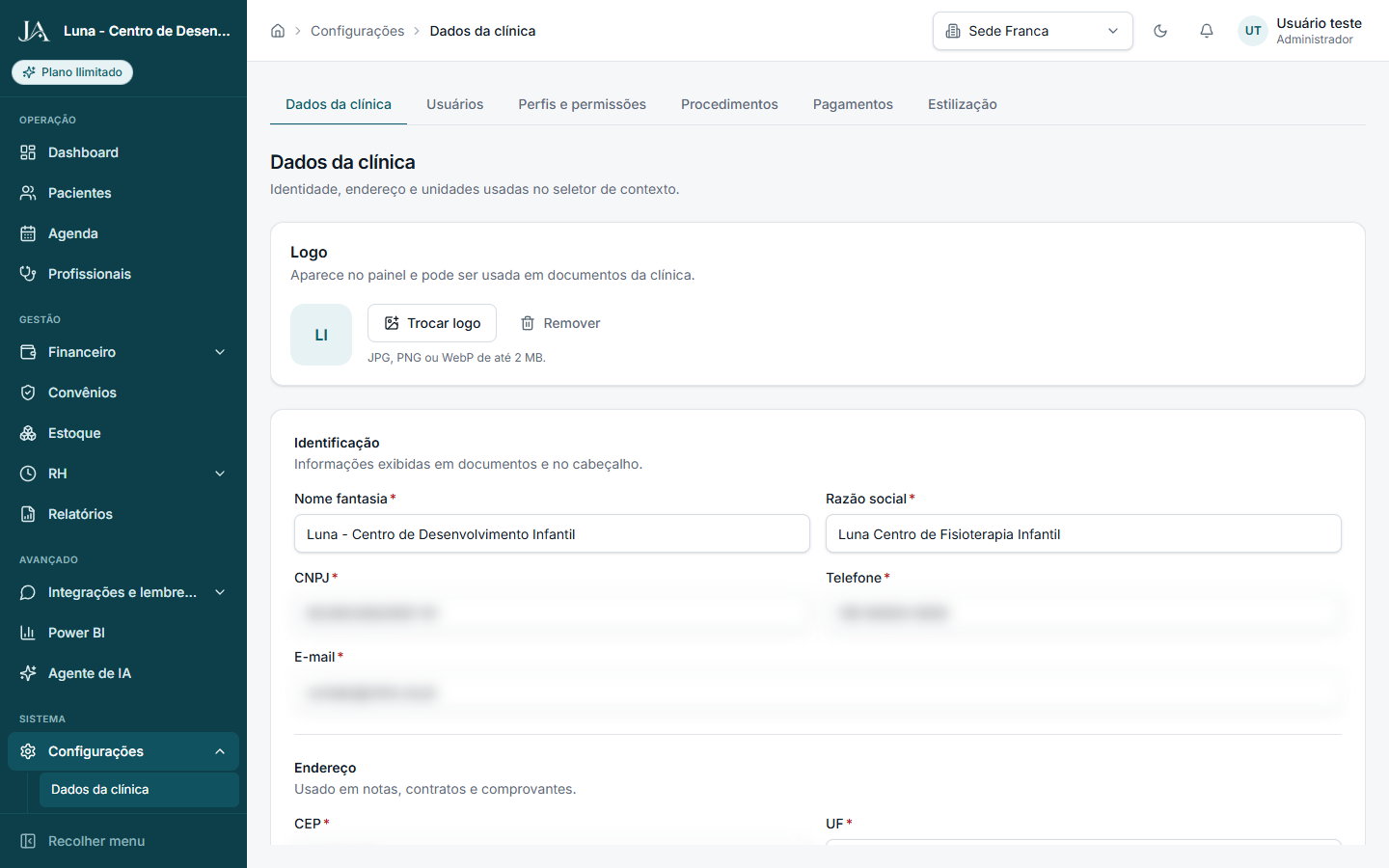
Luna - Centro de Desenvolvimento Infantil. CNPJ, telefone e e-mail ficam fora de foco. - 2
Confira o endereço e as unidades
Role a mesma tela. Endereço diz Usado em notas, contratos e comprovantes. CEP, UF, Cidade, Bairro, Logradouro e Número são obrigatórios. Complemento é opcional. Ao sair do CEP, o painel completa logradouro, bairro, cidade e UF. Nesta clínica a cidade é Franca e a UF é SP. Abaixo do formulário, o cartão Unidades muda com o contrato. No Ilimitado, a frase é Filiais disponíveis no seletor da topbar (multi-unidade) e Nova unidade fica disponível. As colunas são Unidade, Cidade e Status. A linha é Sede Franca, Franca e Ativo. Os três pontos trazem Editar e Inativar. Com uma única unidade ativa, Inativar fica indisponível: a clínica precisa manter ao menos uma. Salvar alterações, no formulário de cima, não grava a unidade. A unidade tem o próprio diálogo.
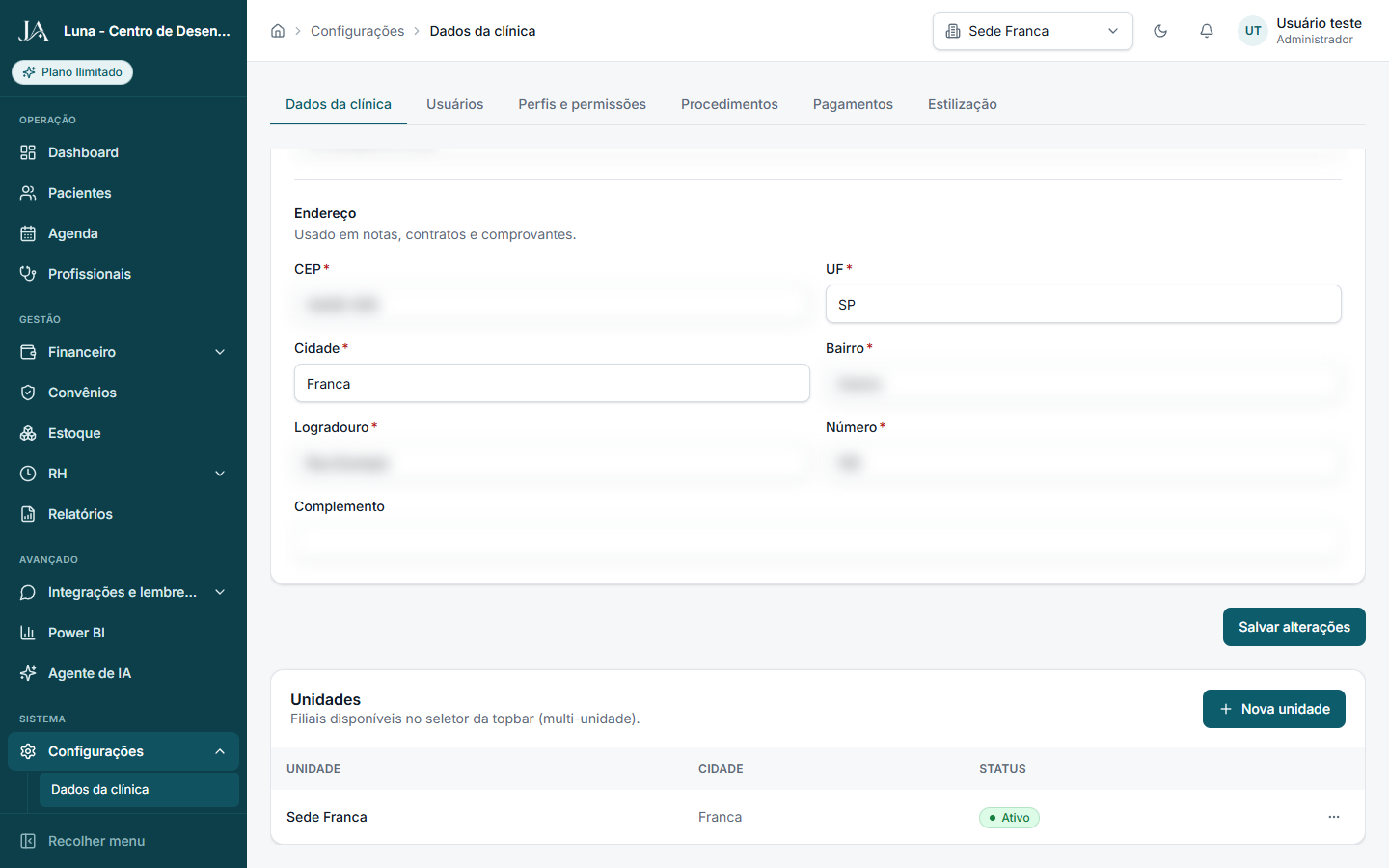
Cidade Franca e UF SP. A única unidade está Ativo. - 3
Cadastre uma unidade
Nova unidade diz Administradores passam a ter acesso automaticamente. Nome e Cidade são obrigatórios. Os exemplos do campo vazio são Unidade Centro e Ribeirão Preto. Neste preenchimento, o nome é Unidade Centro e a cidade é Franca. Cancelar fecha. Cadastrar grava e a unidade passa a aparecer no seletor da barra. O aviso é Unidade cadastrada. Editar unidade reabre o mesmo par de campos, com a frase O nome aparece no seletor de contexto da topbar, e o botão passa a ser Salvar. Inativar unidade, quando há mais de uma ativa, avisa que ela sai do seletor e que agendamentos e cadastros já feitos são mantidos. No Essencial, Nova unidade fica indisponível, com o aviso Limite do plano atingido, como no capítulo Planos.
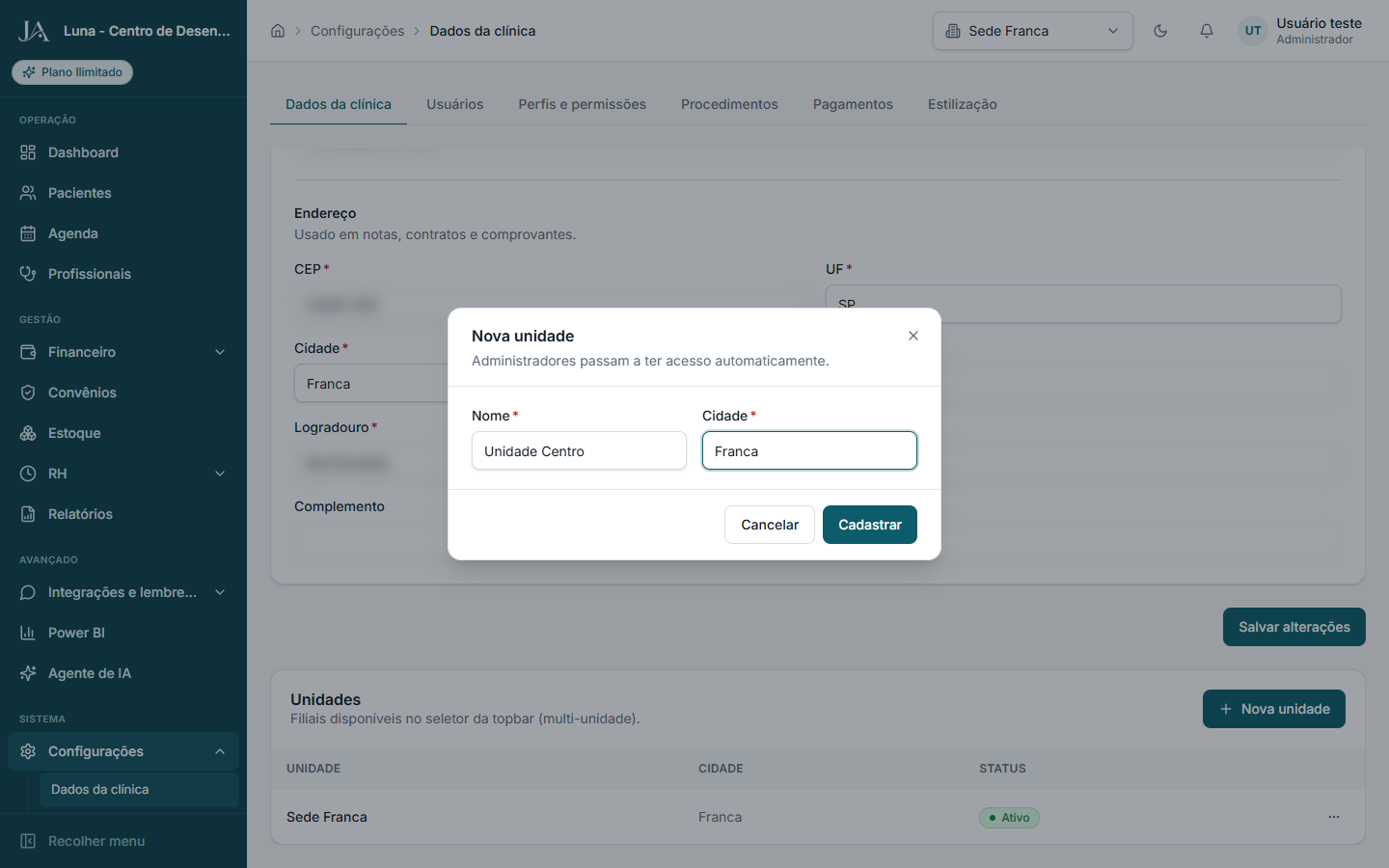
Unidade Centro, cidade Franca. - 4
Veja os usuários
Usuários diz Contas com acesso ao painel. O limite segue o plano configurado no deploy. A etiqueta desta clínica é Ilimitado · 7 usuários · sem limite. A busca pede nome ou e-mail. O filtro é Todo status e também oferece Ativos e Inativos. Novo usuário, Colunas e Exportar ficam ao lado. Exportar gera usuarios.csv. As colunas são Usuário, Perfil, Unidades, Último acesso e Status. O usuário mostra o nome e, abaixo, o e-mail. Nesta figura o nome é Usuário teste. A primeira linha é Administrador, Sede Franca, último acesso em 27/09/2026 e Ativo. Há também Recepção, Gestor e Financeiro. Duas linhas de Financeiro estão Inativo, com último acesso em Nunca. A lista diz Exibindo 1–9 de 9 registros. A sua própria conta não traz os três pontos. Nas outras, o menu da conta ativa é Alterar perfil e Inativar. Na inativa, Inativar vira Reativar.
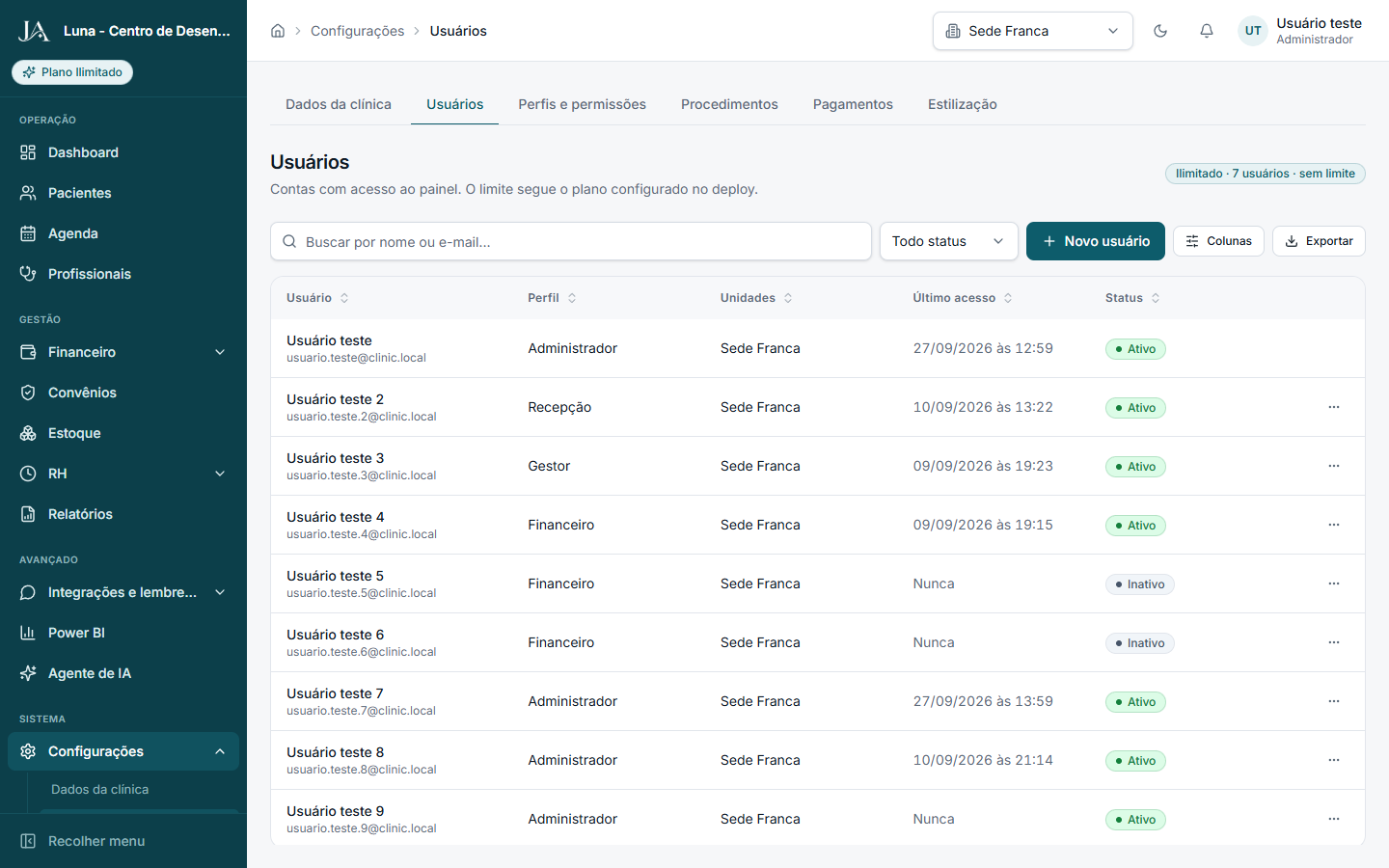
Ilimitado · 7 usuários · sem limite. O nome nas linhas é Usuário teste. - 5
Crie um usuário
Novo usuário diz A conta entra no limite do plano. Envie a senha inicial ao colaborador por um canal seguro. Nome, E-mail, Senha inicial, Perfil e Unidade principal são obrigatórios. O e-mail é o login e não pode repetir. A senha tem no mínimo 8 caracteres. O perfil abre em Selecione e lista Administrador, Financeiro, Gestor, Profissional de saúde e Recepção. A unidade lista as ativas, aqui Sede Franca. Neste exemplo, o nome é Usuário teste, o e-mail é usuario.teste@clinic.local, o perfil é Recepção e a unidade é Sede Franca. Cancelar fecha. Criar usuário grava. O aviso é Usuário criado, com o e-mail na descrição. Inativar pergunta Inativar usuário? e avisa que a pessoa perde o acesso na hora, o histórico fica e a vaga do plano é liberada. Reativar avisa que a conta volta a ocupar uma vaga.
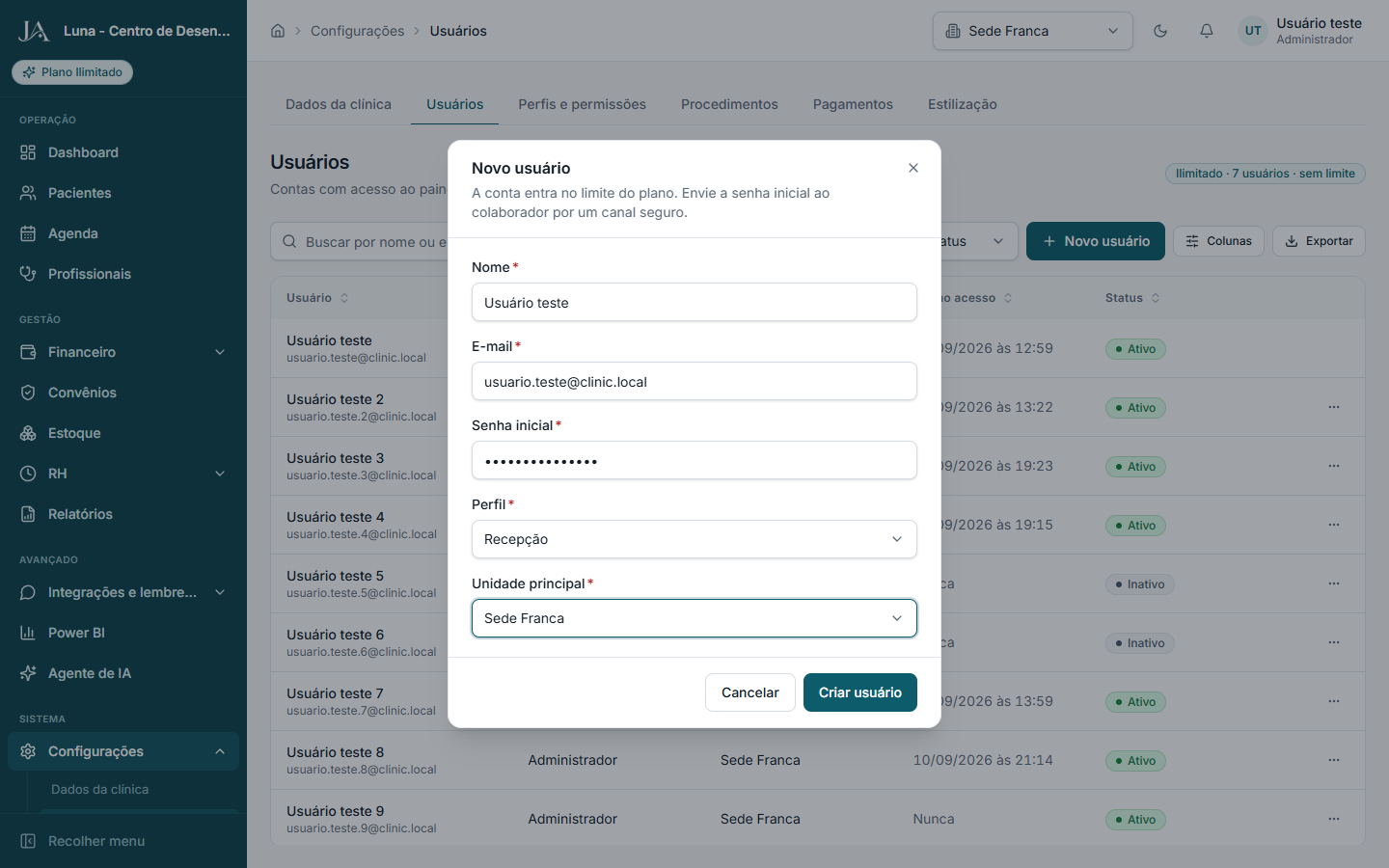
Usuário teste, perfil Recepção e unidade Sede Franca. - 6
Altere o perfil
Alterar perfil diz que o acesso daquela pessoa no painel segue o perfil escolhido. Neste exemplo, Usuário teste 2. O campo Perfil é obrigatório e traz os cinco perfis. A figura troca para Gestor. Salvar perfil só habilita quando a escolha é diferente da atual. Cancelar fecha. O aviso é Perfil atualizado, com o nome e o perfil novo. A matriz do que cada perfil pode ver, criar, editar e desativar fica em Perfis e permissões, no capítulo Perfis de acesso. Não há perfil novo: a lista permanece nesses cinco.
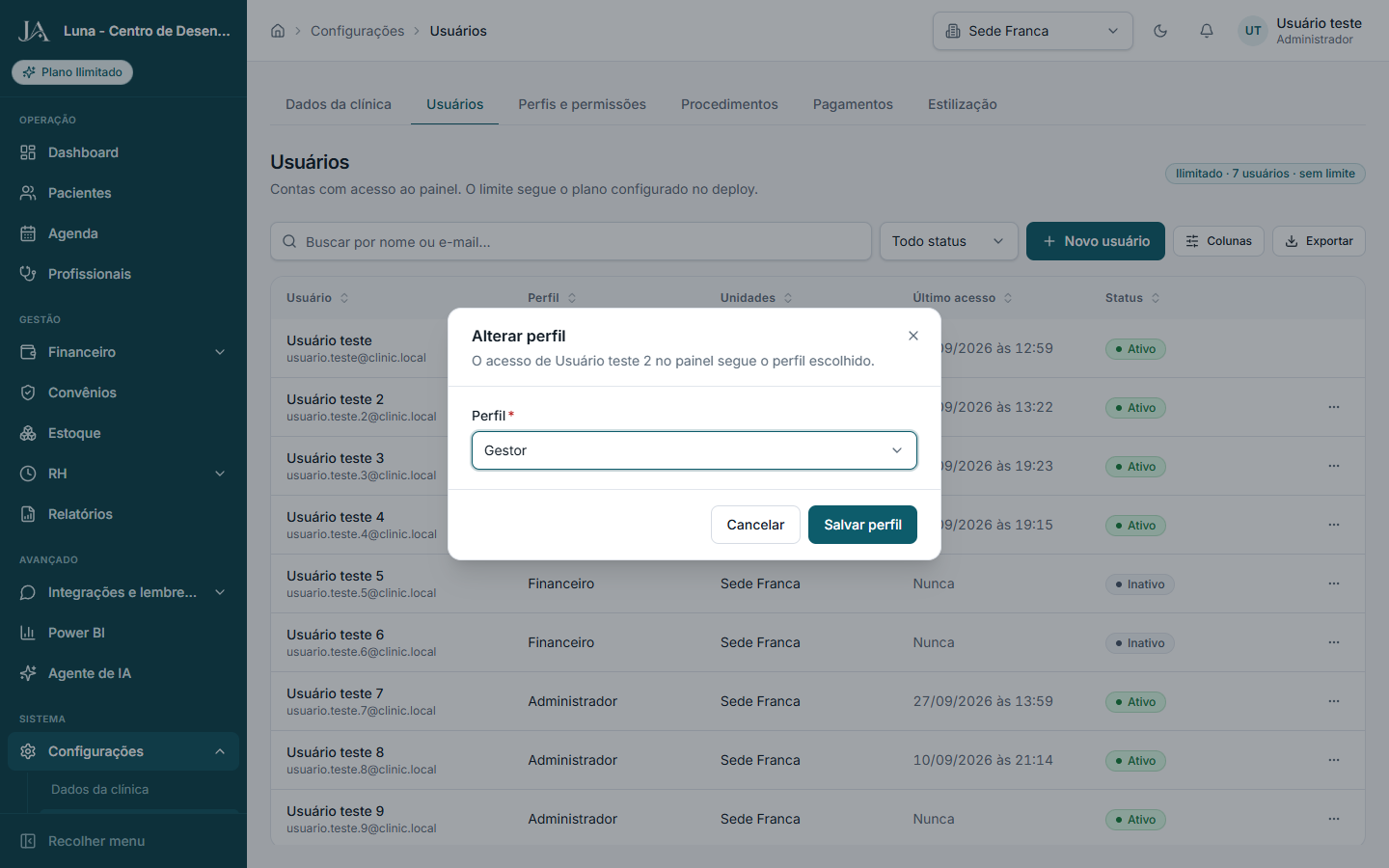
A conta de exemplo é Usuário teste 2. Salvar perfil grava a troca. - 7
Mantenha os procedimentos
Procedimentos diz Serviços oferecidos pela clínica: duração padrão, valor particular e vínculo com a agenda. A busca pede o procedimento. O filtro de categoria abre em Todas as categorias. O de status abre em Todo status e também oferece Ativos e Inativos. Novo procedimento, Colunas e Exportar ficam ao lado. Exportar gera procedimentos.csv. As colunas são Procedimento, Categoria, Duração, Particular, Convênios e Status. Nesta clínica, Avaliação é Exame, 30 min, R$ 150,00, 0 convênios e Ativo. Consulta é Consulta, 1h, R$ 200,00, 0 e Ativo. Valor Alterado (Avaliação) é Consulta, 30 min, R$ 180,00, 0 e Inativo. A lista diz Exibindo 1–3 de 3 registros. A duração de 60 minutos aparece como 1h. A coluna Convênios conta preços na ficha da operadora, não o valor particular. Os três pontos da linha ativa trazem Editar e Inativar. Na inativa, Inativar vira Reativar.
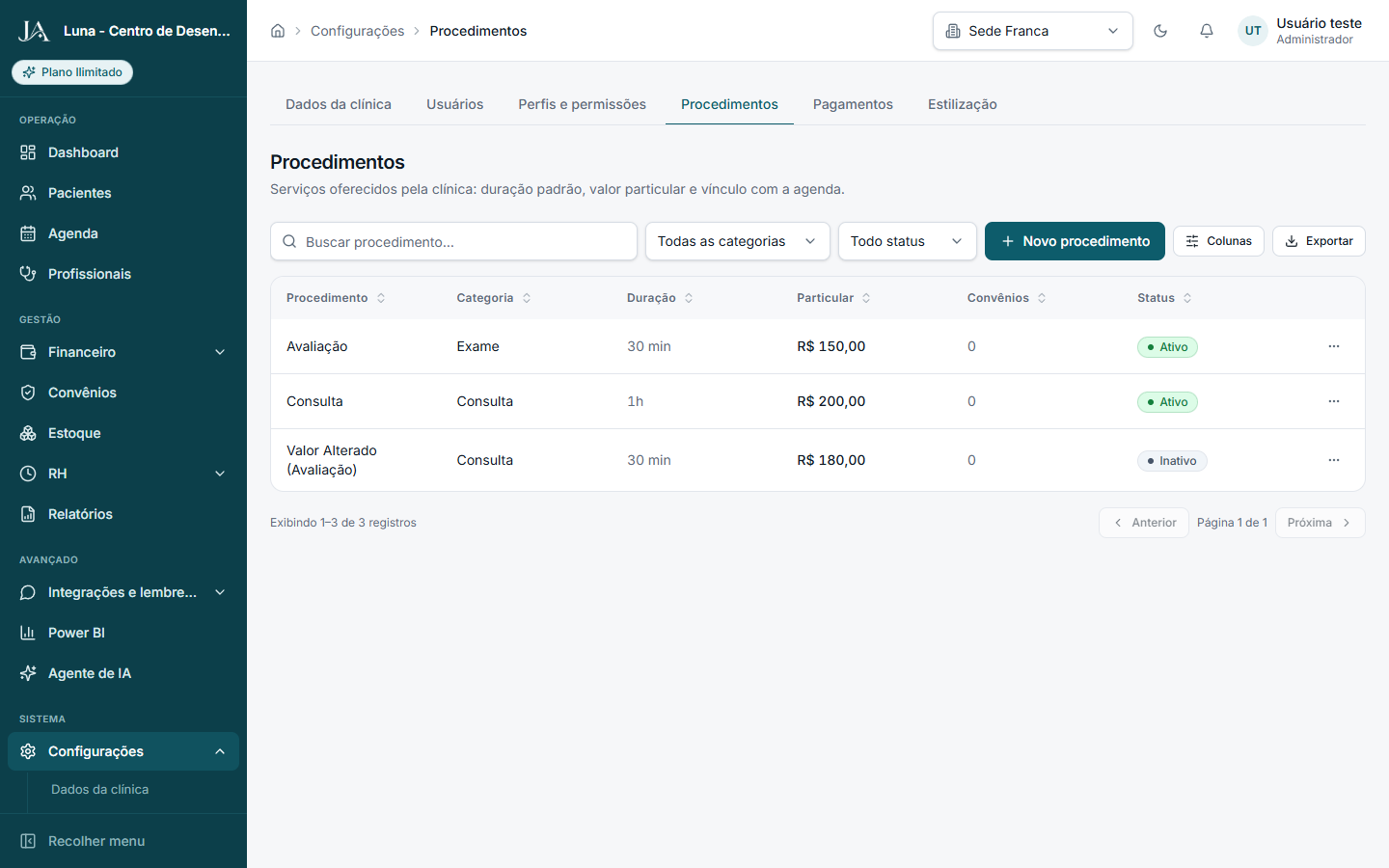
Avaliação a R$ 150,00 e Consulta a R$ 200,00. A coluna Convênios está em 0. - 8
Cadastre um procedimento
Novo procedimento diz Duração padrão alimenta a agenda; valores de convênio saem na ficha da operadora. Nome, Categoria, Duração padrão (min) e Valor particular são obrigatórios. A duração aceita de 10 a 240 minutos e abre em 30. A categoria abre em Selecione e lista Consulta, Exame, Procedimento cirúrgico, Odontologia, Estética e Terapia. Neste exemplo, o nome é Retorno, a categoria é Consulta, a duração é 30 e o valor particular é R$ 150,00. Cancelar fecha. Cadastrar grava. O aviso é Procedimento cadastrado, com o nome na descrição. Editar procedimento reabre o mesmo formulário, com a frase Alterações de duração passam a valer nos próximos agendamentos, e o botão passa a ser Salvar alterações. Inativar pergunta Inativar procedimento? e avisa que ele deixará de aparecer na criação de agendamentos.
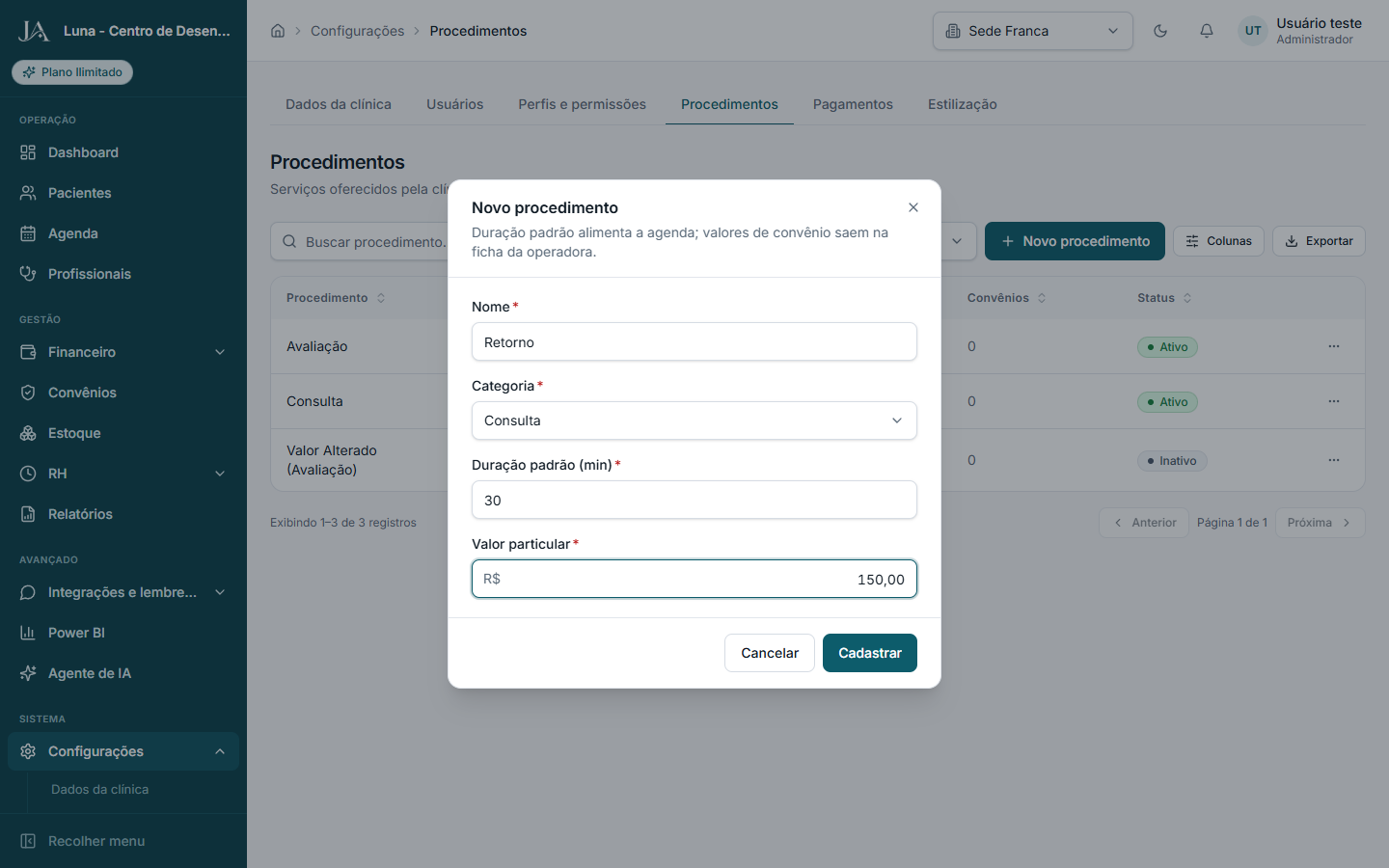
Retorno, categoria Consulta, 30 minutos e valor particular R$ 150,00. - 9
Ligue as formas de pagamento
A aba Pagamentos abre Formas de pagamento. O texto é Canais aceitos no caixa e no faturamento particular. Salvar fica no alto, para quem tem Editar em Financeiro. O cartão Canais ativos diz Taxas informativas para o cálculo de líquido no financeiro. As colunas são Forma, Taxa e Ativo. Nesta clínica as seis estão ligadas. Dinheiro, PIX e Faturamento por convênio mostram Sem taxa. Cartão de débito está em 1,5%, Cartão de crédito em 3,3% e Boleto bancário em 2,5%. O interruptor da linha liga ou desliga o canal. Salvar grava. O aviso é Formas de pagamento salvas. A taxa não cobra ninguém por aqui: ela só informa o líquido no financeiro.
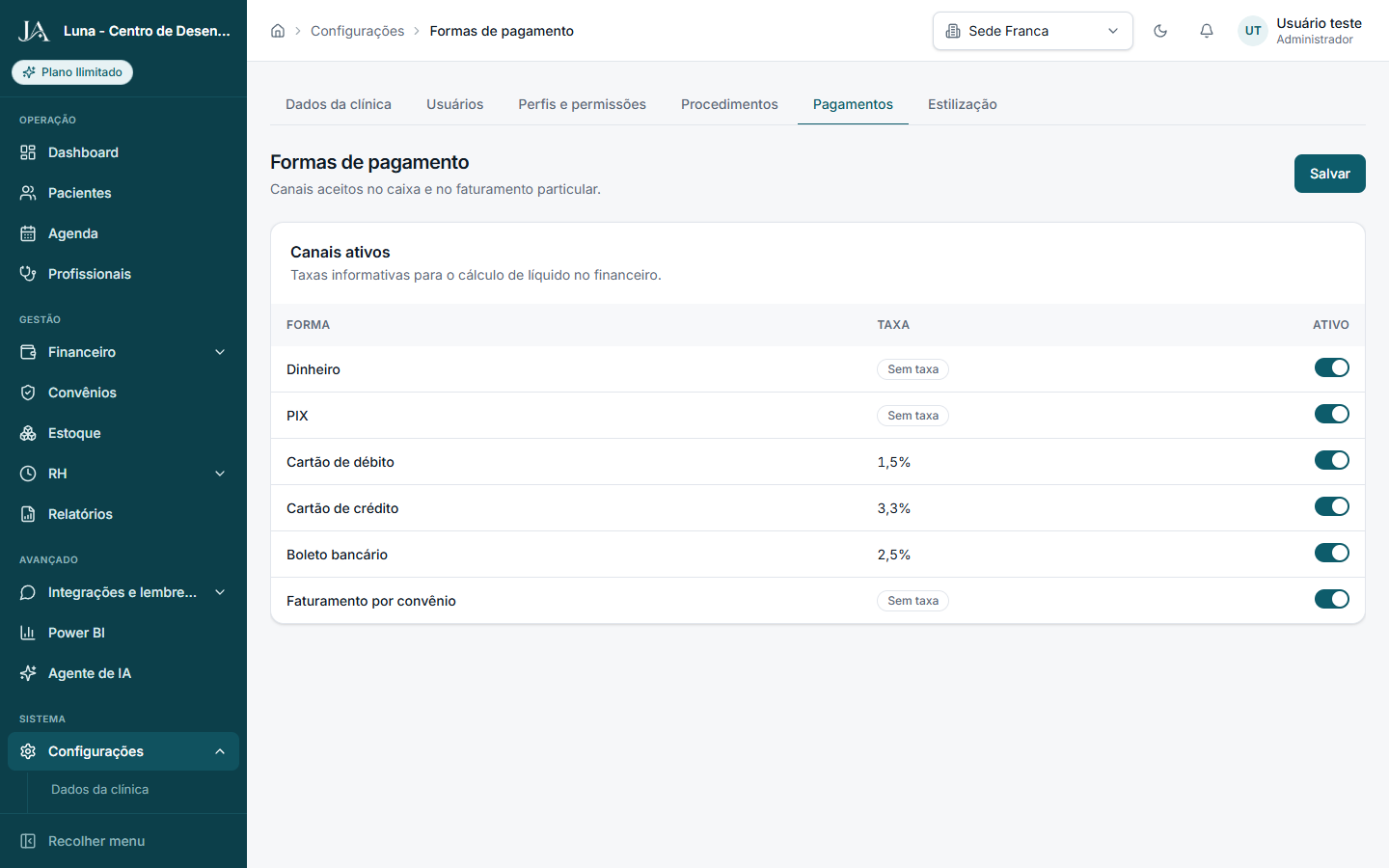
Dinheiro e PIX sem taxa. Débito 1,5%, crédito 3,3% e boleto 2,5%. - 10
Escolha o tema
Estilização diz Escolha o tema visual do sistema. A preferência é salva na sua conta e vale em qualquer dispositivo. Os cartões são Claro e Escuro. Claro diz O tema atual do sistema, com fundo claro e barra lateral em teal. Escuro diz Superfícies escuras no padrão TailAdmin, com cards elevados e gráficos em alto contraste. O cartão em uso ganha a marca Em uso. Nesta figura, Claro está em uso. Clicar o outro aplica na hora, sem botão de salvar. O mesmo controle existe no ícone de tema da barra superior.
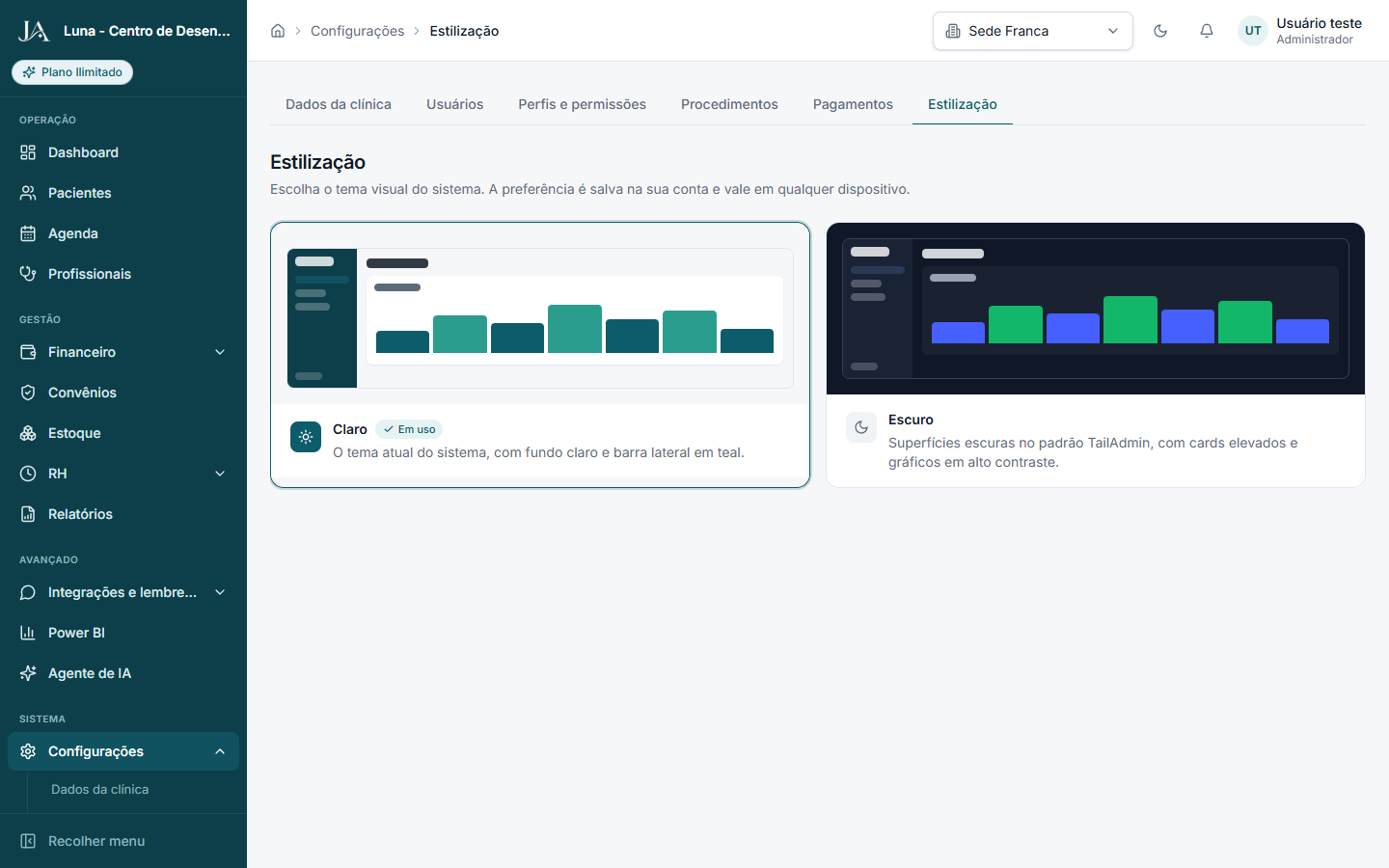
Claro está marcado. Escuro fica ao lado.
Antes de chamar o suporte
- A sua conta não aparece no menu da linha. Inativar a si mesmo responde: Você não pode alterar o status da própria conta.
- O último administrador ativo não sai. A tela responde: Não é possível inativar o último administrador da clínica.
- Duração abaixo de 10 minutos responde: Duração mínima de 10 minutos. Acima de 240 responde: Duração máxima de 240 minutos.
- No Plano Essencial, Nova unidade fica indisponível e a aba Pagamentos sai, porque depende do módulo Financeiro. No Profissional e no Ilimitado as duas voltam.
- Perfis e permissões não se repete aqui. A matriz, com Visualizar, Criar, Editar e Desativar, está no capítulo Perfis de acesso.