Gestão
Financeiro
Receber, pagar, fluxo de caixa, lotes de convênio e comissões.
- 1
Comece pela visão geral
Em Financeiro, o submenu traz Visão geral, Contas a receber, Contas a pagar, Fluxo de caixa, Faturamento de convênios e Comissões. A visão geral diz Visão consolidada de recebimentos, despesas, convênios e comissões da clínica. Os botões são Relatórios financeiros e Contas a receber. Os cards são Total a receber, Total a pagar, Saldo do mês e Inadimplência. Neste exemplo, a receber está em R$ 280,00, com 2 cobranças e R$ 0,00 que vencem em 7 dias. A pagar está em R$ 0,00, com 0 despesas. O saldo do mês é R$ 280,00, com alta de 100% vs. mês anterior. A inadimplência é R$ 560,00, com 2 pacientes com cobranças em atraso. O gráfico Fluxo de caixa começa em 30 dias, com a frase Entradas, saídas e saldo diário dos últimos 30 dias. 12 meses troca o período. A legenda é Entradas, Saídas e Saldo. Embaixo, Entradas no período, Saídas no período e Saldo acumulado. O cartão Submódulos diz Atalhos para a rotina do setor financeiro e repete as cinco telas: Contas a receber (Cobranças, baixas e parcelamentos), Contas a pagar (Despesas fixas, variáveis e fornecedores), Fluxo de caixa (Entradas x saídas e DRE simplificado), Faturamento de convênios (Lotes de guias, glosas e reconciliação) e Comissões (Cálculo e fechamento da folha do corpo clínico).
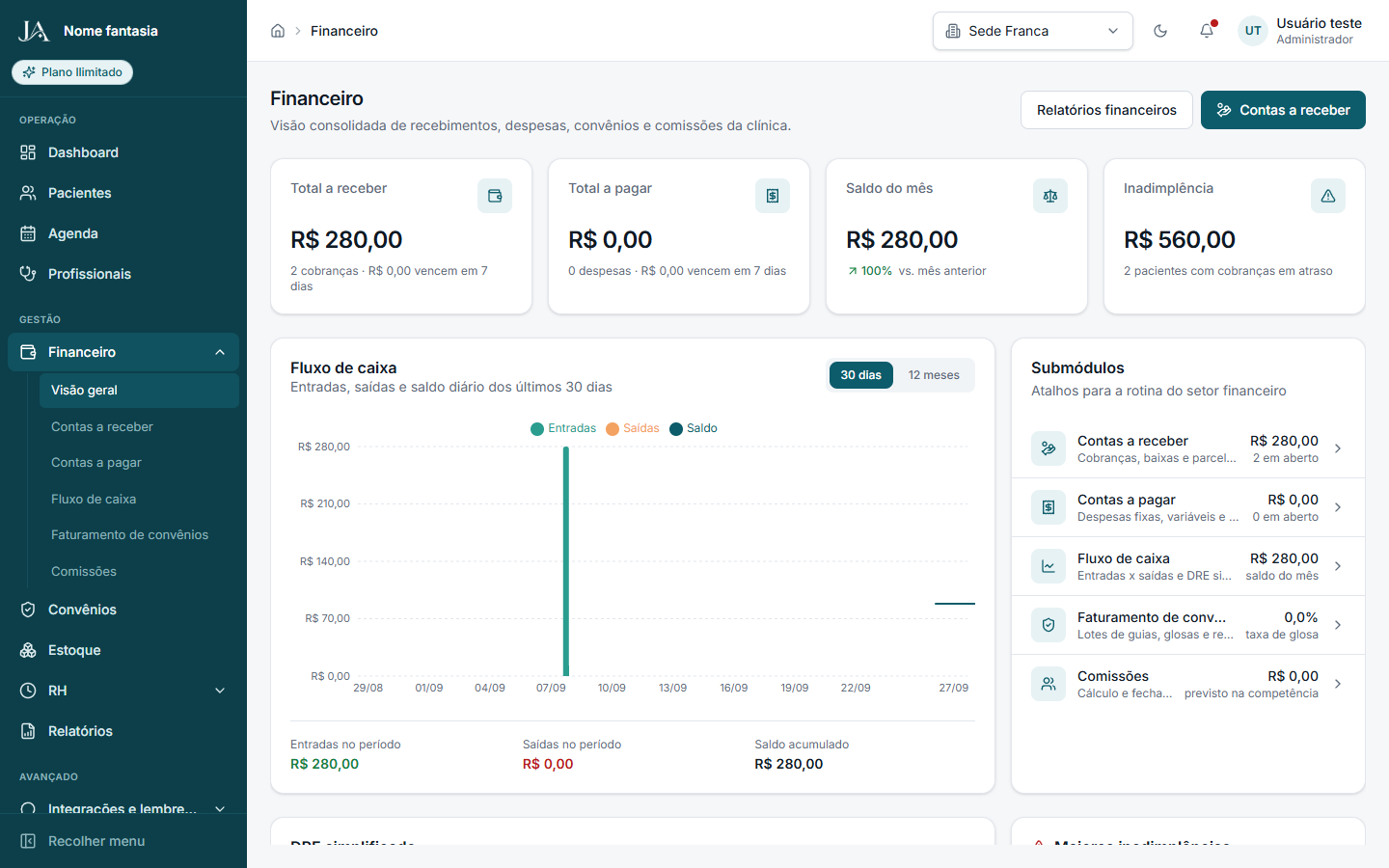
Total a receber, total a pagar, saldo do mês e inadimplência. Ao lado, os cinco atalhos. - 2
Desça até o DRE
Abaixo do gráfico fica o DRE simplificado, com a frase Receitas e despesas por categoria na competência atual. Receitas e Despesas ficam lado a lado. Neste exemplo a receita é Particular, R$ 280,00, 100,0% do total. Despesas diz Sem lançamentos no mês e Nenhum valor foi registrado nesta seção na competência atual. Resultado do mês traz a margem sobre a receita reconhecida, aqui 100,0% e R$ 280,00. Ao lado, Maiores inadimplências diz Pacientes com cobranças vencidas em aberto. A lista mostra o nome, o telefone e o valor. Neste exemplo, Paciente teste e Paciente teste 2, telefone (16) 90000-0000, R$ 280,00 cada um. Sem vencido em aberto, o título passa a Nenhuma inadimplência e o texto é Todas as cobranças vencidas foram liquidadas.
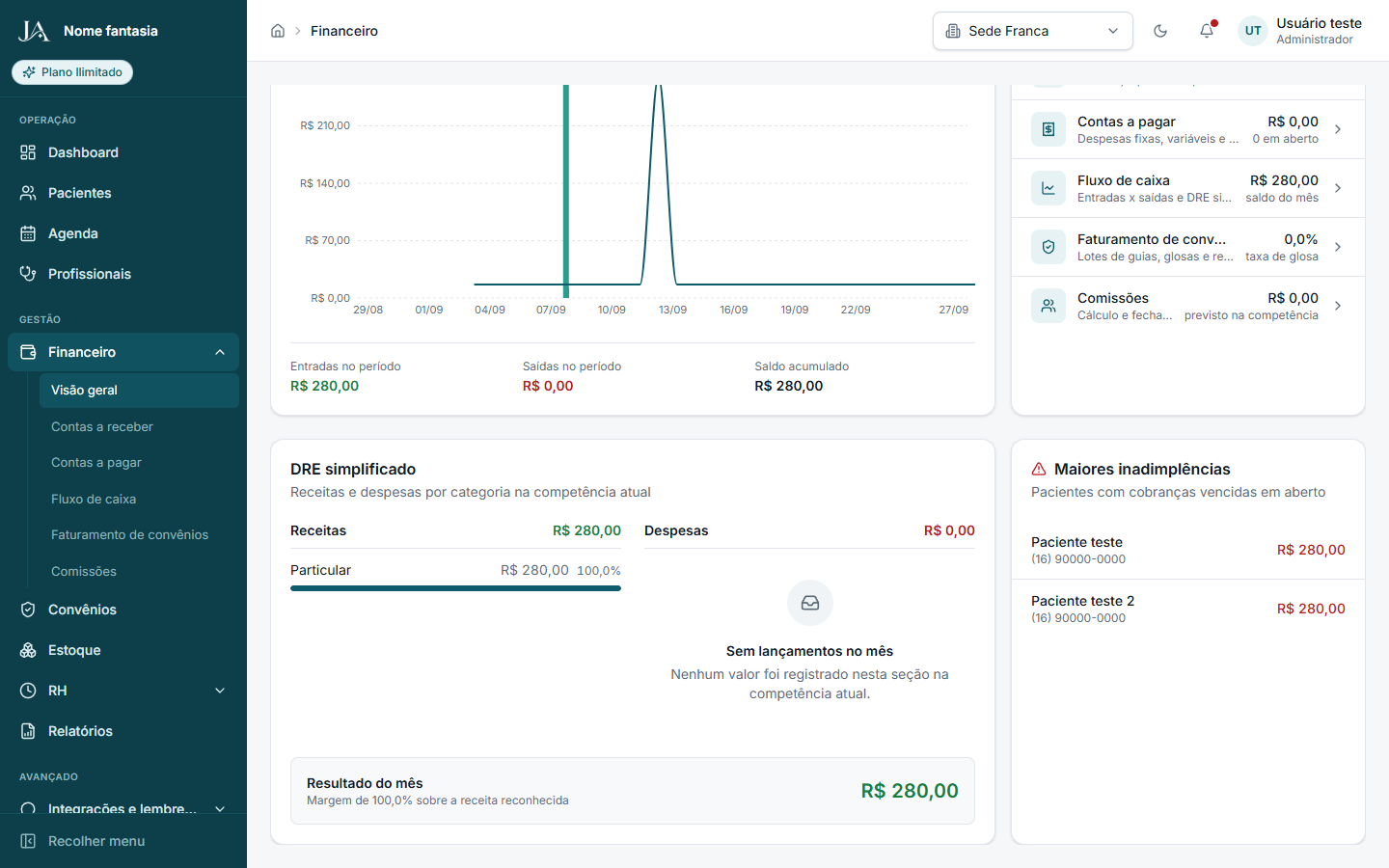
Receita Particular no mês. As duas inadimplências são Paciente teste e Paciente teste 2. - 3
Abra as contas a receber
Contas a receber diz Cobranças de pacientes e faturamento particular da clínica. Gerar cobrança aparece para quem tem Criar. Os cards são Em aberto, Em atraso, Recebido no mês e Vence em 7 dias. Neste exemplo, em aberto e em atraso estão em R$ 280,00, o atraso com 2 cobranças, o recebido no mês em R$ 280,00 e o que vence em 7 dias em R$ 0,00, com 0 cobranças. A busca pede paciente ou descrição. Os filtros são Todo status (Pendentes, Pagas, Atrasadas, Parceladas e Canceladas), Toda origem (Particular, Todos os convênios e cada operadora, por exemplo Unimed) e Toda forma (Dinheiro, Cartão de crédito, Cartão de débito, PIX, Boleto e Convênio). Colunas lista Paciente, Descrição, Valor, Vencimento, Forma de pagamento e Status. Exportar gera contas-a-receber.csv. A linha traz o nome, Particular ou o convênio, a descrição, o valor, o vencimento, a forma e o selo. Neste exemplo, Paciente teste, Consulta, R$ 280,00. A linha paga mostra PIX e o selo Pago. A atrasada deixa a forma em traço, pinta o vencimento de vermelho e usa o selo Atrasado, como em 09/09/2026. Os três pontos trazem Registrar pagamento, Ver parcelas e Ver paciente. Registrar pagamento fica indisponível em Pago e Cancelado. Ver parcelas fica indisponível enquanto a cobrança não tem parcelas. Sem resultado, a tabela diz Nenhuma cobrança encontrada e pede para ajustar os filtros.
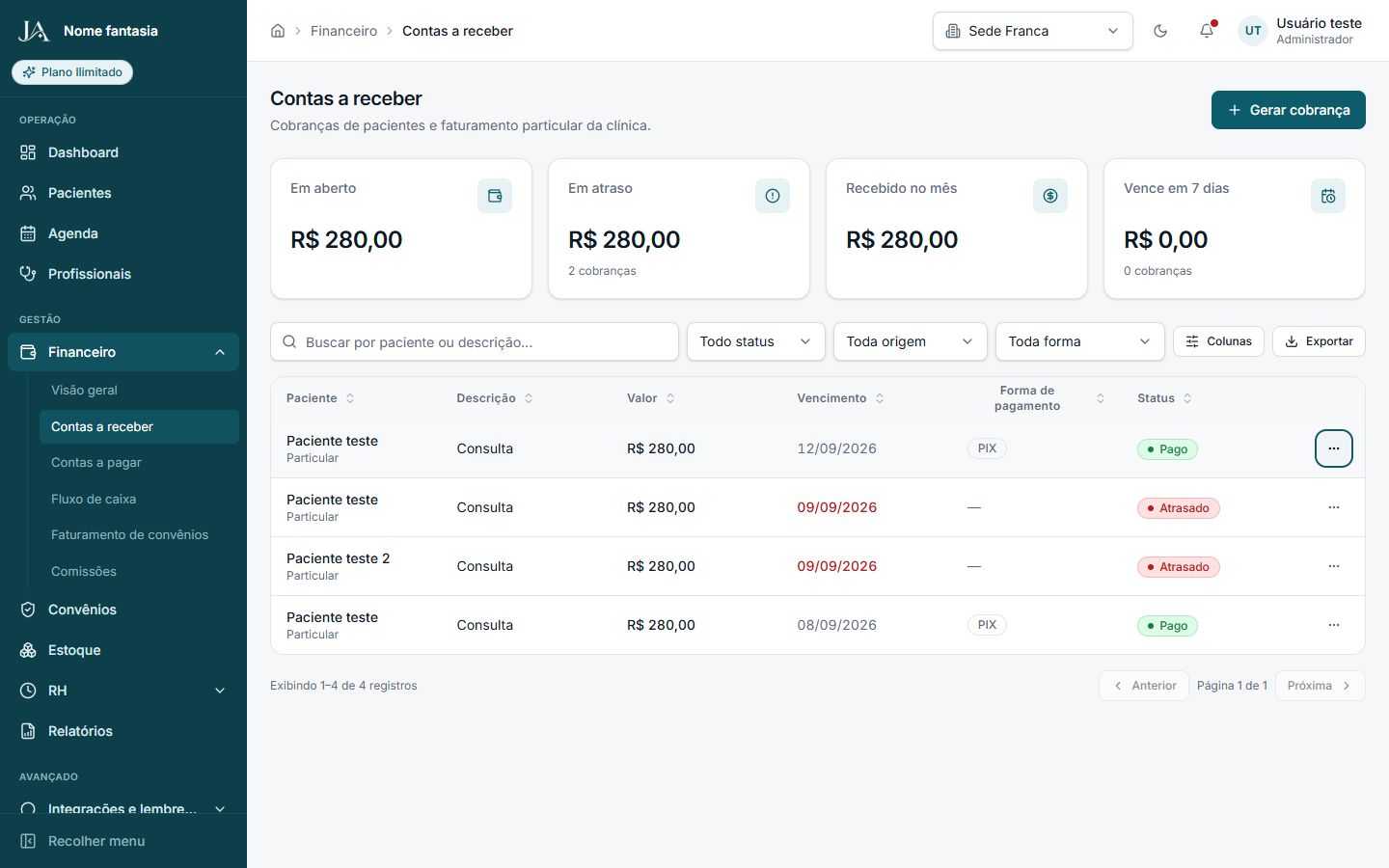
Consulta de Paciente teste, Particular. Duas linhas Pago em PIX e duas Atrasado. - 4
Gere uma cobrança
Gerar cobrança abre Nova cobrança, com o texto Lançamento avulso ou particular, com parcelamento opcional. Paciente, Descrição, Valor e Vencimento são obrigatórios. Origem e Parcelas não são. Paciente começa em Selecione. Descrição pede ao menos três caracteres. Valor começa em R$ 0,00. Vencimento abre no dia de hoje. Origem abre em Particular e também lista as operadoras, por exemplo Unimed. Parcelas abre em À vista e segue em 2x, 3x, 4x, 5x, 6x, 10x e 12x. A partir de 2x o lançamento sai parcelado. Neste exemplo, Paciente teste, Consulta, R$ 150,00, vencimento em 15/10/2026, Particular e À vista. Cancelar fecha o diálogo. Gerar cobrança grava. O atendimento marcado como Atendido na agenda também gera a cobrança, se ela ainda não existir.
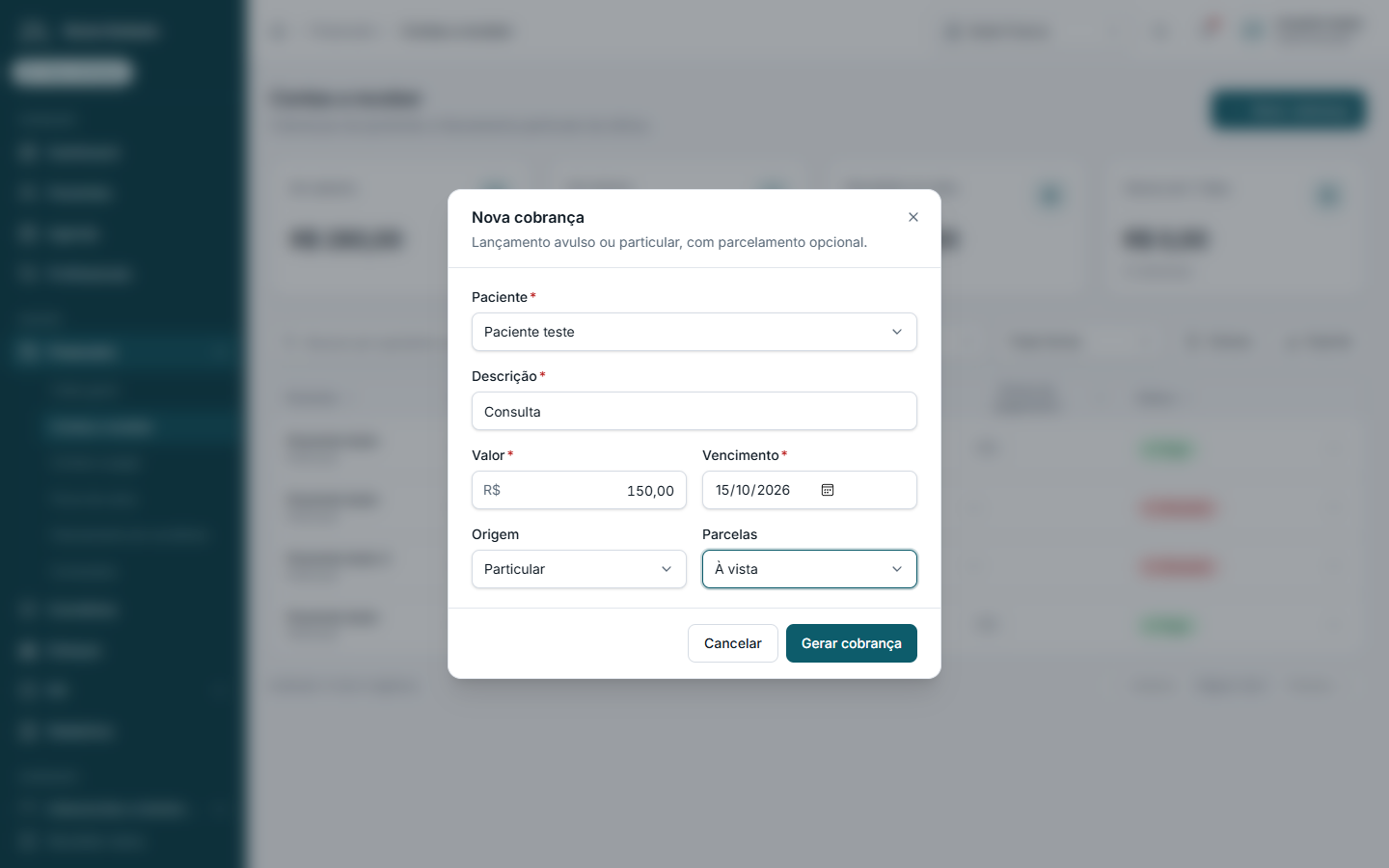
Paciente teste, Consulta, R$ 150,00, vencimento em 15/10/2026, Particular e À vista. - 5
Registre o recebimento
No menu da linha, Registrar pagamento abre Registrar recebimento, com o texto Dê baixa na cobrança informando o valor efetivamente recebido. O resumo traz o paciente, a descrição com a origem, o vencimento e o valor. Neste exemplo, Paciente teste, Consulta · Particular, vencimento em 09/09/2026 e R$ 280,00. Valor recebido, Data do recebimento e Forma de pagamento são obrigatórios. O valor sugerido é o da cobrança, a data abre no dia de hoje e a forma abre em PIX, ou na forma que a cobrança já tiver. As formas são Dinheiro, Cartão de crédito, Cartão de débito, PIX, Boleto e Convênio. Observações é livre. Neste exemplo a data é 27/09/2026, a forma continua PIX e a observação é Comprovante de exemplo. Cancelar fecha. Registrar pagamento fica disponível com valor maior que zero e data preenchida.
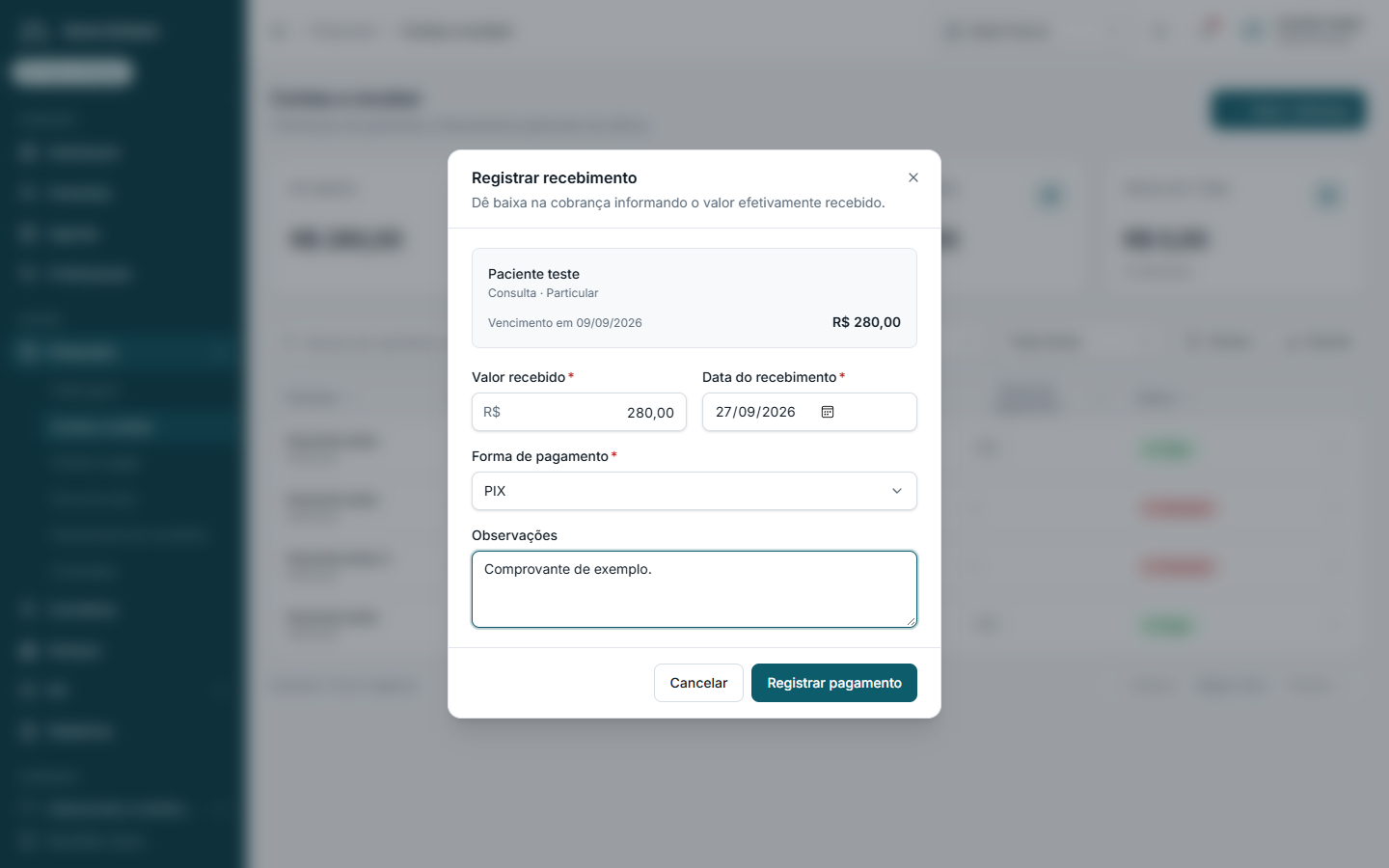
Paciente teste, Consulta, vencimento em 09/09/2026. O recebimento fica em PIX. - 6
Veja o parcelamento
Ver parcelas abre Parcelamento. O texto de apoio junta o paciente e a descrição, neste exemplo Paciente teste · Consulta. Os cards são Valor total, Já recebido e Em aberto. A tabela tem Parcela, Valor, Vencimento, Pagamento e Situação. A parcela paga mostra a data em Pagamento e o selo Paga. A pendente deixa Pagamento em traço e o selo Pendente. A atrasada usa o selo Atrasada. Neste exemplo o total é R$ 450,00, já recebido R$ 150,00 e em aberto R$ 300,00, em três parcelas de R$ 150,00: 1/3 paga em 15/09/2026, 2/3 com vencimento em 15/10/2026 e 3/3 em 15/11/2026. Quando houver forma combinada, a frase de baixo é Forma de pagamento acordada, aqui PIX. Fechar volta à lista.
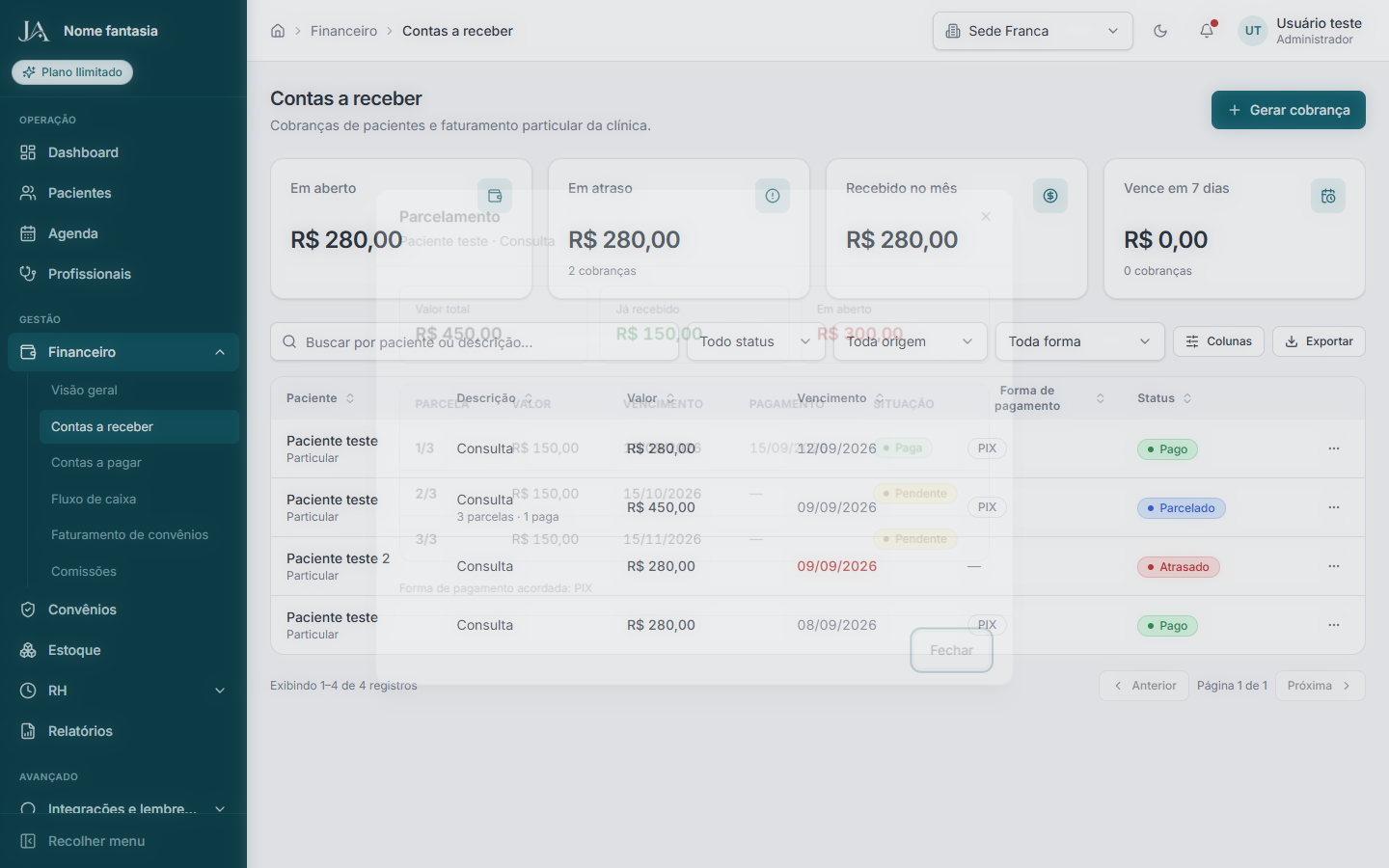
A primeira parcela está Paga. A segunda e a terceira ficam Pendente. - 7
Abra as contas a pagar
Contas a pagar diz Despesas operacionais, fornecedores e recorrências. Nova despesa aparece para quem tem Criar. Os cards são A pagar, Vencidas, Pago no mês e Vence em 7 dias. Neste exemplo, a pagar e o pago no mês estão em R$ 0,00, vencidas em R$ 450,00 com a frase 1 despesas, e o que vence em 7 dias em R$ 0,00 com 0 despesas. A busca pede despesa ou fornecedor. Os filtros são Todo status (A pagar, Pagas e Vencidas) e Toda categoria. Colunas lista Despesa, Categoria, Fornecedor, Valor, Vencimento, Recorrência e Status. Exportar gera contas-a-pagar.csv. A linha traz a descrição, a categoria, o fornecedor, o valor, o vencimento, Mensal ou Eventual, e o selo A pagar, Pago ou Vencido. Neste exemplo, Outros, Fornecedor teste, R$ 450,00, vencimento em 09/09/2026 em vermelho, Mensal e Vencido. Os três pontos trazem Dar baixa no pagamento e, para quem desativa o módulo e a despesa ainda não está paga, Excluir. Dar baixa fica indisponível quando o selo é Pago. Sem resultado, a tabela diz Nenhuma despesa encontrada.
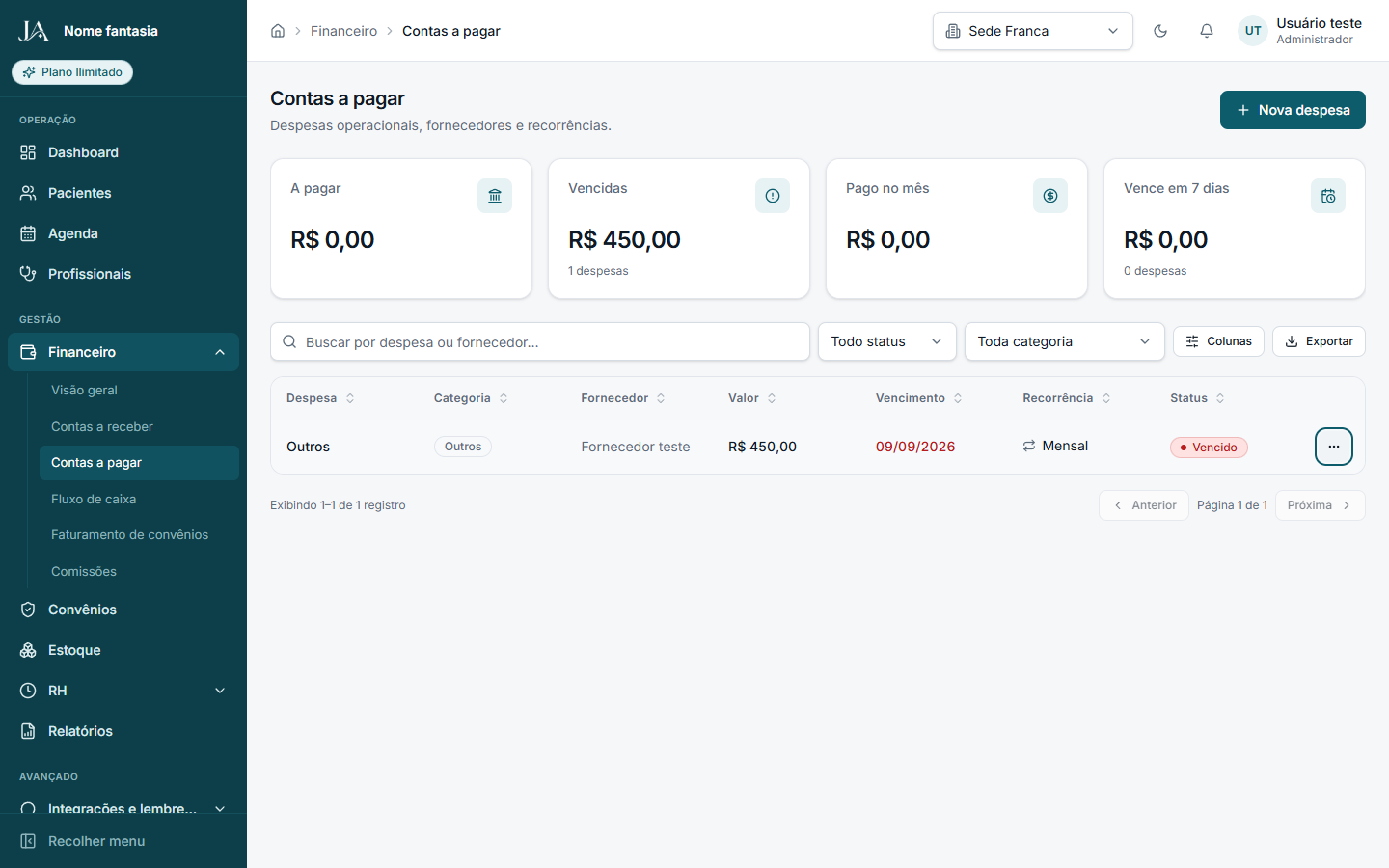
Outros, Fornecedor teste, recorrência Mensal e selo Vencido. - 8
Cadastre a despesa
Nova despesa abre o diálogo com o texto Contas a pagar da clínica, fixas ou eventuais. Descrição, Categoria, Fornecedor, Valor e Vencimento são obrigatórios. Descrição pede ao menos três caracteres. Categoria abre na primeira da lista: Aluguel, Folha de pagamento, Comissões, Insumos e materiais, Energia elétrica, Água, Internet e telefonia, Software e sistemas, Marketing, Manutenção, Impostos, Limpeza e Outros. Fornecedor pede ao menos dois caracteres. Valor começa em R$ 0,00. Vencimento abre no dia de hoje. Recorrente mensal diz Marca a despesa como custo fixo da operação e começa desligado. Neste exemplo, Aluguel da sala, Aluguel, Fornecedor teste, R$ 1.500,00, vencimento em 10/10/2026 e o interruptor ligado. Cancelar fecha. Salvar grava. Na lista, a recorrência ligada aparece como Mensal.
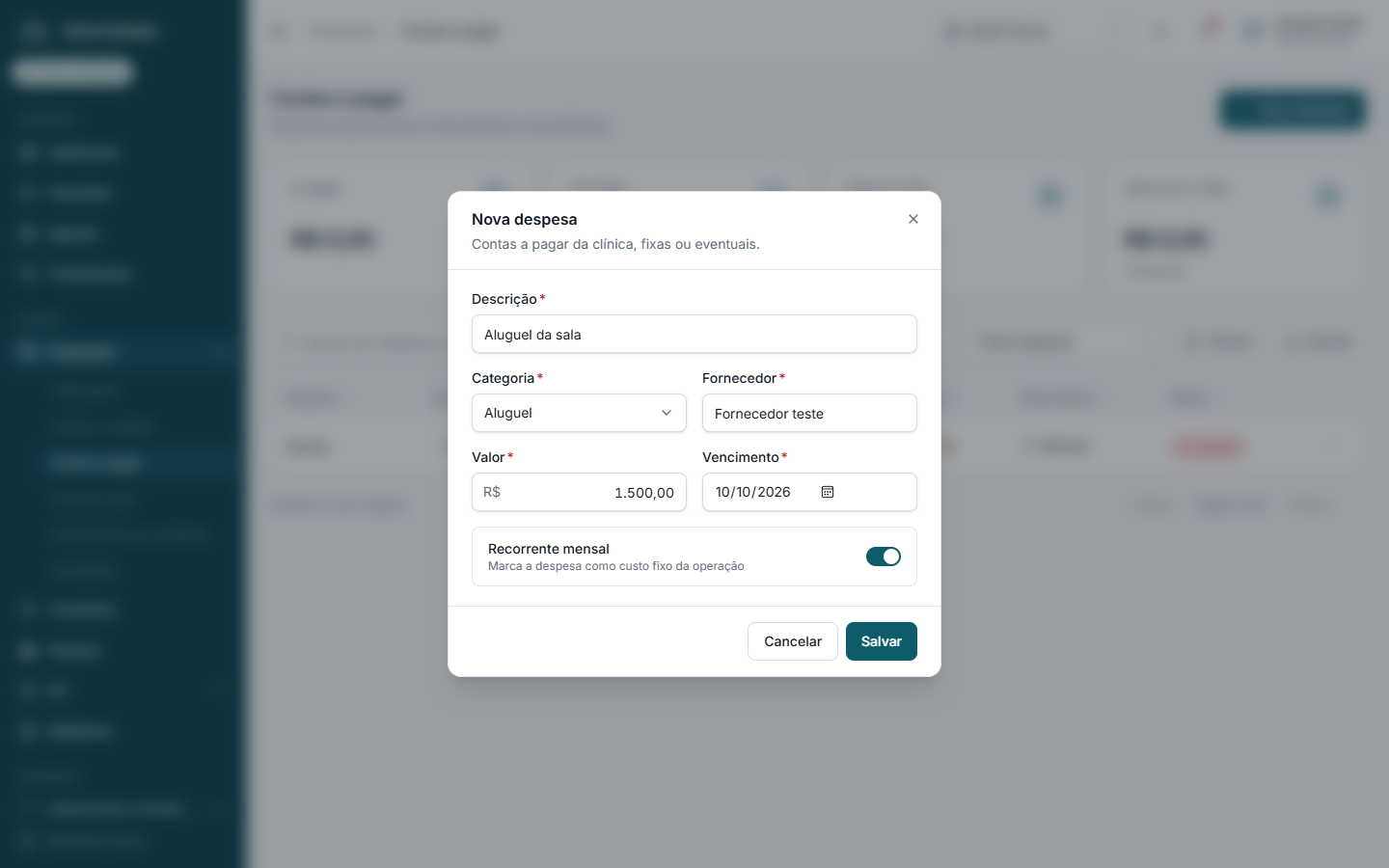
Aluguel da sala, categoria Aluguel, Fornecedor teste e vencimento em 10/10/2026. - 9
Dê baixa no pagamento
Dar baixa no pagamento abre o diálogo com o texto Confirme o valor pago e a forma utilizada para liquidar a despesa. O resumo traz a descrição, a categoria com o fornecedor, o vencimento e o valor. Neste exemplo, Outros, Outros · Fornecedor teste, vencimento em 09/09/2026 e R$ 450,00. Valor recebido, Data do pagamento e Forma de pagamento são obrigatórios. O valor sugerido é o da despesa, a data abre no dia de hoje e a forma abre em PIX. Observações é livre. Neste exemplo o valor continua R$ 450,00, a data é 27/09/2026, a forma é PIX e a observação é Pagamento de exemplo. Cancelar fecha. Confirmar baixa fica disponível com valor maior que zero e data preenchida. No mesmo menu, Excluir aparece para quem desativa o módulo, e some quando a despesa já está paga.
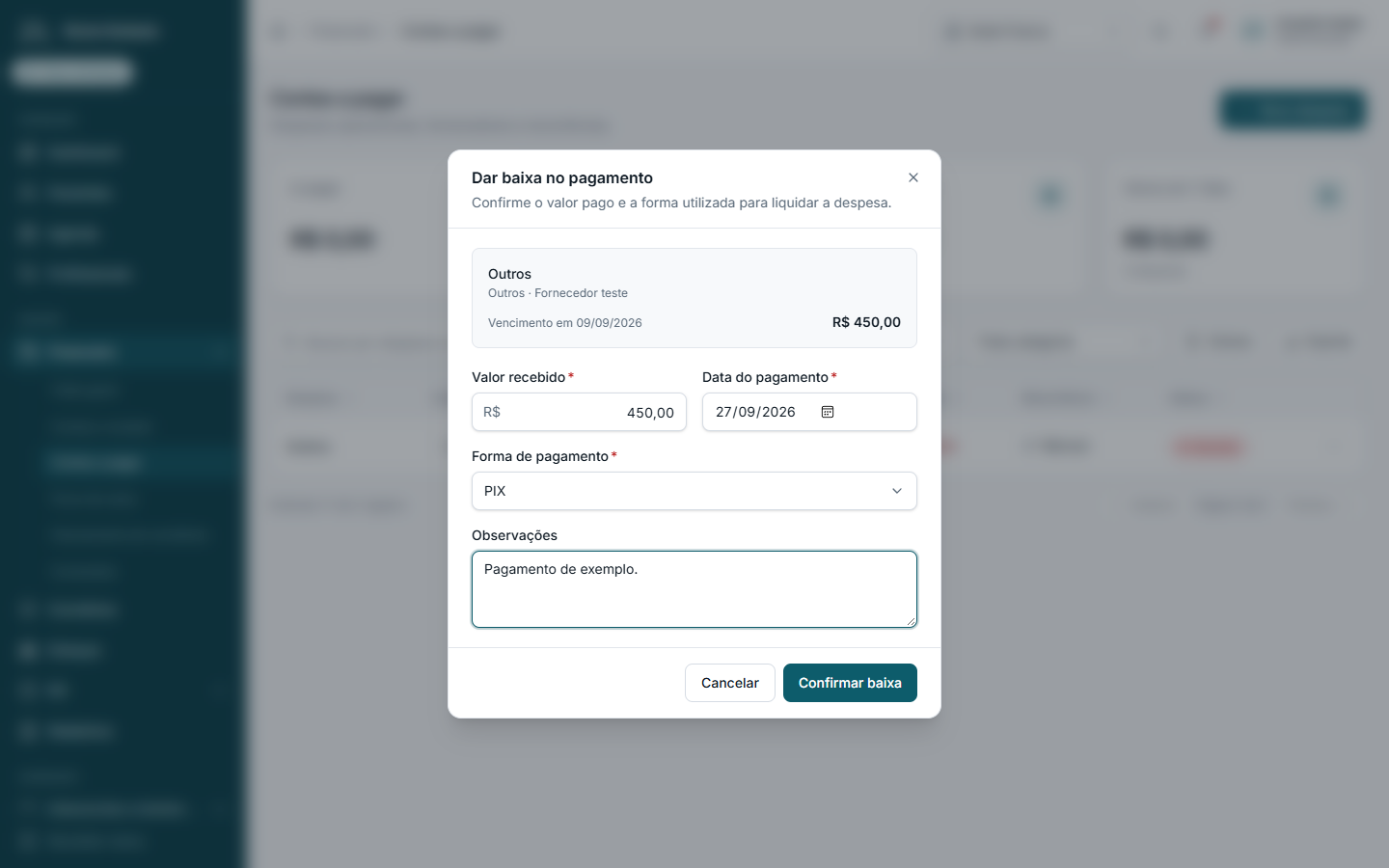
Outros, vencimento em 09/09/2026. A baixa confirma o valor em PIX. - 10
Leia o fluxo de caixa
Fluxo de caixa diz Entradas, saídas e saldo da operação nos últimos 30 dias e 12 meses. Não há formulário. Os cards são Entradas do mês, Saídas do mês e Saldo do mês, cada um com a variação vs. período anterior. Neste exemplo, entradas e saldo estão em R$ 280,00, com alta de 100%, e as saídas em R$ 0,00, com 0%. O gráfico repete o título Fluxo de caixa. Em 30 dias, a frase é Entradas, saídas e saldo diário dos últimos 30 dias. Em 12 meses, passa a Entradas, saídas e saldo mensal dos últimos 12 meses. A legenda é Entradas, Saídas e Saldo. Embaixo ficam Entradas no período, Saídas no período e Saldo acumulado. Os números saem das baixas já registradas.
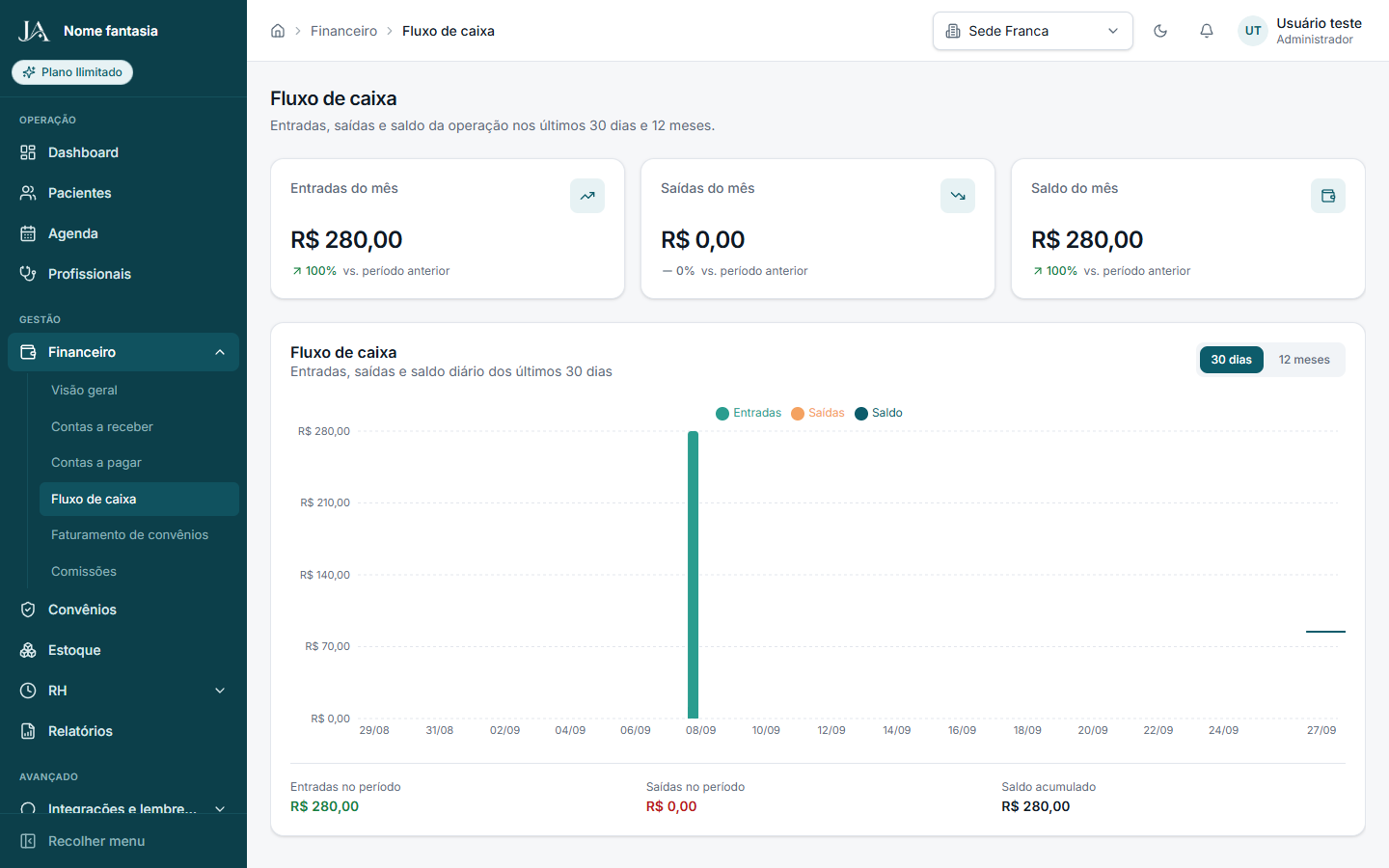
Entradas do mês, saídas do mês e saldo. O gráfico está em 30 dias. - 11
Abra o faturamento de convênios
Faturamento de convênios diz Lotes enviados, glosas e valores recebidos das operadoras. Fechar lote aparece para quem tem Criar. Os cards são Apresentado, Glosado, Recebido e Taxa de glosa. Glosado também mostra o percentual. Taxa de glosa mostra quantos lotes estão abertos e quantos foram enviados. Neste exemplo os quatro valores estão em R$ 0,00 e 0,0%, com 0 abertos · 0 enviados. A busca pede o convênio. Os filtros são Todo convênio e Todo status (Abertos, Enviados, Pagos, Pagos parcialmente e Glosados). Colunas e Exportar ficam ao lado. Exportar gera faturamento-convenios.csv. Sem lote, o título é Nenhum lote encontrado e o texto é Ajuste os filtros de convênio ou status para ver outros lotes. Com linha, as colunas são Convênio, Competência, Guias, Apresentado, Glosado, Recebido e Status. O clique na linha abre a reconciliação.
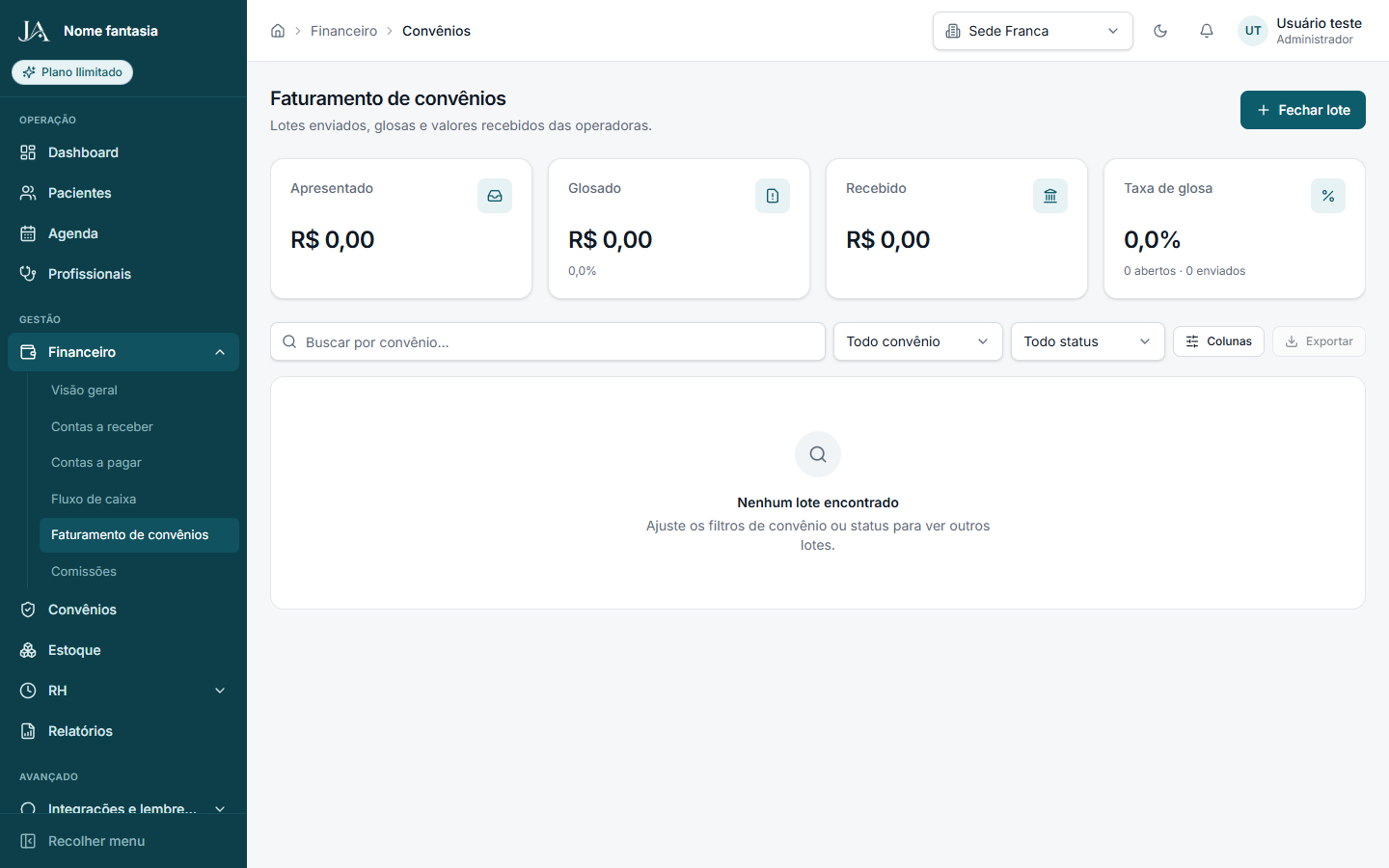
Os quatro cards estão zerados. A lista diz Nenhum lote encontrado. - 12
Feche o lote de guias
Fechar lote abre Fechar lote de guias, com o texto Agrupa as cobranças de convênio da competência escolhida. Convênio e Competência são obrigatórios. Convênio lista as operadoras ativas. Nesta clínica a lista tem Unimed, e o campo já abre nela. Competência é o mês, neste exemplo setembro de 2026. Cancelar fecha. Gerar lote fica disponível depois do convênio. O lote reúne as cobranças daquela operadora na competência.
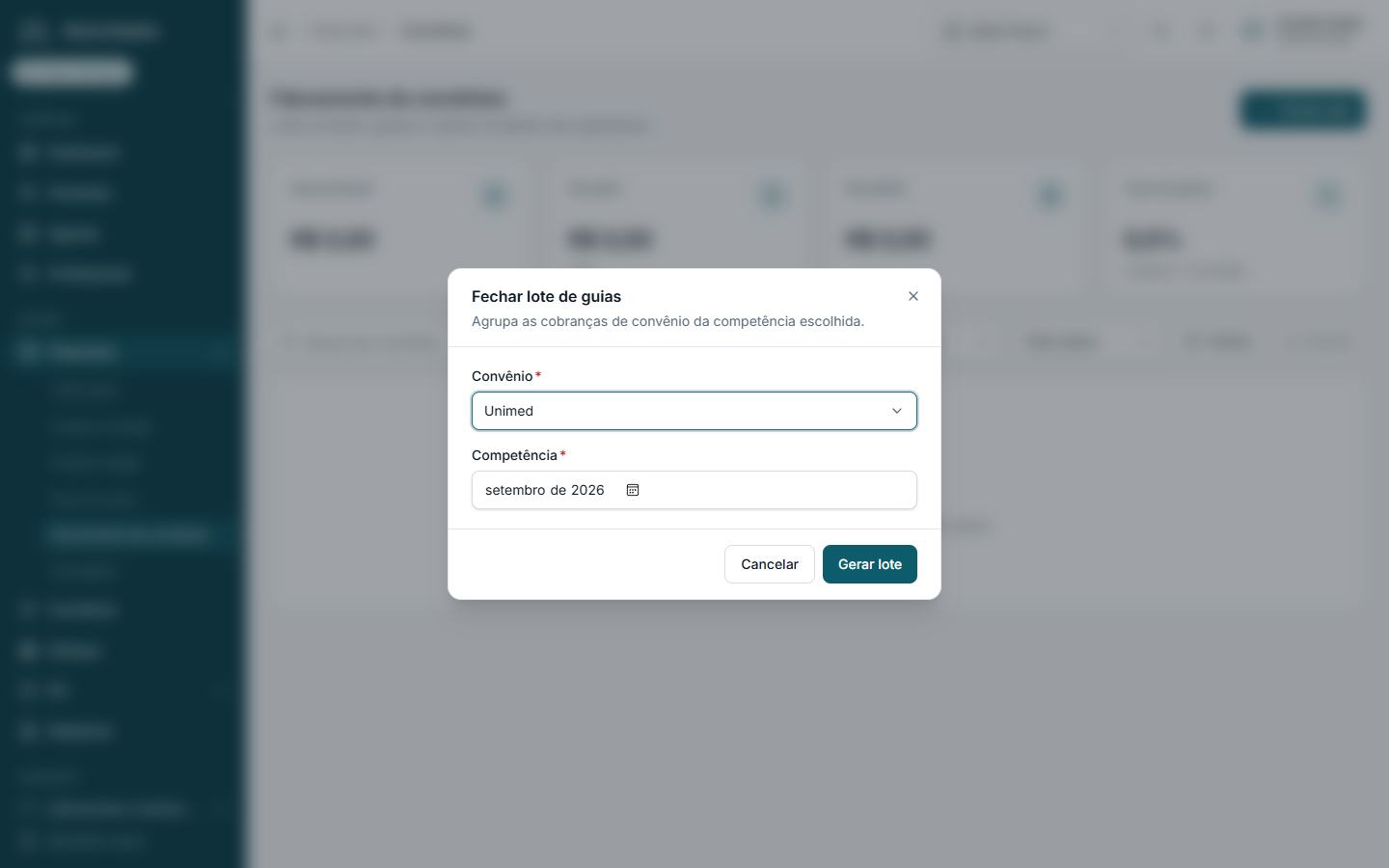
Convênio Unimed e competência setembro de 2026. - 13
Reconcilie o lote
O clique na linha abre Reconciliação do lote. O texto de apoio junta a operadora e a competência, neste exemplo Unimed · competência set/2026. O selo e a quantidade de guias ficam no alto. O resumo lista Valor apresentado, Glosas com o percentual, Valor recebido e Saldo a reconciliar. Dois cartões mostram Envio do lote e Previsão de pagamento. Sem data de envio, o primeiro cartão diz Ainda não enviado. Neste exemplo o selo é Enviado, com 3 guias no lote, valor apresentado de R$ 450,00, glosas em 0,0%, valor recebido em R$ 0,00 e saldo a reconciliar de R$ 450,00. O envio está em 10/09/2026 e a previsão em 15/10/2026. Com o lote Enviado, entram Valor glosado e Valor recebido, aqui R$ 150,00 e R$ 300,00. Fechar volta à lista. Conciliar recebimento grava a glosa e o valor recebido. Quem só visualiza vê o resumo, sem esses dois campos nem o botão de conciliar.
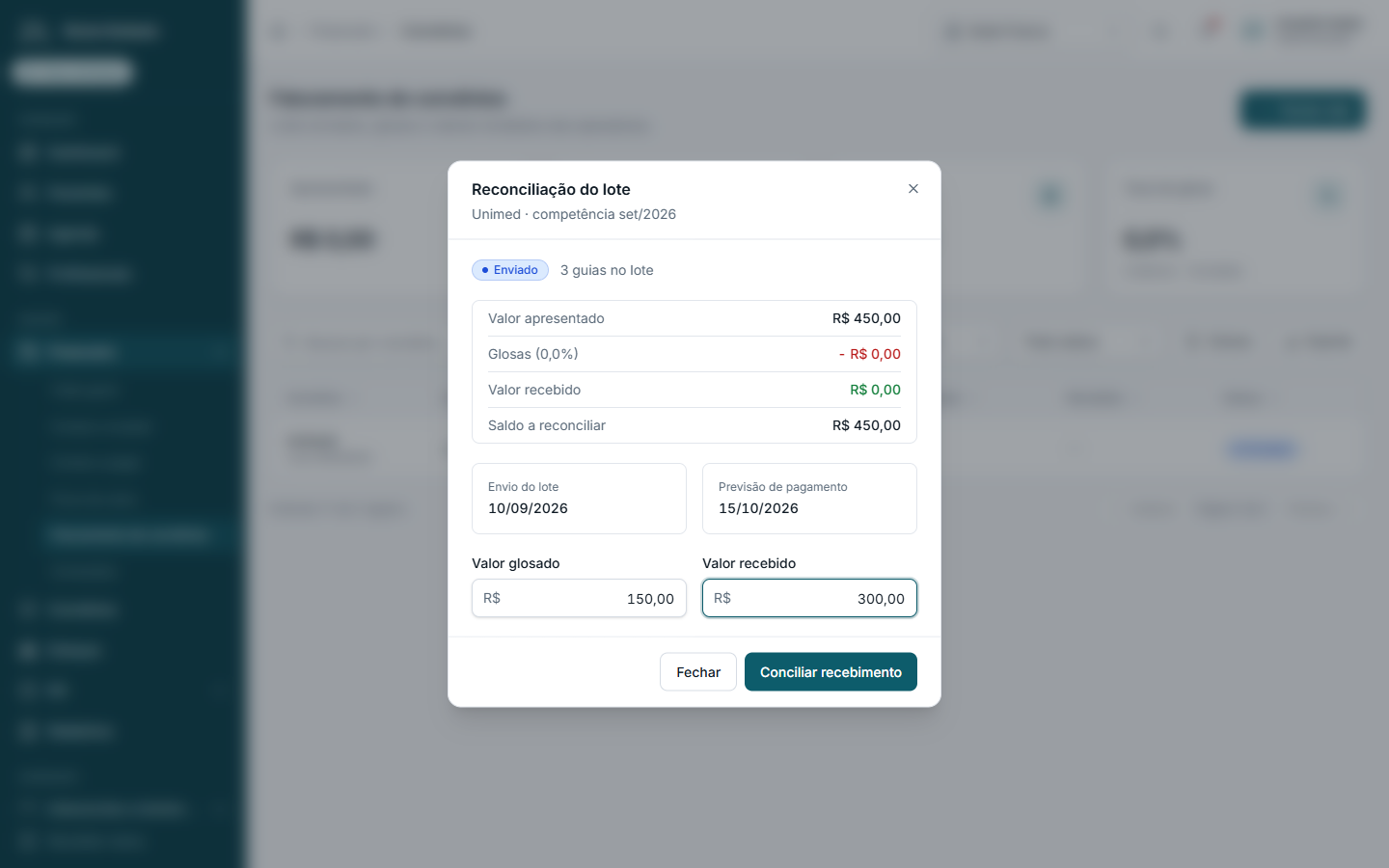
Lote Enviado, três guias. Valor glosado e valor recebido prontos para conciliar. - 14
Calcule as comissões
Comissões diz Repasses do corpo clínico por competência, com aprovação e pagamento. Calcular competência aparece para quem tem Criar. Fechar folha, com o mês no rótulo, aparece para quem tem Editar. Neste exemplo o botão é Fechar folha de set/2026. Os cards são Previsto na competência, Aprovadas, Pagas e Profissionais. O de profissionais mostra a competência embaixo, aqui Competência 2026-09. Neste exemplo os três valores estão em R$ 0,00 e a contagem de profissionais é 0. A busca pede o profissional. Os filtros são Toda competência e Todo status (Previstas, Aprovadas e Pagas). Colunas e Exportar ficam ao lado. Exportar gera comissoes.csv. Sem lançamento, o título é Nenhuma comissão encontrada e o texto é Ajuste os filtros de competência ou status para ver outros lançamentos. Calcular competência monta a folha da competência aberta a partir dos atendimentos e do percentual do cadastro. Profissional em Fixo não entra nesse cálculo.
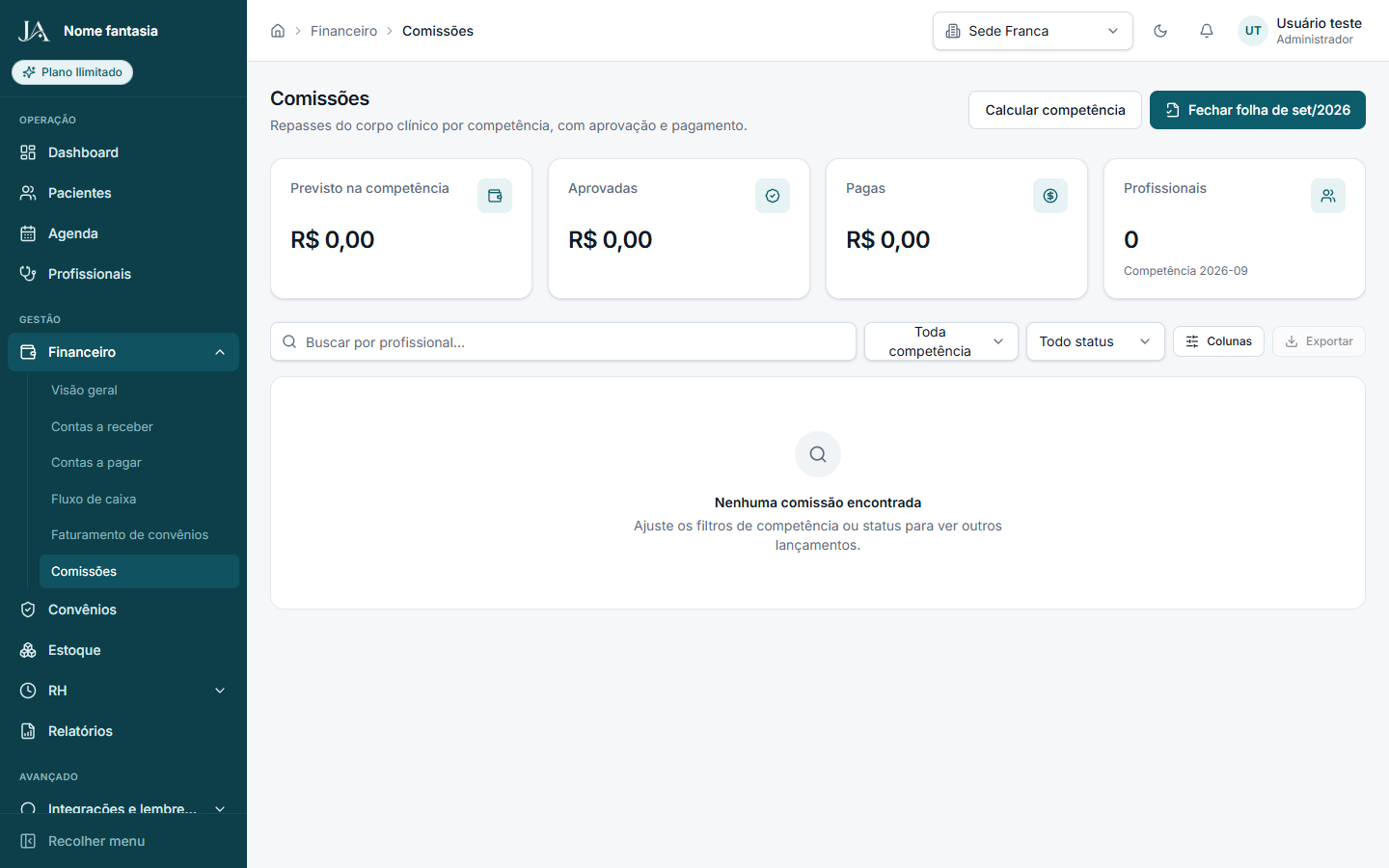
Calcular competência e Fechar folha de set/2026. A lista está vazia. - 15
Feche a folha
Fechar folha de set/2026 abre a pergunta Fechar a folha de set/2026? O texto diz quantos profissionais e qual valor em comissões serão aprovados de uma vez, e avisa: Depois do fechamento, novos atendimentos da competência não entram mais neste cálculo. Neste exemplo, 0 profissionais e R$ 0,00. Cancelar volta à lista. Fechar folha confirma. Com linhas na tabela, o menu da linha traz Aprovar comissão, disponível em Prevista, e Registrar pagamento, disponível em Aprovada, além de Ver profissional.
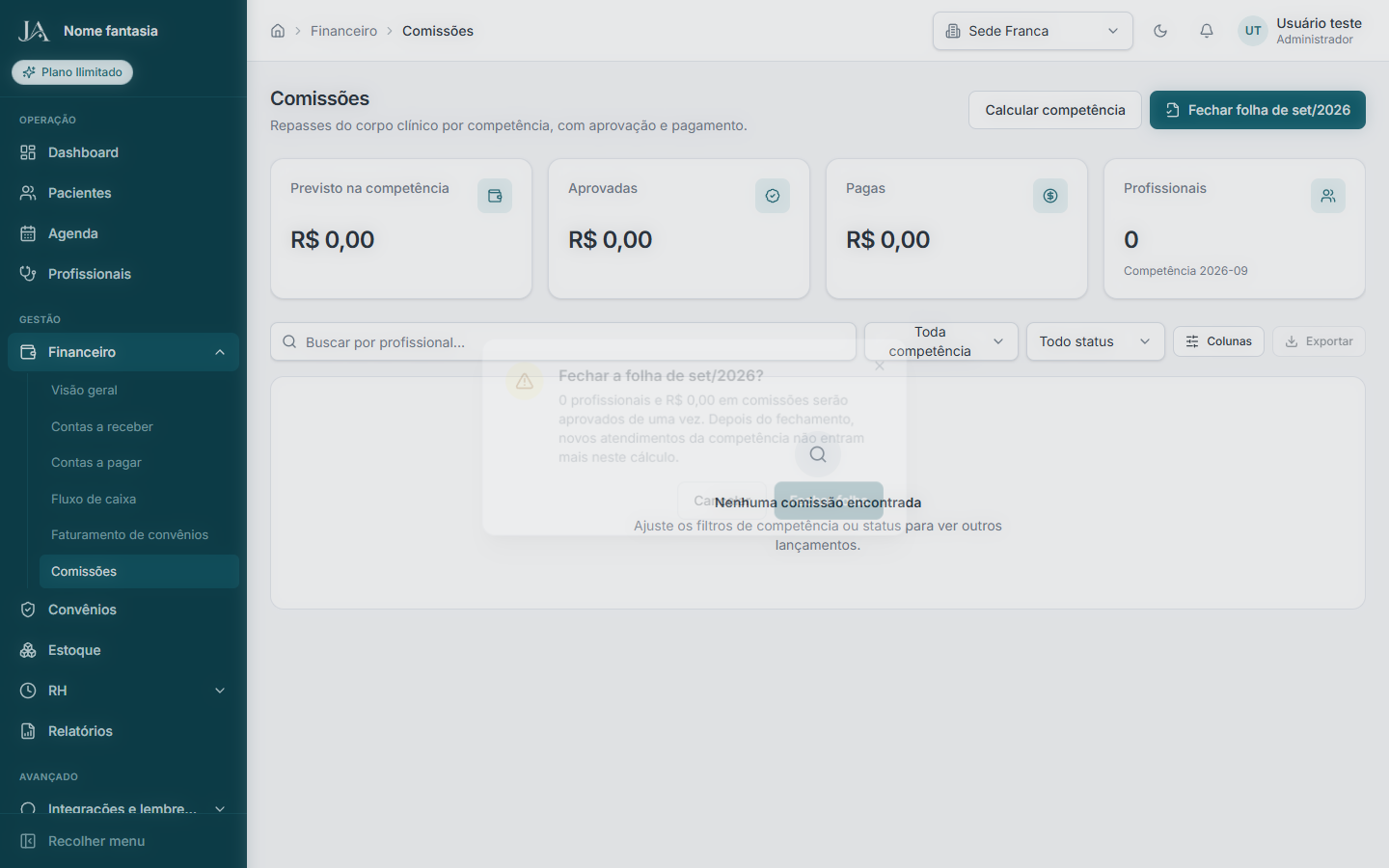
O aviso diz que o fechamento aprova as comissões da competência de uma vez.
Antes de chamar o suporte
- Marcar o horário como Atendido na agenda gera a cobrança se ela ainda não existir. O recebimento dessa cobrança continua em Contas a receber, ou na aba Financeiro da ficha do paciente.
- A aba Financeiro da ficha é outra tela. O profissional de saúde não a vê, porque não abre este módulo.
- Excluir despesa fica com quem tem Desativar em Financeiro. Gestor e recepção não veem esse item. A recepção também não fecha a folha nem concilia o lote, porque essas ações pedem Editar.