Avançado
Integrações e lembretes
WhatsApp oficial da Meta e as regras que a agenda dispara sozinha.
- 1
Leia o dashboard
Em Integrações e lembretes, no grupo Avançado, o submenu traz Dashboard, Configurações, Lembretes e Histórico de envios. O título é Integrações e lembretes. O texto é Lembretes de WhatsApp gerados pela agenda. A Meta cobra a conta da clínica. Os valores abaixo são estimativa da tabela vigente. No alto ficam Histórico e Configurações. O período abre no mês corrente: De e Até, aqui 01/10/2026 e 02/10/2026. O status oferece Todos os status, Enviado, Entregue, Falhou e Pendente. O tipo oferece Todos os tipos, Antecedência, Confirmação, Reagendamento e Cancelamento. A primeira fileira é Total de envios (0, com 0 hoje), WhatsApp (0, Canal dos lembretes), Enviados (0, com 0 entregues · 0 falhos) e Pendentes (0, com 0 agendamentos impactados). A segunda é Custo total, Custo WhatsApp e Custo médio, os três em R$ 0,00. A dica dos dois primeiros é Cobrado na conta da clínica. A do médio é Por envio no período. A terceira é Taxa de sucesso e Taxa de falha, as duas em 0,0%, mais Lembretes enviados e Lembretes pendentes, os dois em 0. Envios por canal diz Volume no período filtrado e fica sem fatia quando o volume é zero. Status dos envios diz Distribuição operacional no período e desenha Enviados, Entregues, Pendentes e Falhos, todos no zero. Últimos envios diz Auditoria recente vinculada à agenda, com Ver histórico. Sem linha, o título é Nenhum envio no período e o texto é Quando a agenda gerar lembretes, eles aparecerão aqui.
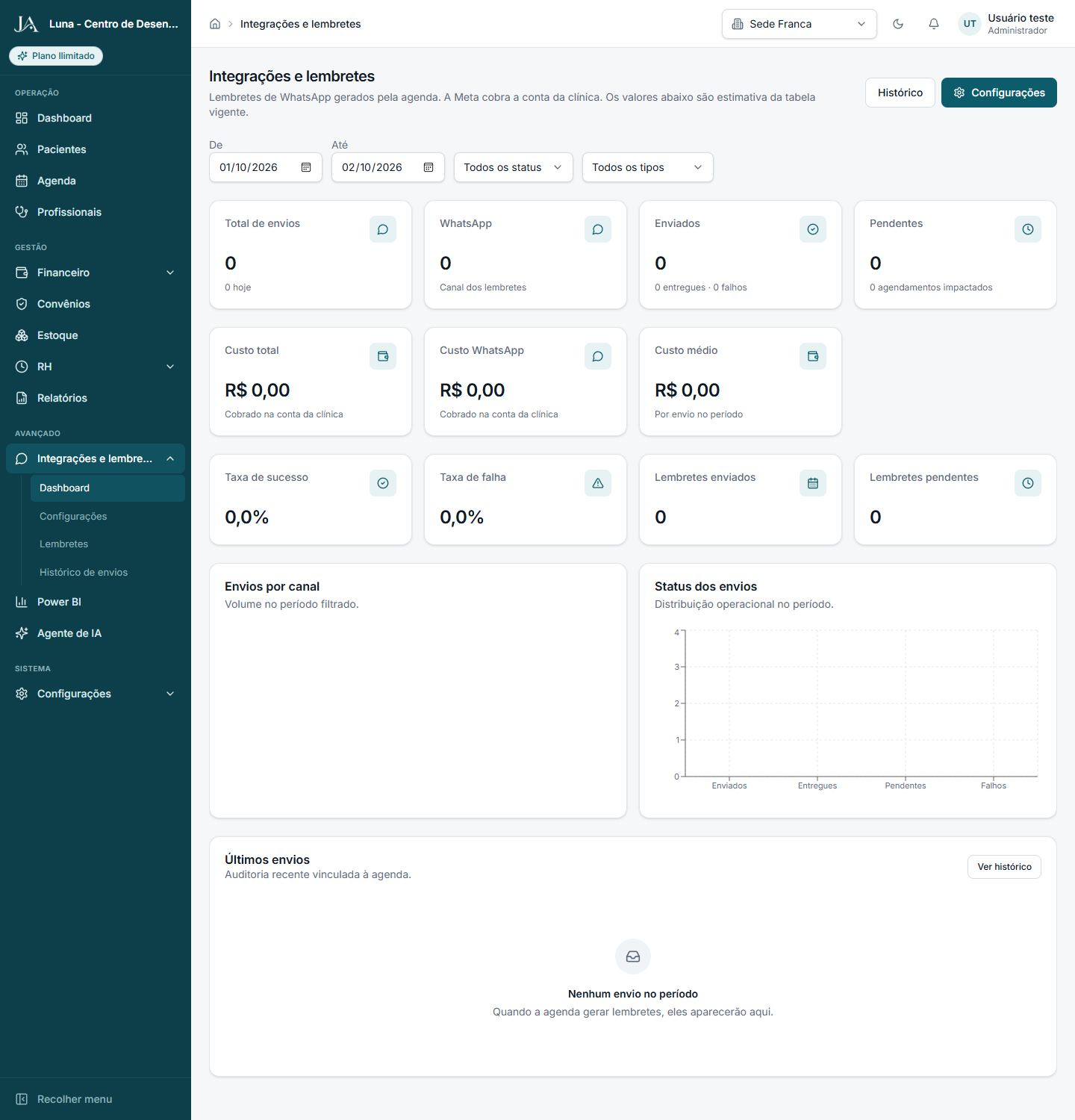
De 01/10/2026 a 02/10/2026. Os cards estão em zero e o bloco Últimos envios está vazio. - 2
Configure o WhatsApp
Configurações de integrações diz Credenciais da Meta, ativação dos lembretes e valores de repasse. O e-mail fica só na recuperação de senha. O cartão Lembretes automáticos diz Somente agendamentos da agenda geram comunicações. O interruptor desta clínica está desligado: sem ele, a agenda não dispara. WhatsApp Business (Meta Cloud API) diz Aguardando configuração da Meta enquanto as credenciais não entram, e o interruptor do canal está ligado. Em Conta de cobrança, a frase é A Meta cobra a WhatsApp Business Account (WABA) cadastrada. O cartão ou boleto é cadastrado no Gerenciador de Negócios da Meta, não neste painel. Quem a Meta cobra abre em Conta Business da clínica (recomendado) e também oferece Conta da plataforma (repasse posterior). No modo da clínica, o texto pede o WABA e o token da própria clínica e a forma de pagamento em business.facebook.com. No modo da plataforma, o texto diz que a plataforma paga a Meta e fatura a clínica depois. Em Conta da Meta, a frase é Dados do app e do número oficial. Tokens nunca são exibidos por completo. Os campos são Phone Number ID, WhatsApp Business Account ID, Meta App ID, Ambiente, Access Token, App Secret e Verify Token. O ambiente abre em Produção e também oferece Sandbox / teste. A dica do token é Cole um token novo para substituir. Deixe a máscara para manter o atual. A do segredo é Usado para validar a assinatura do webhook. A do verify token é O mesmo valor cadastrado no painel da Meta. URL do webhook é só leitura. Número para teste traz o exemplo 5511999999999. Testar conexão só habilita com um número. Salvar WhatsApp grava. Quem só visualiza não vê esses botões.
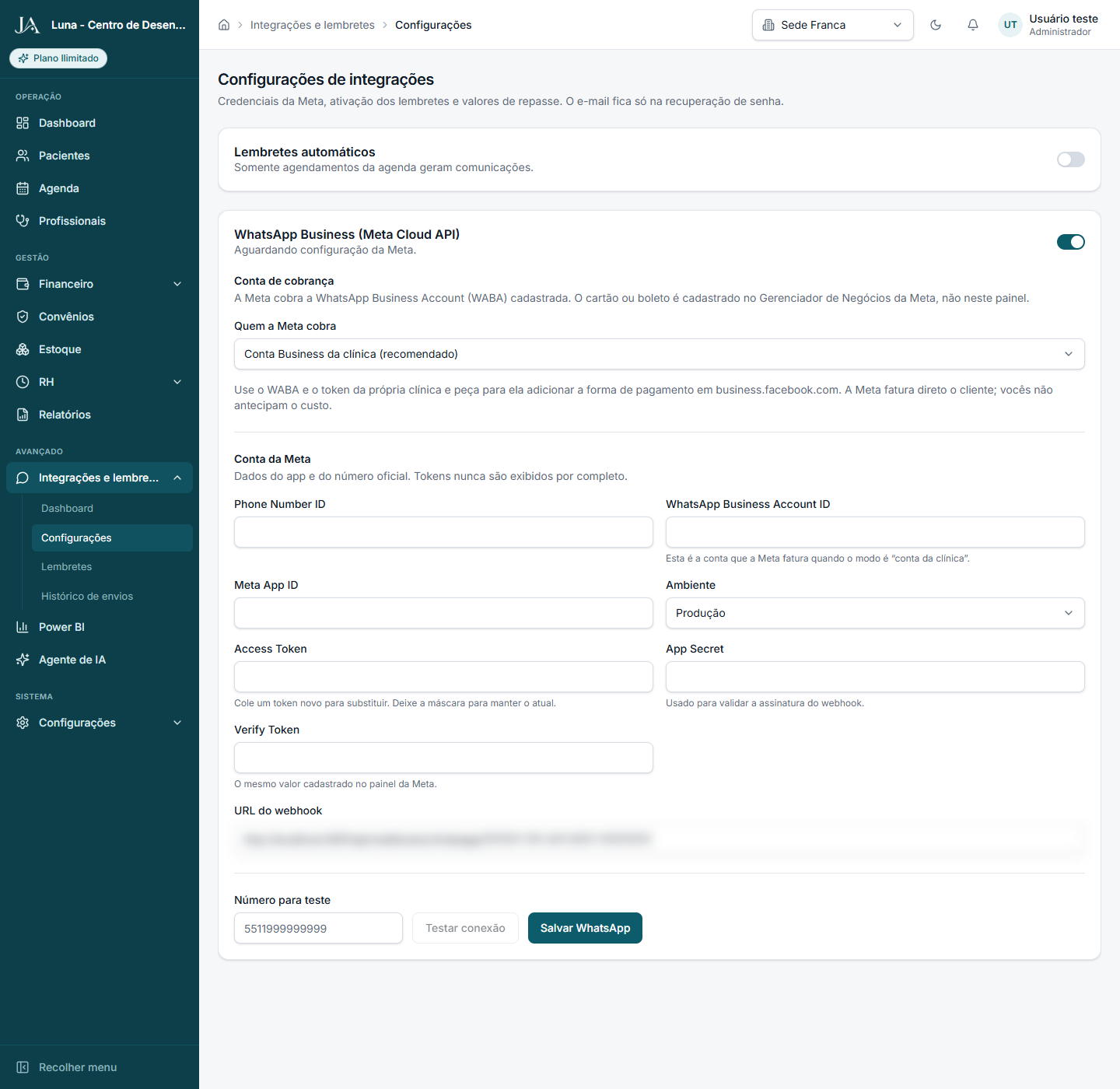
A Meta ainda aguarda configuração. O modo de cobrança é Conta Business da clínica. - 3
Veja as regras
Lembretes diz Regras e templates aplicados automaticamente aos agendamentos. Não é possível criar um lembrete avulso. Nova regra fica no alto, para quem tem Criar. As abas são Regras e Templates. Em Regras, a busca pede Buscar regra... e Colunas fica ao lado. As colunas são Regra, Tipo, Quando, Destinatários, Canais e Status. Nesta clínica há cinco linhas, todas Ativo, canal WhatsApp e destinatário Paciente. 24 horas antes é Antecedência e Quando mostra 1 dia antes. 2 horas antes é Antecedência e Quando mostra 2 horas antes. Confirmação para o paciente, Reagendamento e Cancelamento repetem o próprio tipo na coluna Quando. A lista diz Exibindo 1–5 de 5 registros. Clicar a linha abre Editar regra, o mesmo formulário, com Excluir. Excluir pergunta Excluir regra? e avisa que os envios já registrados permanecem no histórico.
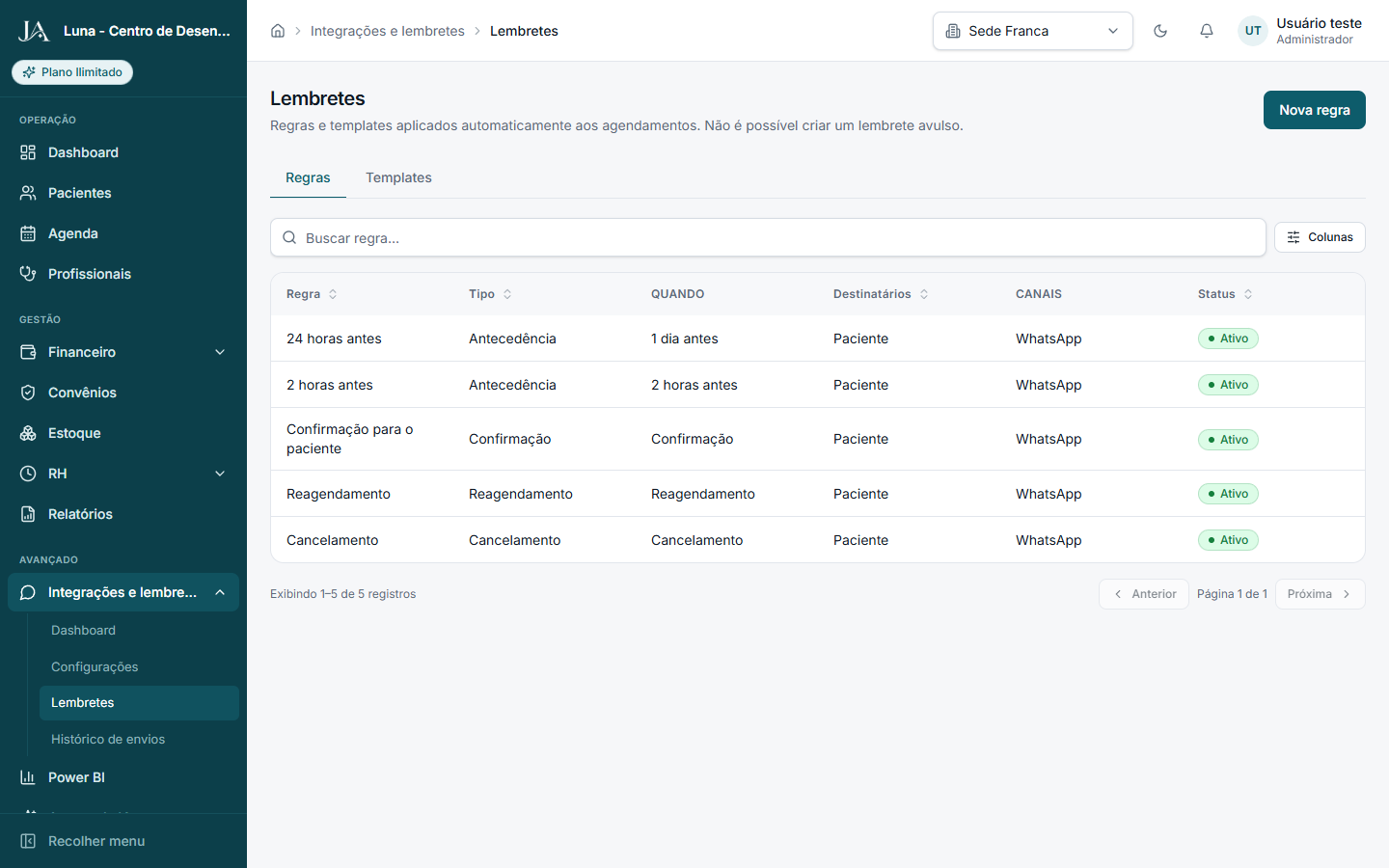
24 horas antes, 2 horas antes, confirmação, reagendamento e cancelamento. O canal é WhatsApp. - 4
Crie a regra
Nova regra diz A regra só dispara a partir de um agendamento existente. Nome, Tipo, Destinatários e Template WhatsApp são obrigatórios. Em Antecedência também entra Minutos antes. O tipo abre em Antecedência e também oferece Após confirmação, Reagendamento e Cancelamento. Os destinatários são Paciente, Profissional e Paciente e profissional. O template lista só os de WhatsApp. O interruptor Ativa começa ligado. Neste exemplo, o nome é Lembrete da véspera, o tipo é Antecedência, os minutos são 1440, o destinatário é Paciente e o template é Lembrete WhatsApp. 1440 minutos é o que a lista mostra como 1 dia antes. Fechar descarta. Salvar grava. O aviso é Regra criada. Sem template, a tela responde: Selecione o template de WhatsApp. Nome curto demais responde: Informe o nome da regra.
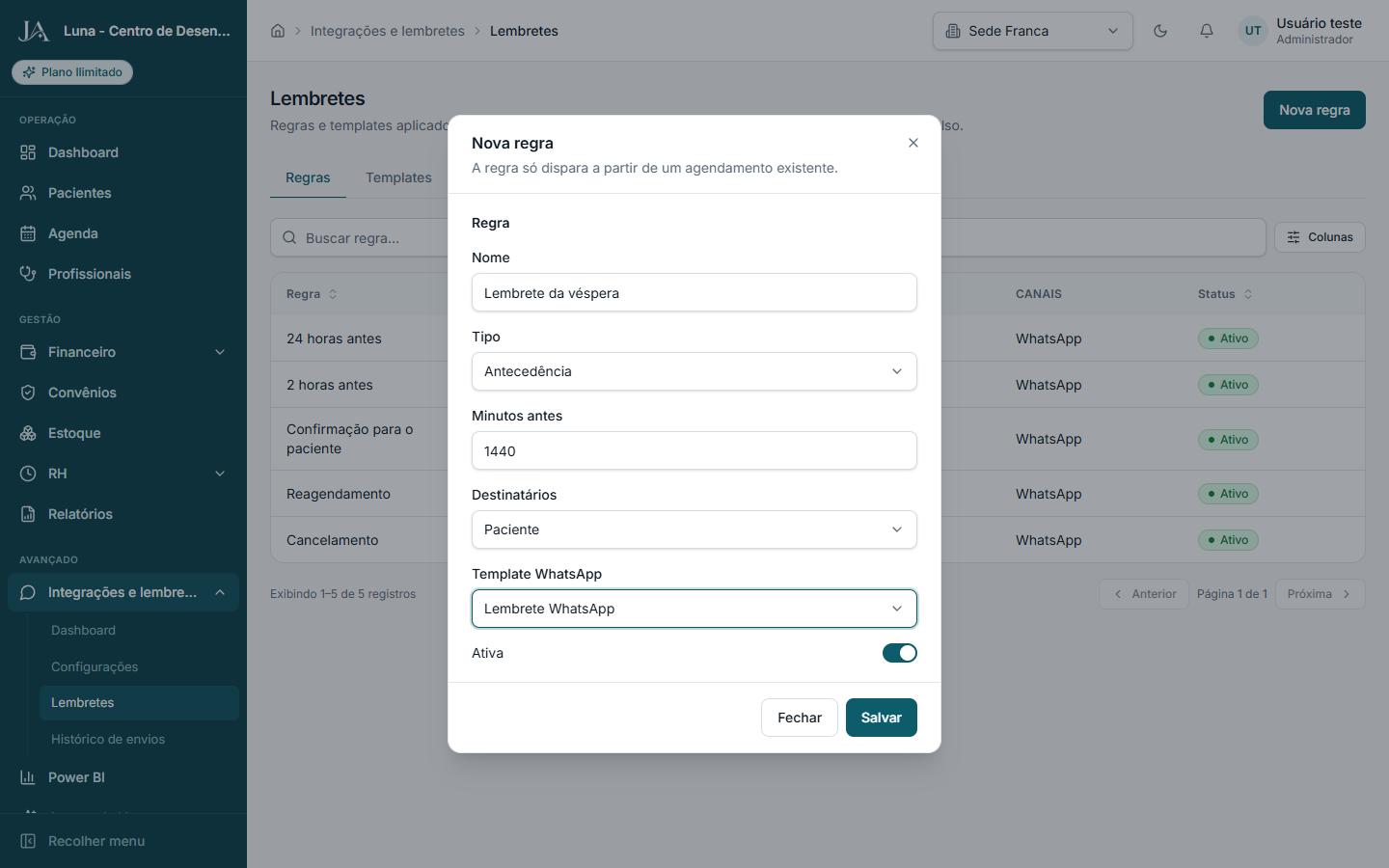
Lembrete da véspera, antecedência de 1440 minutos, paciente e o template Lembrete WhatsApp. - 5
Veja os templates
A aba Templates abre o cartão Templates. A frase lista os placeholders {{paciente.nome}}, {{profissional.nome}}, {{data}}, {{horario}}, {{procedimento}} e {{unidade}}. Novo template fica no canto, para quem tem Criar. A busca pede Buscar template... As colunas são Template, Canal, Tipo, Template Meta e Status. Nesta clínica há quatro linhas, todas WhatsApp e Ativo, e Template Meta está em traço porque o nome aprovado na Meta ainda não foi gravado. Lembrete WhatsApp é Antecedência. Confirmação WhatsApp é Confirmação. Reagendamento WhatsApp é Reagendamento. Cancelamento WhatsApp é Cancelamento. A lista diz Exibindo 1–4 de 4 registros. Clicar a linha abre Editar template. Estes quatro são padrão do sistema, então o diálogo não traz Excluir.
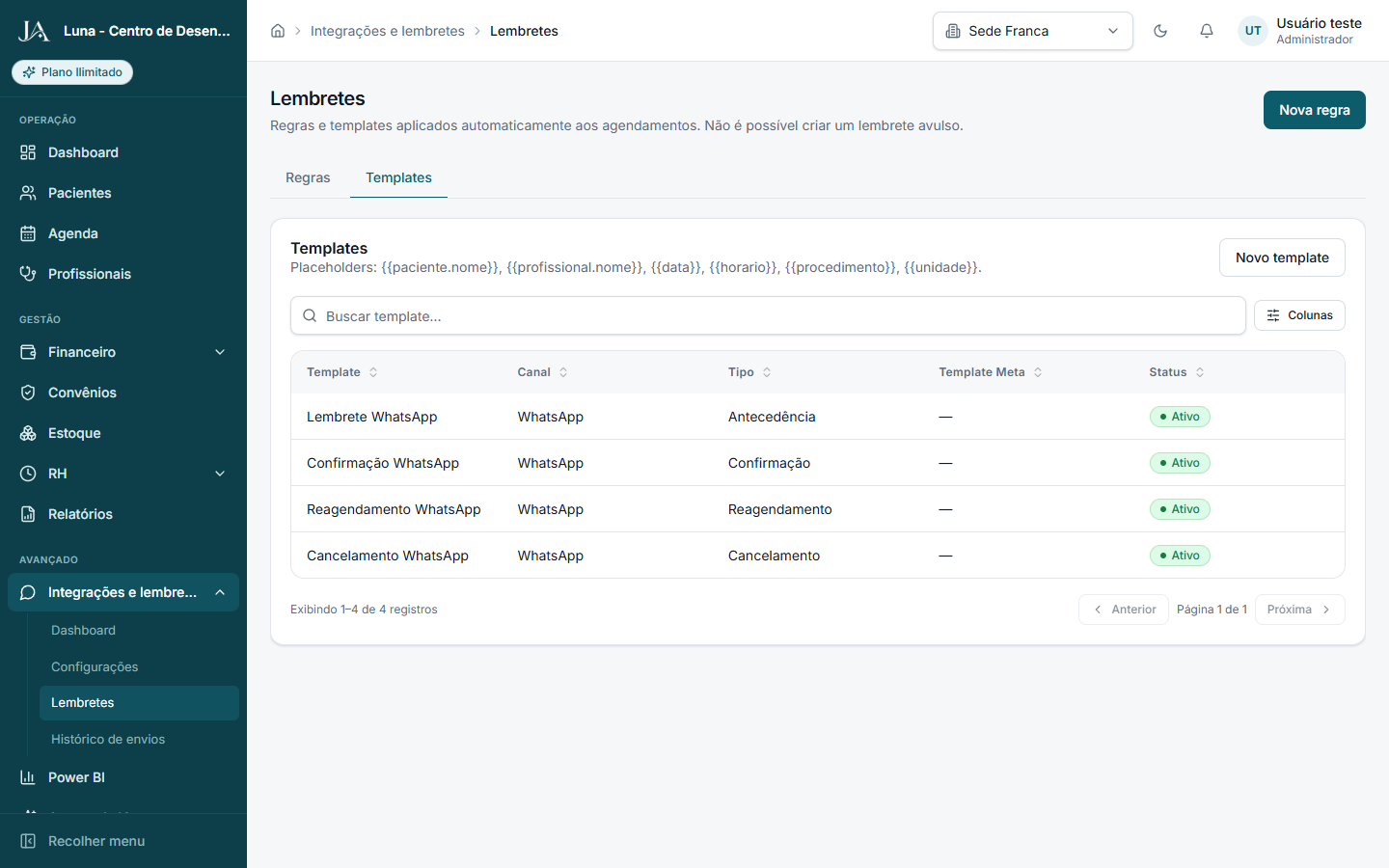
Lembrete, confirmação, reagendamento e cancelamento. A coluna Template Meta está em traço. - 6
Grave o template
Novo template diz No WhatsApp, o nome precisa coincidir com o template aprovado na Meta. Os placeholders viram variáveis na ordem em que aparecem. Nome, Tipo de evento e Corpo são obrigatórios. O tipo abre em Antecedência e também oferece Confirmação, Reagendamento e Cancelamento. Nome do template na Meta traz a dica Ex.: lembrete_consulta (já aprovado). Idioma abre em pt_BR. Categoria abre em Utility e também oferece Marketing, Authentication e Service. O corpo já sugere Olá {{paciente.nome}}, sua consulta com {{profissional.nome}} é em {{data}} às {{horario}}. O interruptor Ativo começa ligado. Neste exemplo, o nome é Lembrete de consulta e o nome na Meta é lembrete_consulta. Fechar descarta. Salvar grava. O aviso é Template criado. Nome curto demais responde: Informe o nome. Corpo curto demais responde: Informe o conteúdo.
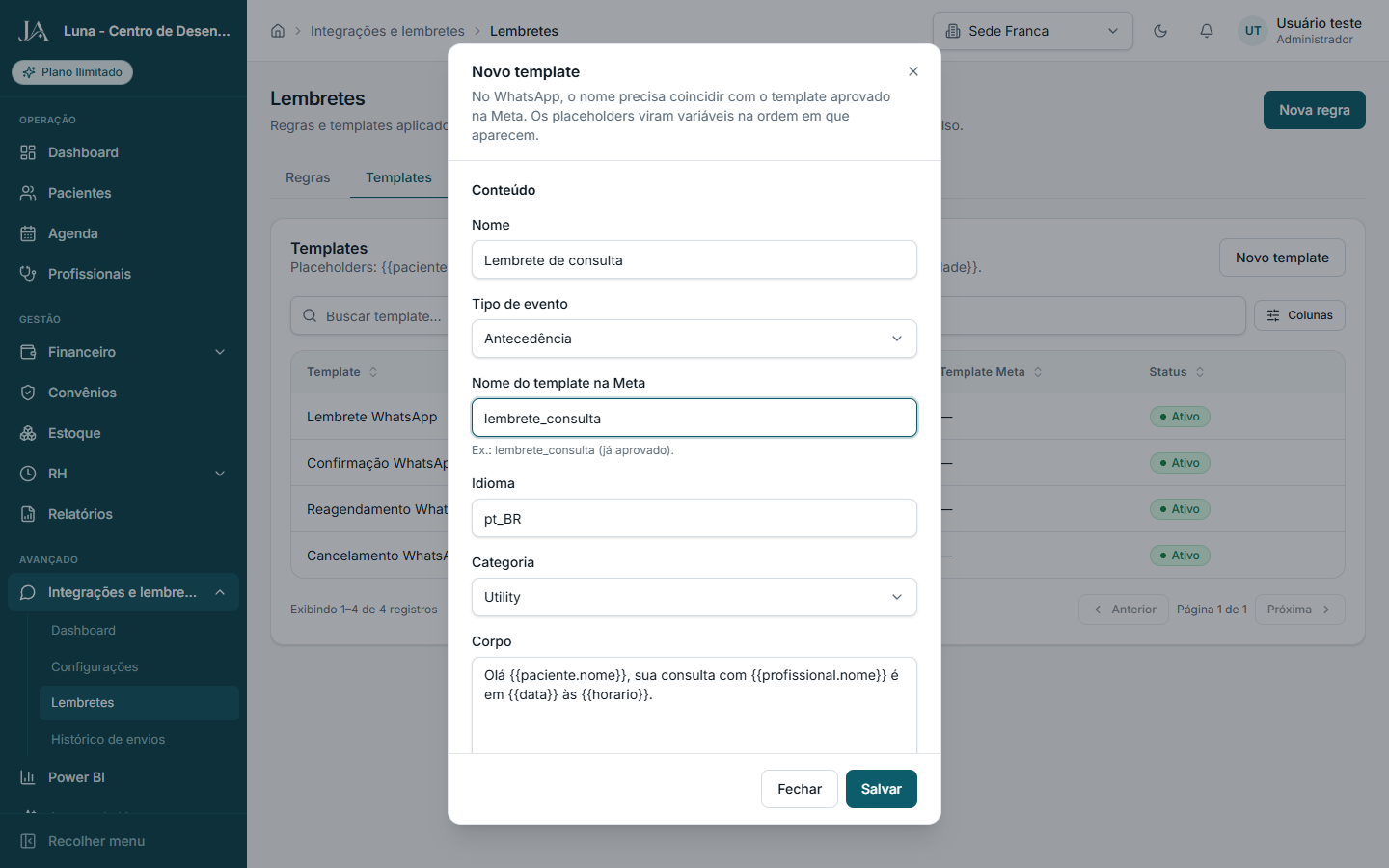
Nome Lembrete de consulta, template lembrete_consulta na Meta, idioma pt_BR e categoria Utility. - 7
Confira o histórico
Histórico de envios diz Auditoria de cada tentativa: agendamento, destinatário, canal, status, custo e erro. O período usa o mesmo mês do dashboard, aqui de 01/10/2026 a 02/10/2026. O canal oferece Todos e WhatsApp. O status oferece Todos os status, Pendente, Enviado, Entregue, Lido, Falhou e Cancelado. O tipo repete Antecedência, Confirmação, Reagendamento e Cancelamento. A busca pede paciente, profissional ou destinatário. Colunas e Exportar ficam ao lado. Exportar gera historico-envios.csv e fica indisponível enquanto a lista está vazia. Nesta clínica o título é Nenhum envio encontrado e o texto é Ajuste os filtros ou aguarde a agenda gerar lembretes. Com linha, as colunas são Data, Agendamento, Paciente, Profissional, Canal, Destinatário, Tipo, Status, Custo e Erro. O custo traz o valor e, ao lado, estimado ou a faturar.
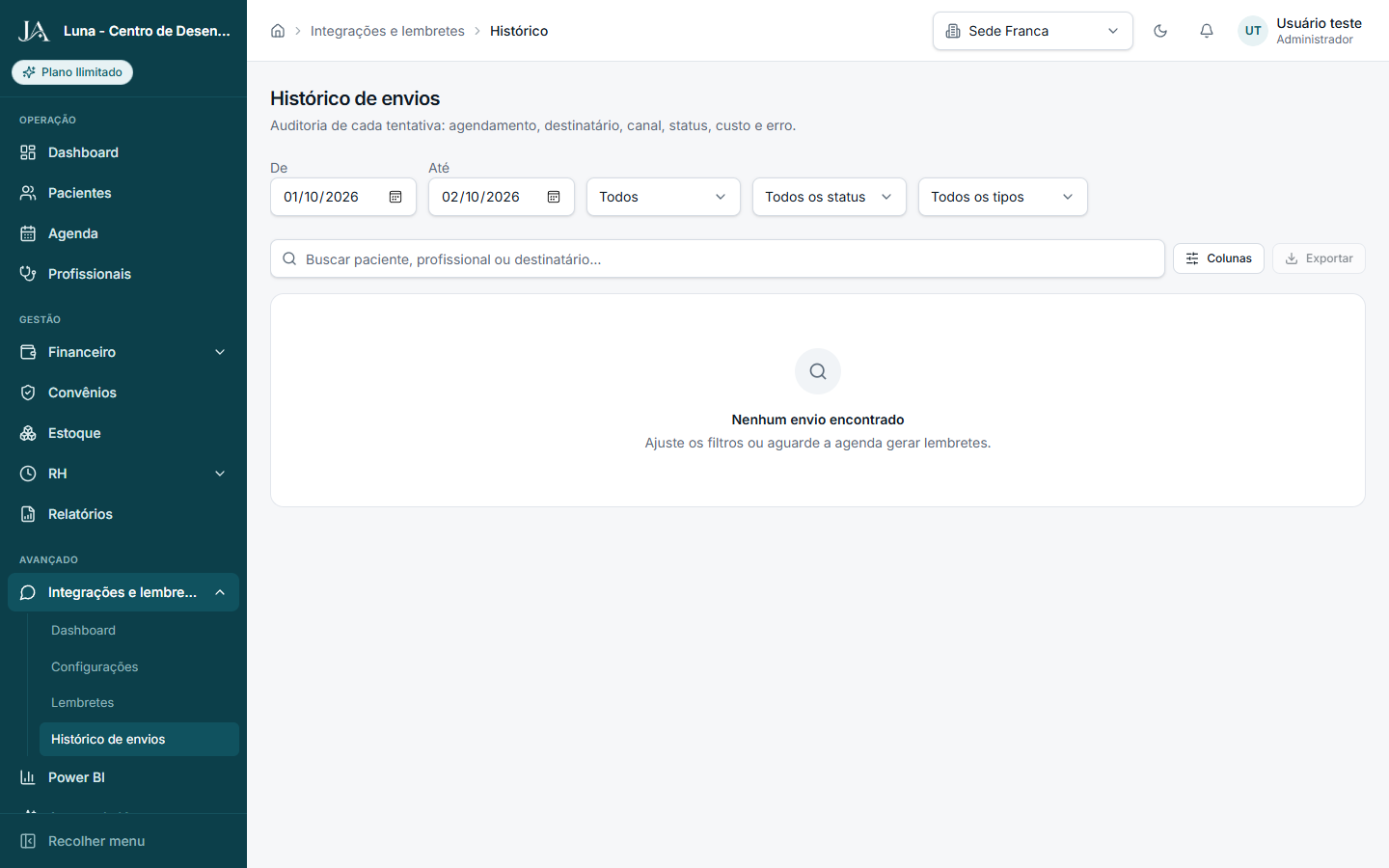
Nenhum envio encontrado. O filtro de canal está em Todos.
Antes de chamar o suporte
- Não existe lembrete avulso. A mensagem só sai de um horário que já está na agenda, e só com o interruptor Lembretes automáticos ligado.
- O e-mail não se configura nesta tela. Ele continua só na recuperação de senha.
- Deixe a máscara no token para manter o que já foi salvo. Colar um valor novo substitui o anterior. O campo nunca mostra o segredo inteiro.
- No Essencial e no Profissional o menu mostra o cadeado de Integrações e lembretes, com o balão Disponível no plano Ilimitado.