Começar
O painel
O que você encontra logo depois de entrar: menu, unidade, avisos e o jeito das listas.
- 1
Entre e olhe o menu
Depois do primeiro acesso, o painel abre no Dashboard. À esquerda, o menu traz o nome da clínica e o plano, neste caso Plano Ilimitado. Os grupos são Operação (Dashboard, Pacientes, Agenda e Profissionais), Gestão (Financeiro, Convênios, Estoque, RH e Relatórios), Avançado (Integrações e lembretes, Power BI e Agente de IA) e Sistema (Configurações). Financeiro, RH, Integrações e Configurações abrem um submenu. Na barra de cima ficam o caminho da página, a unidade, o ícone de tema, o sino e o seu nome com o perfil. O que o seu perfil não pode ver não aparece.
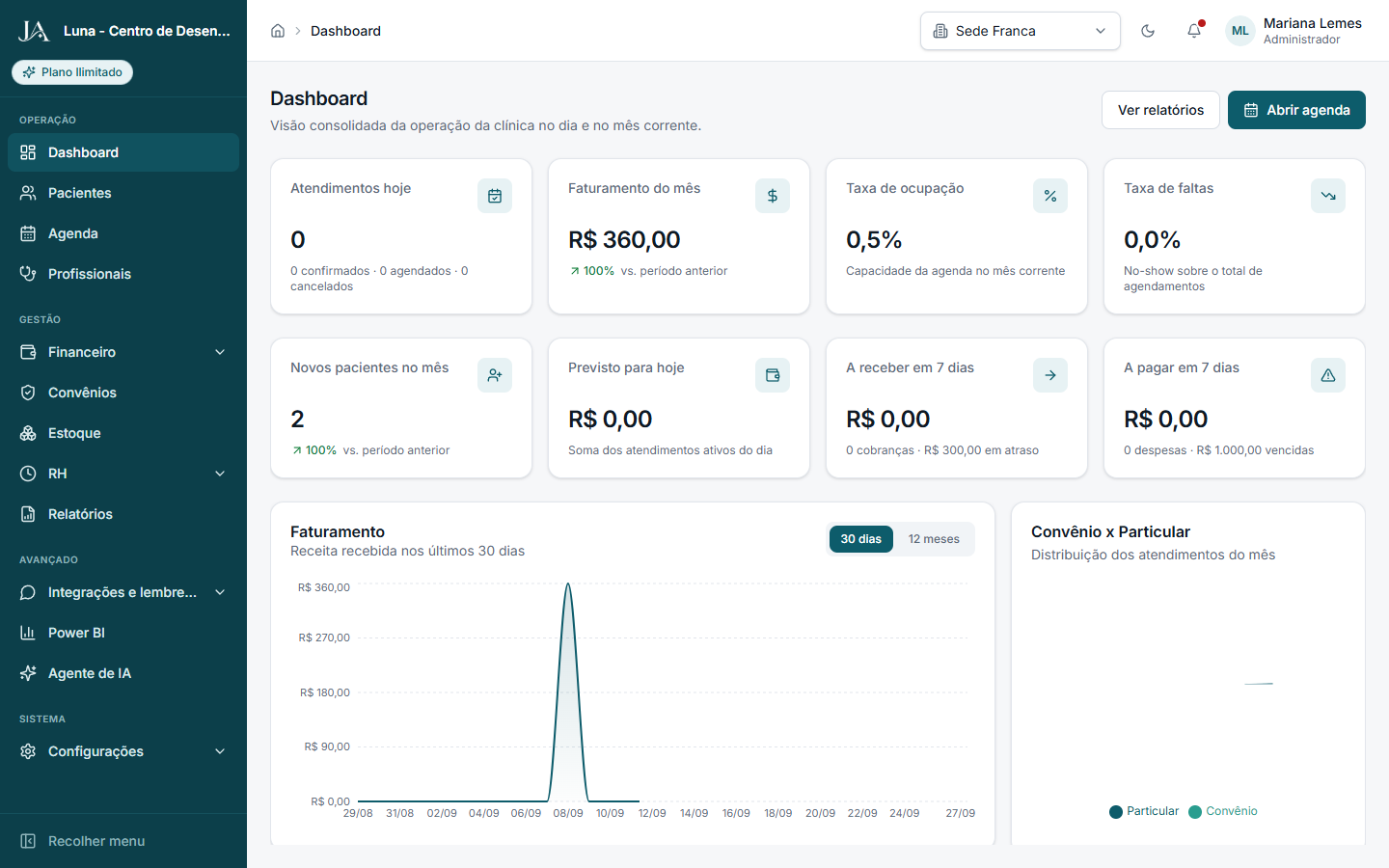
Menu à esquerda, com o nome da clínica e o plano. Na barra: unidade, tema, sino e o seu nome. - 2
Recolha o menu quando quiser mais espaço
No rodapé do menu, clique em Recolher menu. Ele vira uma faixa de ícones e a área de trabalho aumenta. O ícone de baixo volta a expandir o menu.
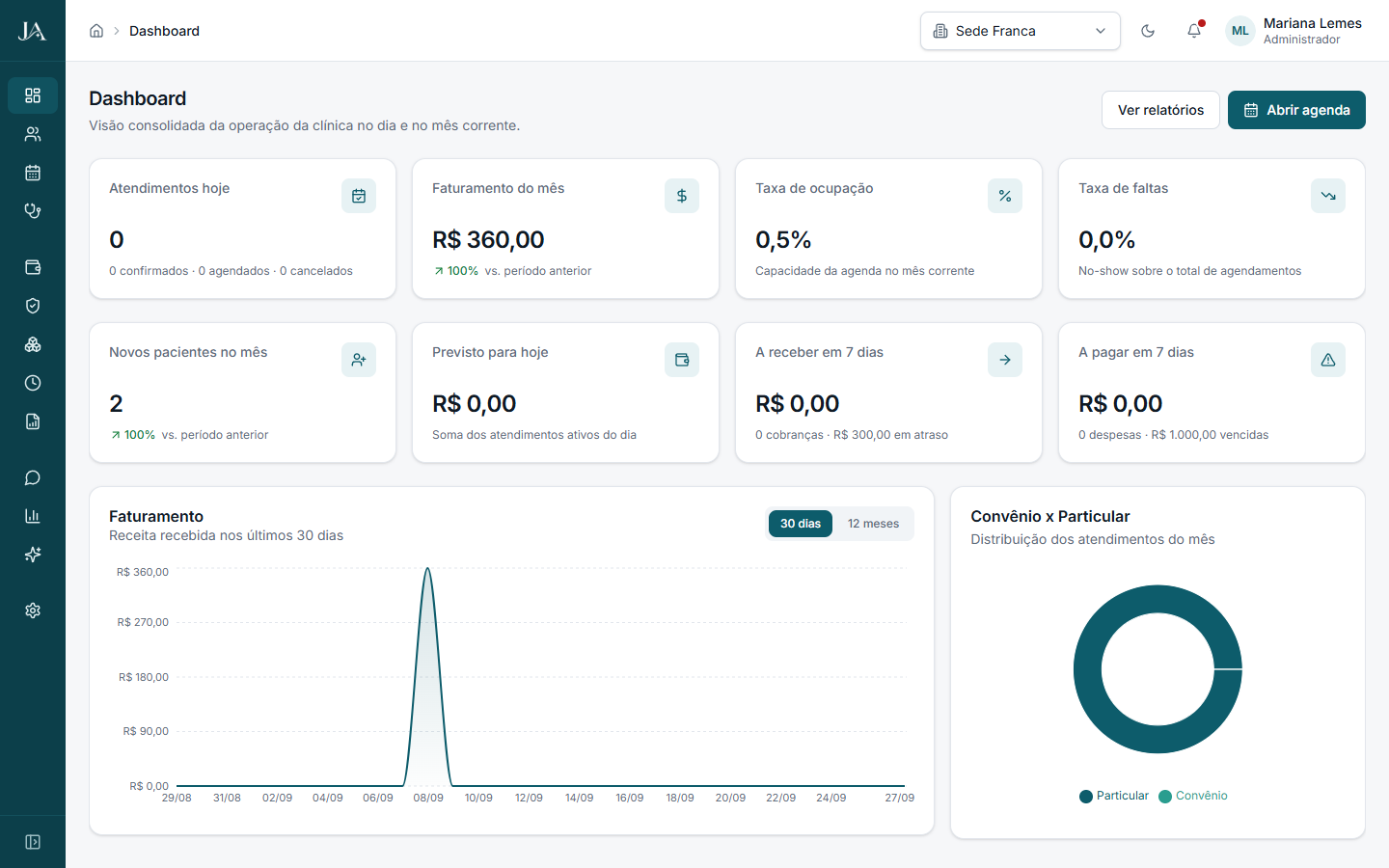
Recolher menu deixa só os ícones e libera espaço para a tela. - 3
Abra o menu no celular
Na tela estreita, o menu não fica fixo. Toque no botão de menu da barra superior. Ele abre por cima da página, com os mesmos grupos. Recolher menu fecha essa camada.
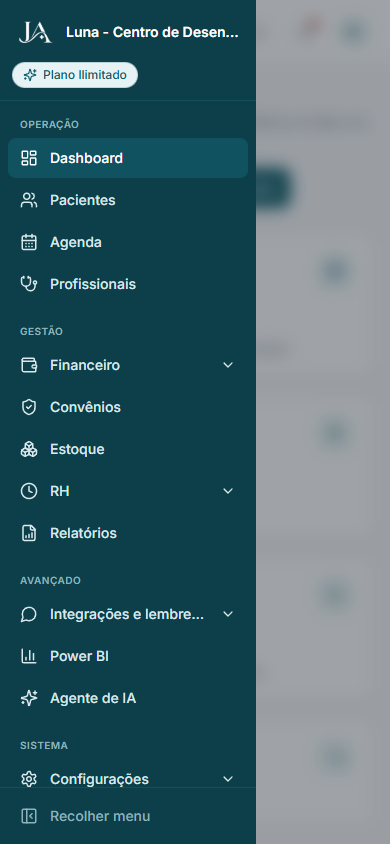
No celular, o menu abre por cima da tela, com os mesmos grupos. - 4
Confira a unidade da sessão
O seletor da barra mostra onde você está trabalhando. No primeiro acesso só existe a unidade criada no cadastro, por exemplo Sede Franca. Se a conta ganhar outra unidade, ela entra nessa lista. Ao trocar, agenda, pacientes e financeiro passam a valer para a unidade escolhida.
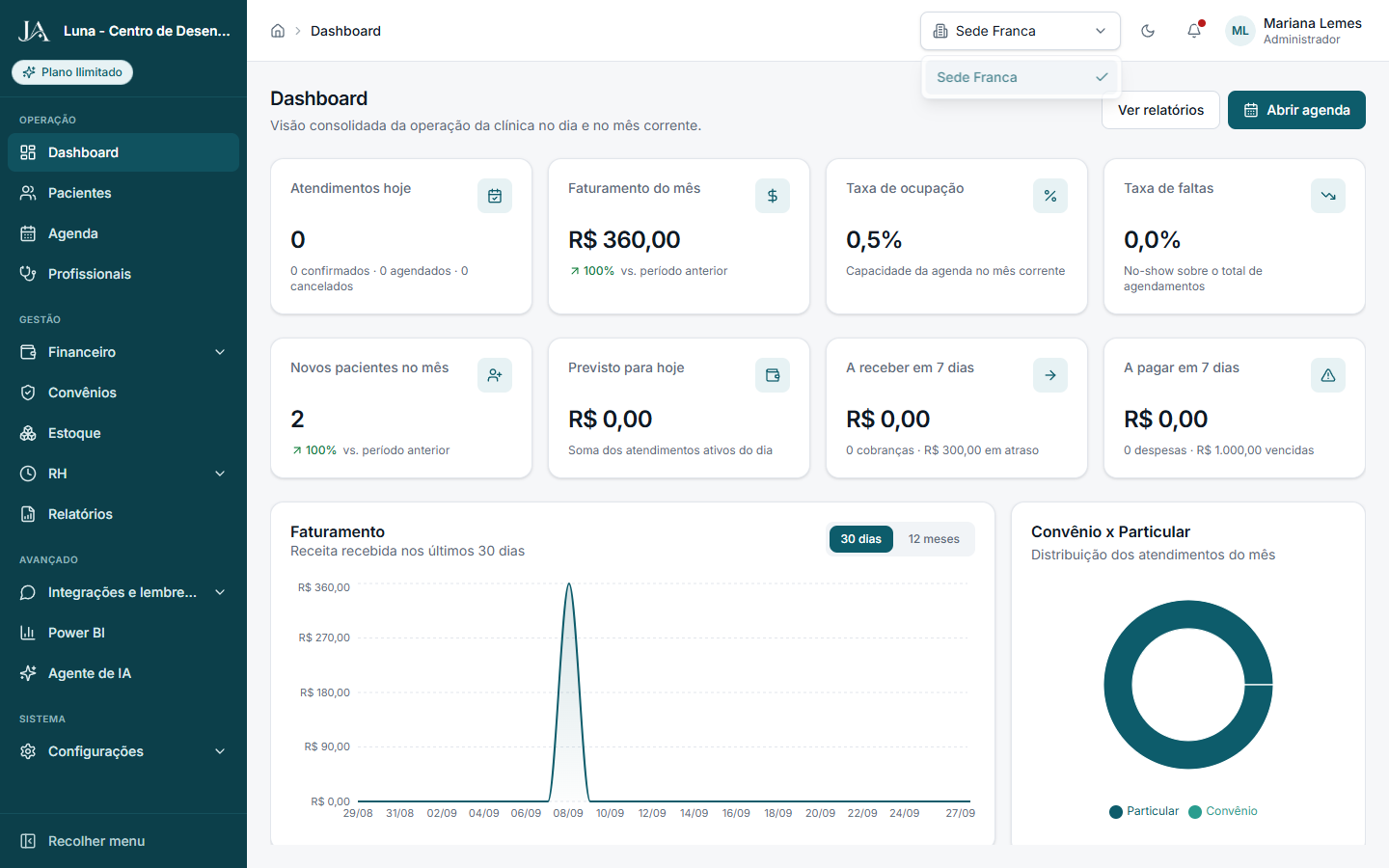
A unidade do dia fica na barra. No primeiro acesso, a lista tem a unidade que você criou. - 5
Leia o sino
O ponto vermelho no sino indica aviso não lido. Ao abrir, o painel mostra o título Notificações, a quantidade e o botão Marcar lidas. Cada item traz o assunto, como despesa vencida ou produto abaixo do estoque mínimo. Clique no aviso para marcá-lo como lido e ir à tela relacionada.
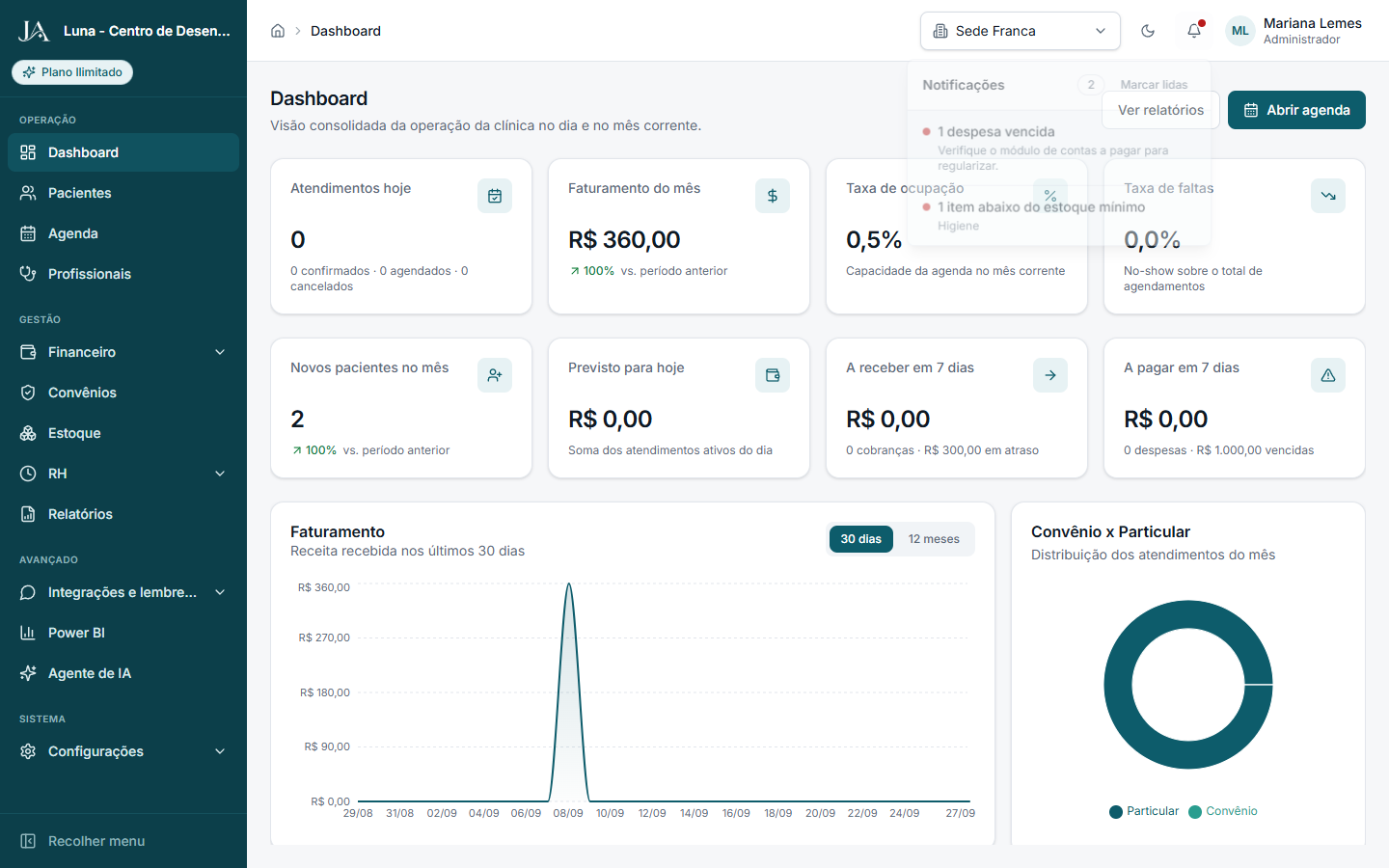
O ponto no sino indica avisos não lidos. Marcar lidas zera a contagem. - 6
Troque o tema e saia pelo seu nome
O ícone de lua, ao lado do sino, muda para o tema escuro. No tema escuro, o mesmo botão vira um sol e volta ao claro. Clique no seu nome para abrir o menu da conta: o e-mail, Estilização, Meu perfil e Sair. Estilização guarda a preferência de tema. Meu perfil, para o administrador, abre a lista de usuários. Sair encerra a sessão e volta para a tela Entrar.
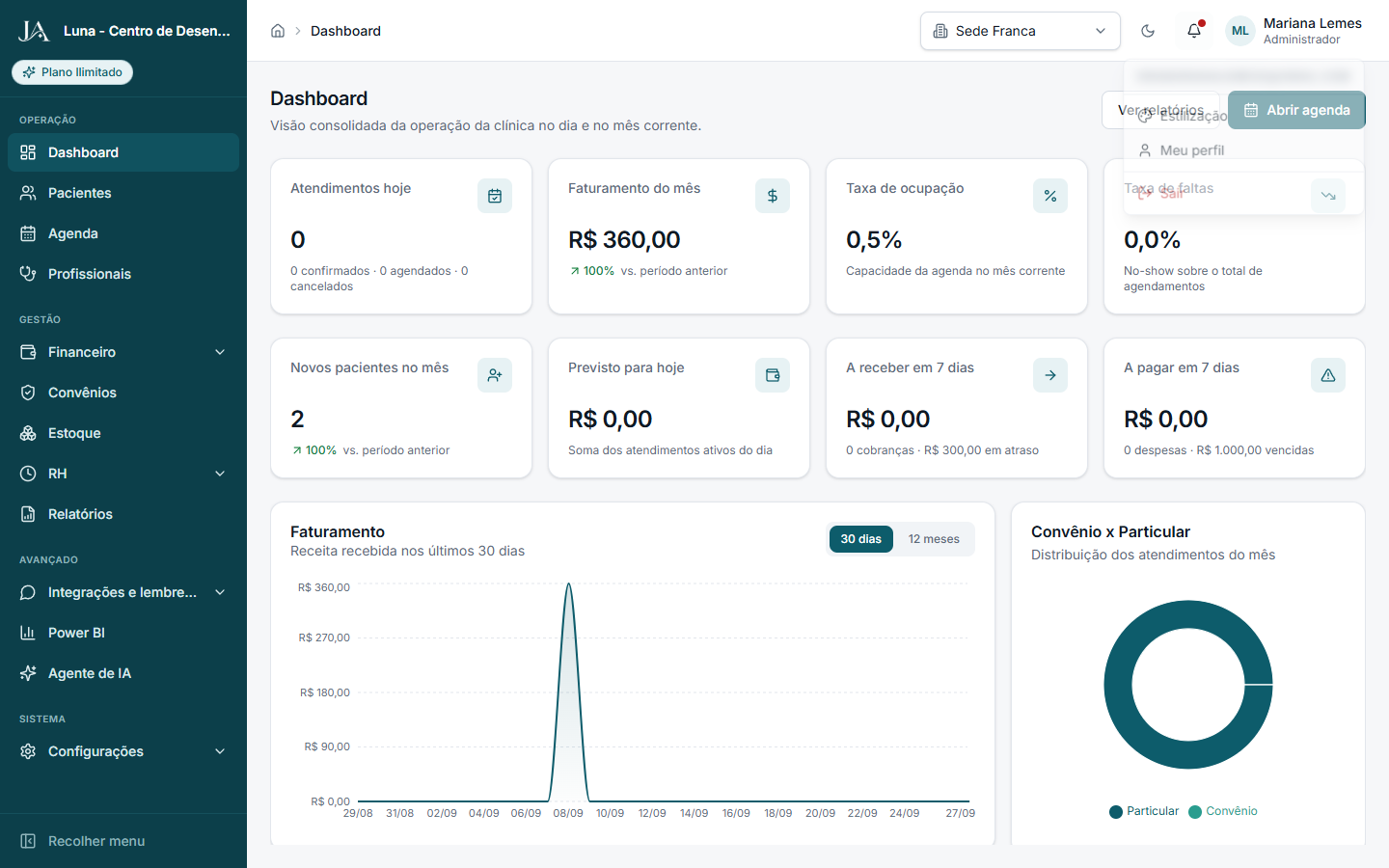
O menu do seu nome mostra o e-mail da conta, Estilização, Meu perfil e Sair. - 7
Use a busca e os filtros das listas
As listas seguem o mesmo desenho. Em Pacientes, a busca pede nome, CPF ou telefone. Os filtros são Todo status, Todo profissional e Toda idade. Exportar baixa um CSV das linhas filtradas, com as colunas visíveis, para abrir no Excel. O cabeçalho da coluna ordena a tabela. Embaixo ficam a contagem, por exemplo Exibindo 1–1 de 1 registro, e os botões Anterior e Próxima. Se nada corresponder, a tela diz Nenhum paciente encontrado.
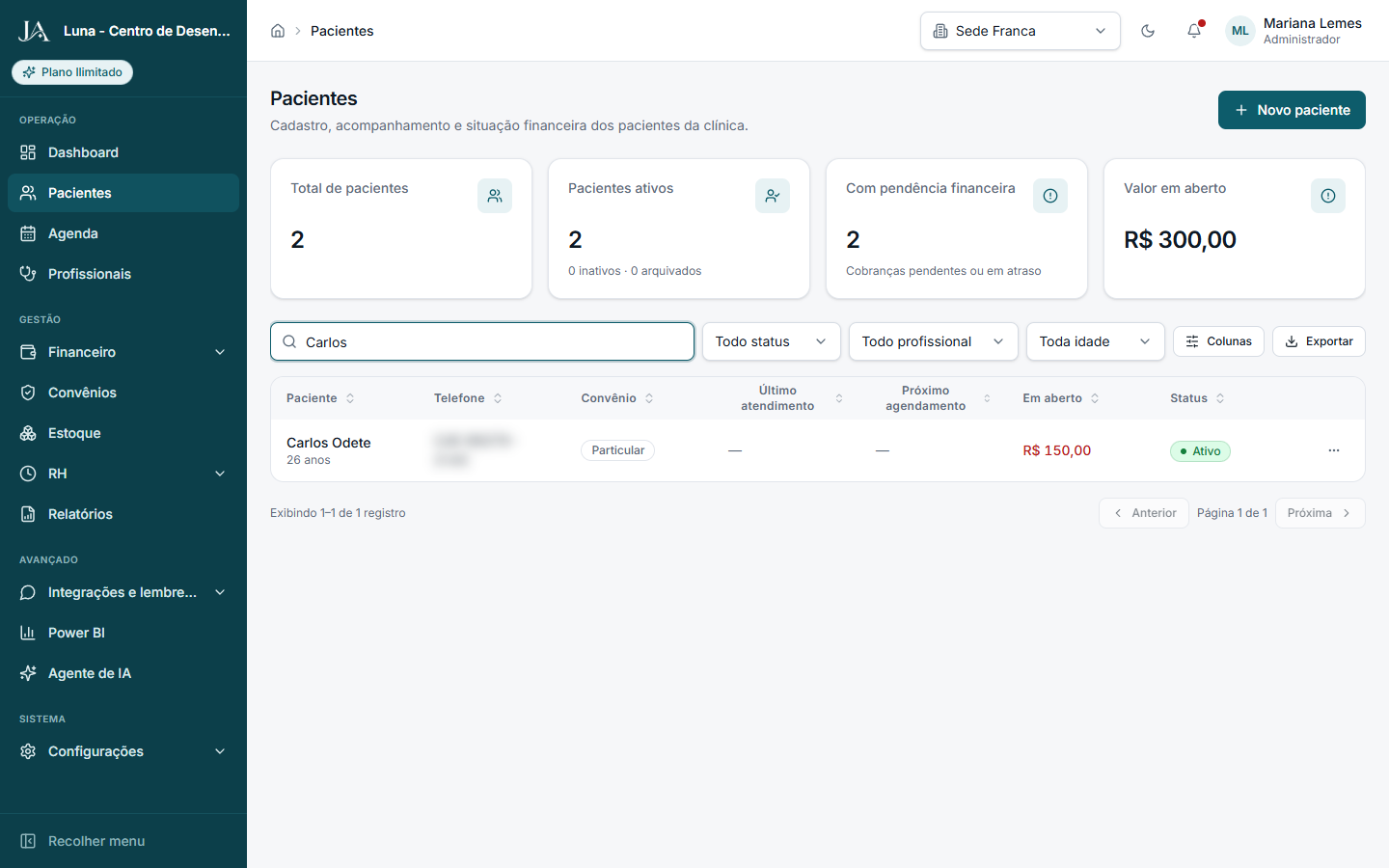
Busca, filtros de status, profissional e idade, além de Colunas e Exportar. - 8
Mostre só as colunas que importam
Clique em Colunas. O menu Exibir colunas lista Paciente, Telefone, Convênio, Último atendimento, Próximo agendamento, Em aberto e Status. A caixa marcada aparece na tabela. Desmarque para esconder. O arquivo do Exportar sai só com as colunas que ficaram visíveis.
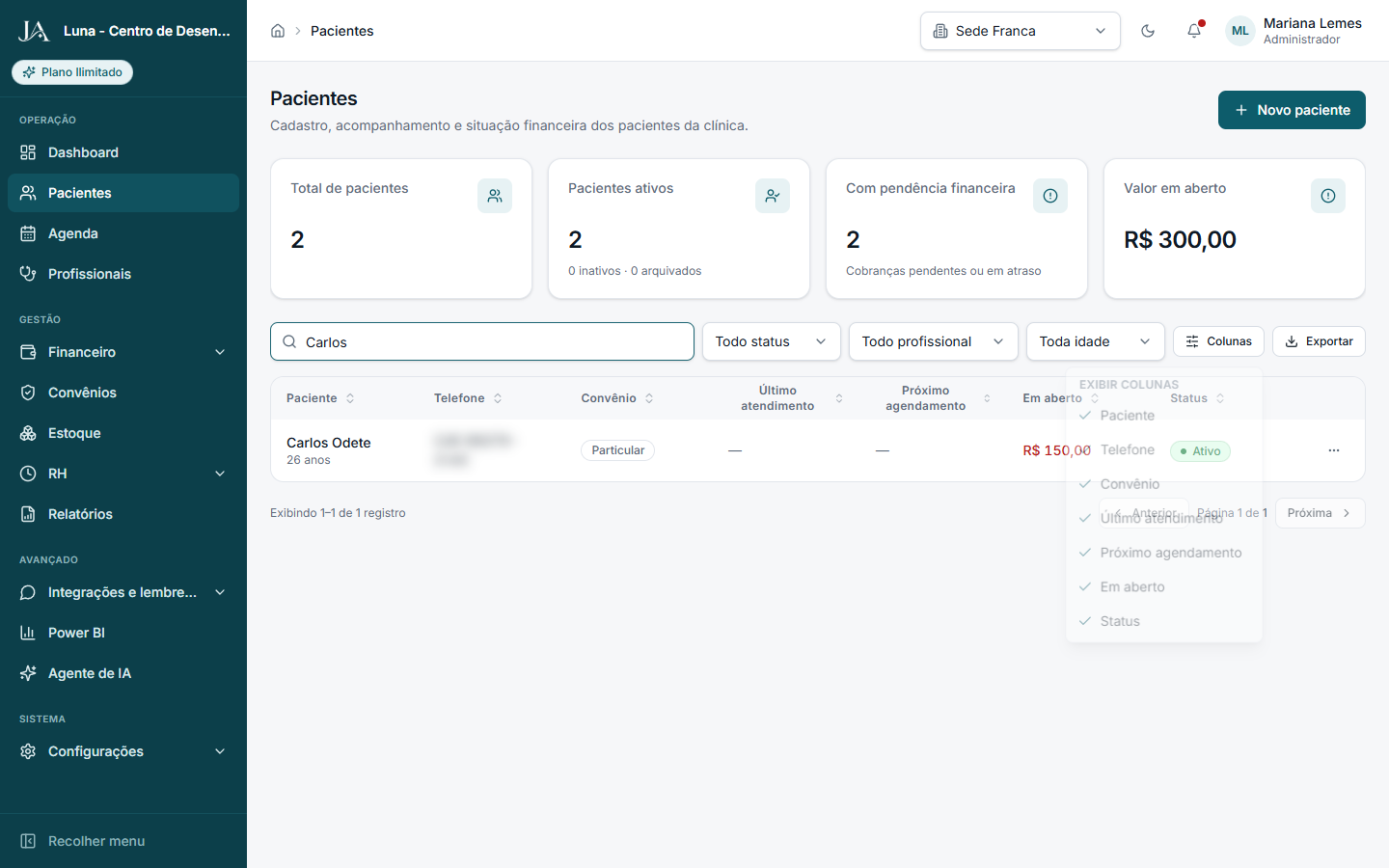
Cada coluna marcada aparece na tabela. Desmarque para esconder. - 9
Abra as ações da linha
Os três pontos no fim da linha concentram o que dá para fazer com aquele registro. Em Pacientes, as opções são Ver perfil, Agendar, Editar e Arquivar. Arquivar pede confirmação e não apaga o histórico. Clique na linha também abre o perfil.
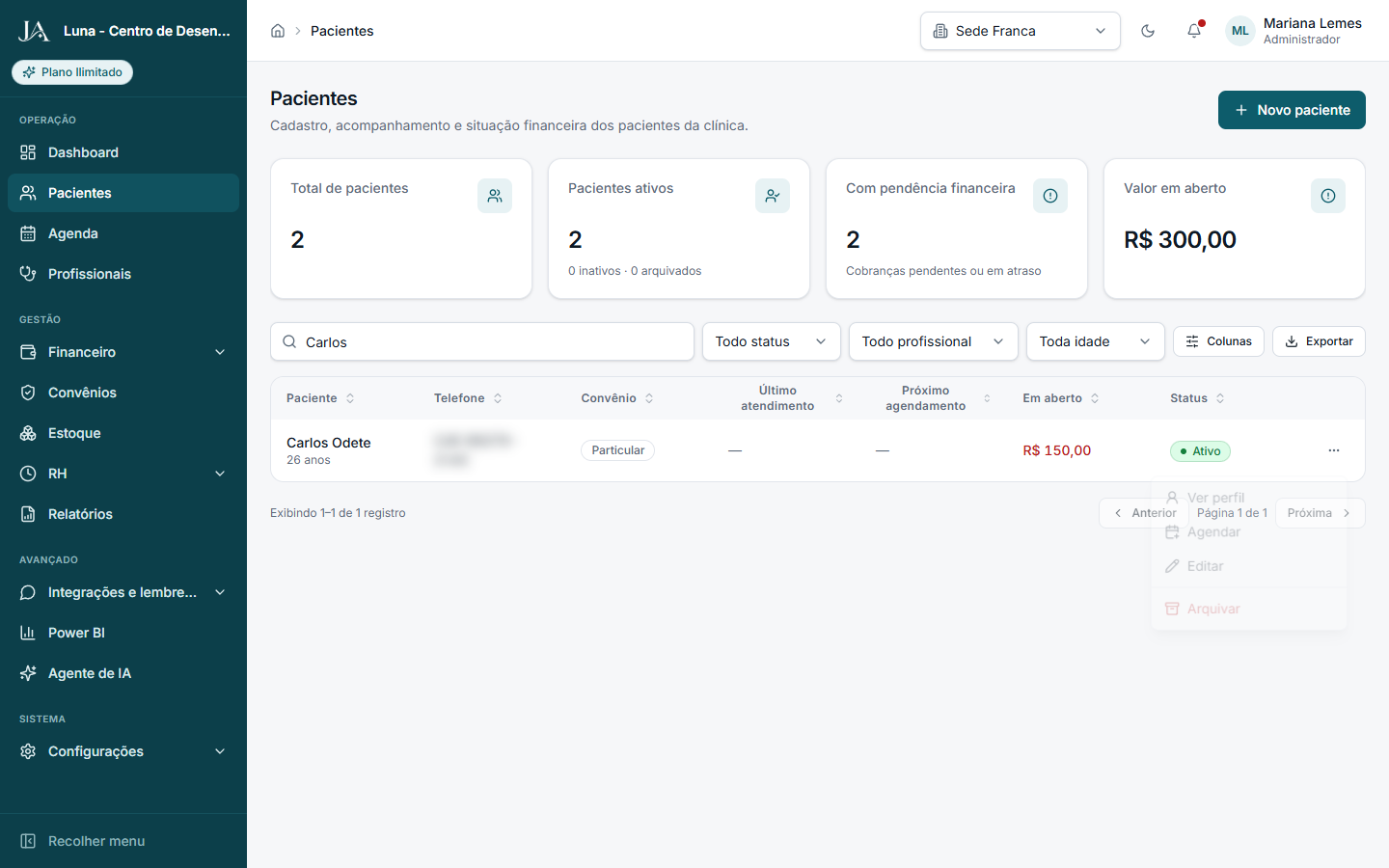
Os três pontos da linha reúnem Ver perfil, Agendar, Editar e Arquivar.
Antes de chamar o suporte
- Se um módulo sumiu do menu, em geral é o perfil ou o plano, não um defeito. Os capítulos Perfis de acesso e Planos explicam isso.
- Os números do Dashboard, como atendimentos e faturamento, ficam no capítulo seguinte.