Gestão
Estoque
Produtos, entradas, saídas e itens abaixo do mínimo.
- 1
Acompanhe os cards
Em Estoque, o texto é Insumos, saldos e movimentações de entrada e saída da clínica. Registrar movimentação fica no alto, para quem tem Criar, e só habilita quando existe produto ativo. Os cards são Itens cadastrados (com a quantidade de categorias do catálogo, aqui 6 categorias de insumos), Valor em estoque (com a dica Saldo atual avaliado pelo custo unitário), Abaixo do mínimo (com a dica Itens que precisam de reposição) e Saídas registradas (com a dica Consumo lançado no histórico de movimentações). Neste exemplo, 2 itens, R$ 37,50, 1 abaixo do mínimo e 0 saídas. O aviso 1 item abaixo do estoque mínimo estima a reposição em R$ 12,00 para voltar aos níveis mínimos definidos. A linha é Higiene, Descartáveis, Fornecedor teste, Mínimo 3 rolo e o selo 2 rolo em estoque. O sino usa o mesmo aviso para quem visualiza o estoque. As abas são Produtos e insumos (2), Movimentações (0) e Consumo (0). Em Produtos e insumos, a busca pede produto, categoria ou fornecedor. O filtro é Toda categoria e também oferece Material odontológico, Material de enfermagem, Medicamento, Estética, Descartáveis e Escritório. Abaixo do mínimo restringe a lista. Novo produto aparece para quem tem Criar. Colunas e Exportar ficam ao lado. Exportar gera estoque-produtos.csv. As colunas são Produto, Categoria, Unidade, Quantidade atual, Estoque mínimo, Custo unitário e Valor total. A linha traz o nome, o fornecedor, a categoria, a unidade, a quantidade, o mínimo, o custo e o total. Quantidade menor que o mínimo ganha o selo Estoque baixo, em vermelho. Aqui, Higiene, Fornecedor teste, Descartáveis, rolo, 2, mínimo 3, R$ 12,00 e R$ 24,00. Produto de Limpeza, Fornecedor teste, Escritório, frasco, 3, mínimo 3, R$ 4,50 e R$ 13,50. Igual ao mínimo, ele não entra no alerta. O ícone da linha abre a movimentação daquele produto. Os três pontos trazem Editar, para quem pode, e Inativar, para quem tem Desativar. Sem resultado, a lista diz Nenhum produto encontrado e Cadastre insumos para controlar saldo, mínimo e movimentações.
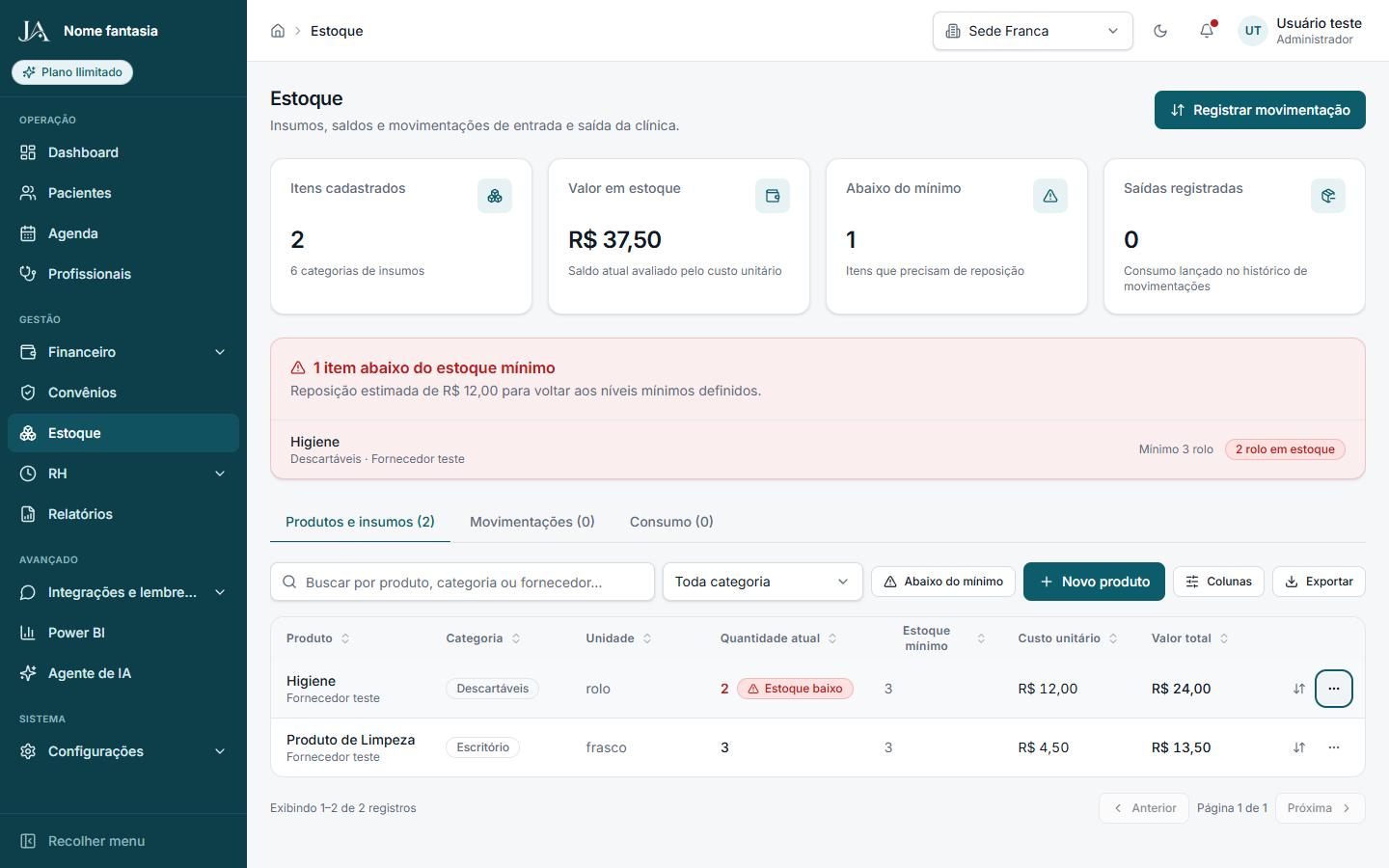
Higiene está com 2 rolos e o mínimo é 3. O valor em estoque é R$ 37,50. - 2
Cadastre o produto
Novo produto diz Cadastre insumos com estoque mínimo para receber alerta quando o saldo ficar baixo. Nome, Fornecedor, Categoria, Unidade de medida, Quantidade inicial, Estoque mínimo e Custo unitário são obrigatórios. Categoria e unidade abrem em Selecione. As categorias são Material odontológico, Material de enfermagem, Medicamento, Estética, Descartáveis e Escritório. As unidades são unidade, caixa, frasco, litro, galão, seringa, rolo, ampola e pacote. Neste exemplo, o nome é Luva de procedimento, o fornecedor é Fornecedor teste, a categoria é Descartáveis, a unidade é caixa, a quantidade inicial é 20, o mínimo é 5 e o custo é R$ 12,50. Cancelar fecha. Salvar grava. O aviso é Produto cadastrado, com o nome na descrição. Editar produto reabre o mesmo formulário, sem o campo Quantidade inicial: o saldo muda só pela movimentação. O botão continua Salvar e o aviso passa a ser Produto atualizado.
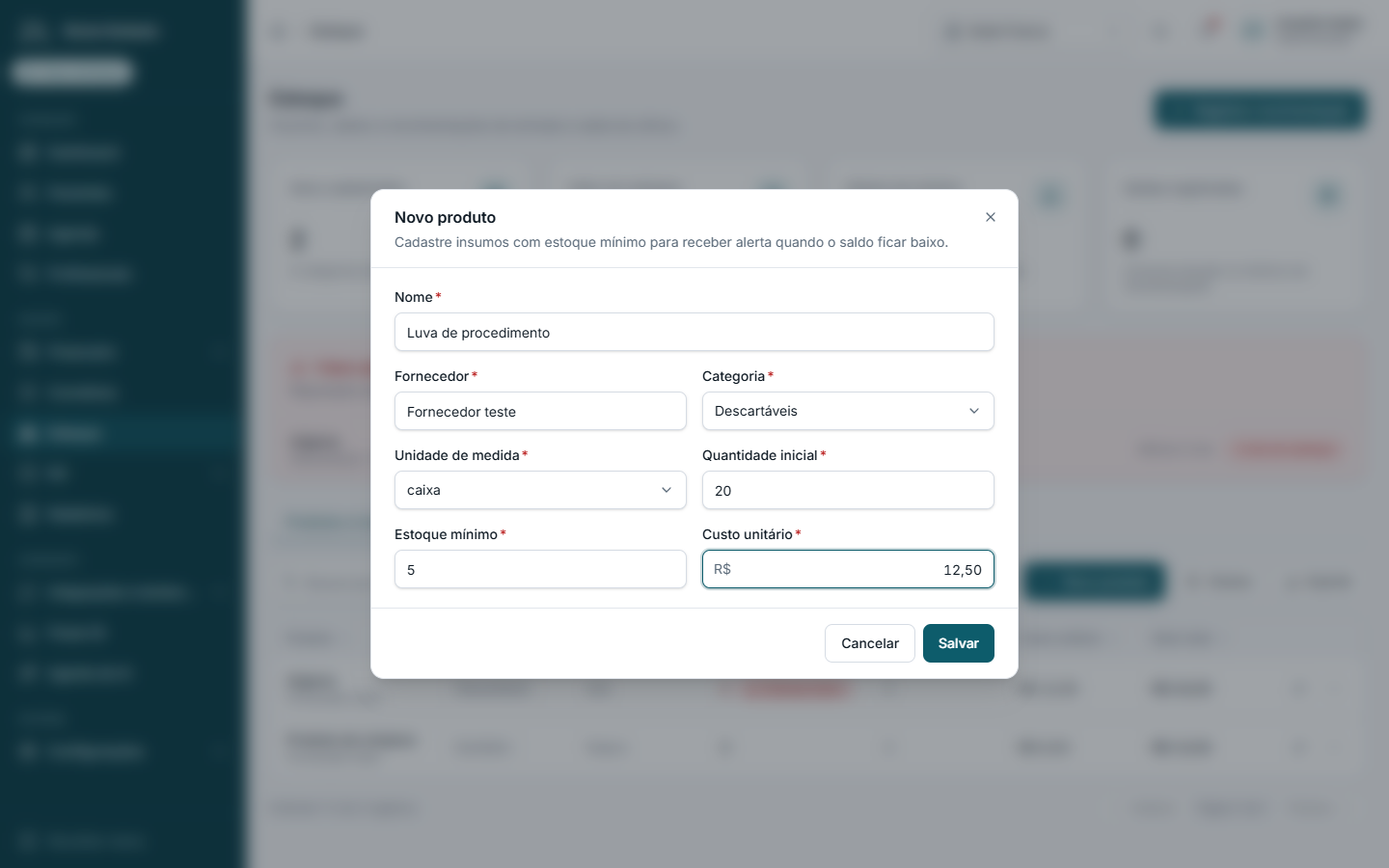
Luva de procedimento, Descartáveis, caixa, quantidade 20, mínimo 5 e custo R$ 12,50. - 3
Registre entrada ou saída
Registrar movimentação de estoque diz Lance entradas de compra ou saídas de consumo para manter o saldo dos insumos atualizado. Produto, Tipo de movimentação, Quantidade, Data e Motivo são obrigatórios. O tipo abre em Entrada e também oferece Saída. A quantidade precisa ser maior que zero. A dica mostra a unidade, aqui Unidade de medida: rolo. A data abre no dia. Procedimento (opcional) lista Não vinculado e os procedimentos ativos, Avaliação e Consulta. O motivo pede ao menos três caracteres. A dica é Compra — NF 88214, consumo em procedimento, perda por validade... Neste exemplo, o produto é Higiene, o tipo é Saída, a quantidade é 2, a data é 27/09/2026, o procedimento é Consulta e o motivo é Consumo em procedimento. O rodapé mostra Saldo atual: 2 rolo · mínimo 3 e Saldo após o lançamento: 0. O saldo previsto fica em vermelho quando fica abaixo do mínimo. Cancelar fecha. Registrar movimentação grava. O aviso é Entrada registrada ou Saída registrada, com o nome, a quantidade e a unidade. O mesmo diálogo abre pelo ícone da linha, já com aquele produto.
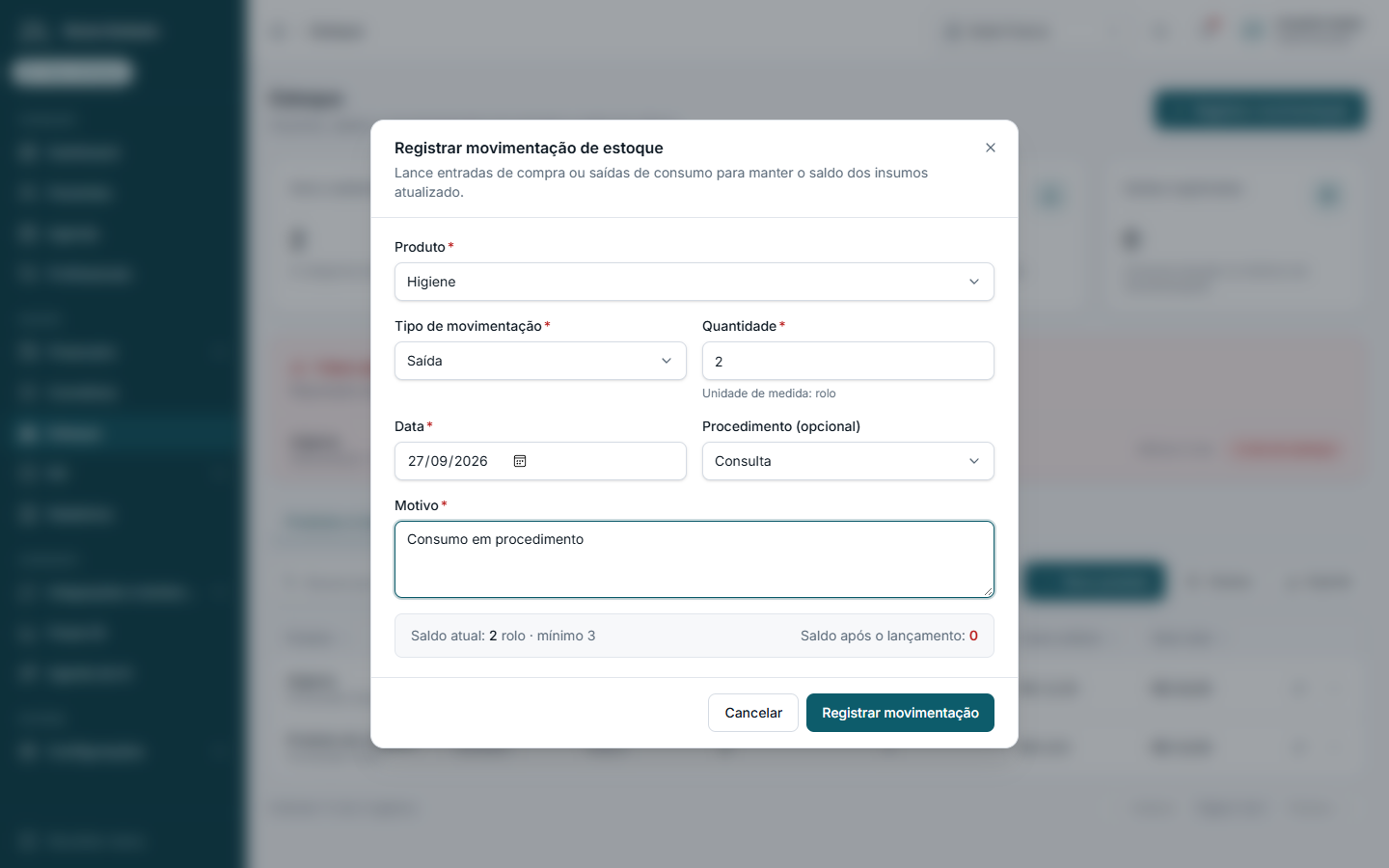
Saída de 2 rolos em 27/09/2026, ligada à Consulta. O saldo previsto vai a 0. - 4
Consulte as movimentações
A aba Movimentações busca por produto, motivo ou responsável. O filtro é Todos os tipos e também oferece Entradas e Saídas. Colunas e Exportar ficam ao lado. Exportar gera estoque-movimentacoes.csv. Nesta clínica o contador está em 0. O título é Nenhuma movimentação encontrada e o texto é Registre entradas de compra e saídas de consumo para acompanhar o histórico. Com linha, as colunas são Data, Produto, Tipo, Quantidade, Motivo e Responsável. Entrada usa o selo verde e a quantidade com sinal de mais. Saída usa o selo de atenção e a quantidade com sinal de menos.
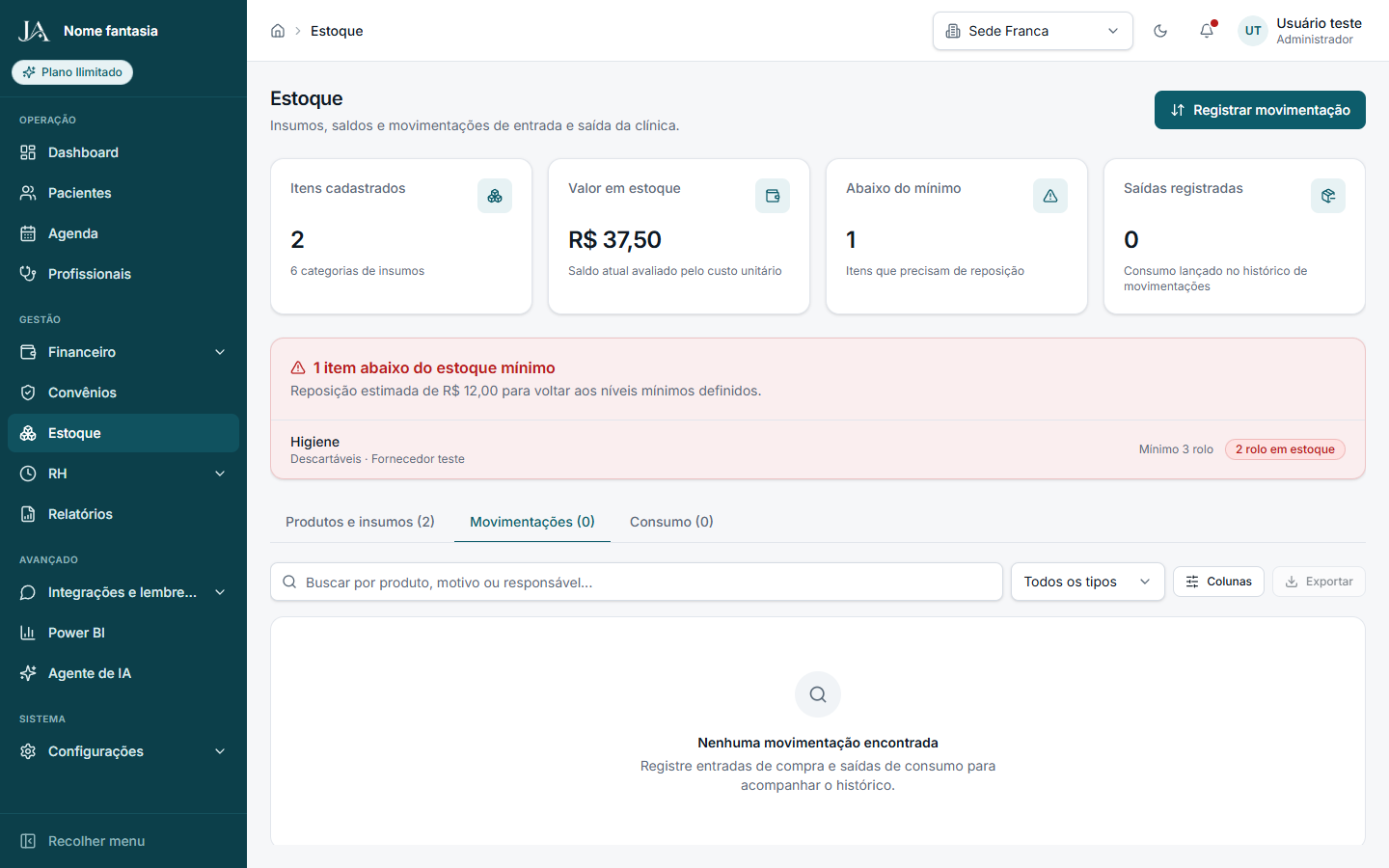
Nesta clínica ainda não há lançamento. O filtro é Todos os tipos. - 5
Consulte o consumo
A aba Consumo agrupa as saídas por produto. A busca pede o produto. Colunas e Exportar ficam ao lado. Exportar gera estoque-consumo.csv. Sem saída, o título é Nenhum consumo registrado e o texto é As saídas de estoque aparecem aqui agrupadas por produto. Com linha, as colunas são Produto, Quantidade consumida e Saídas, esta última com quantas vezes o item saiu.
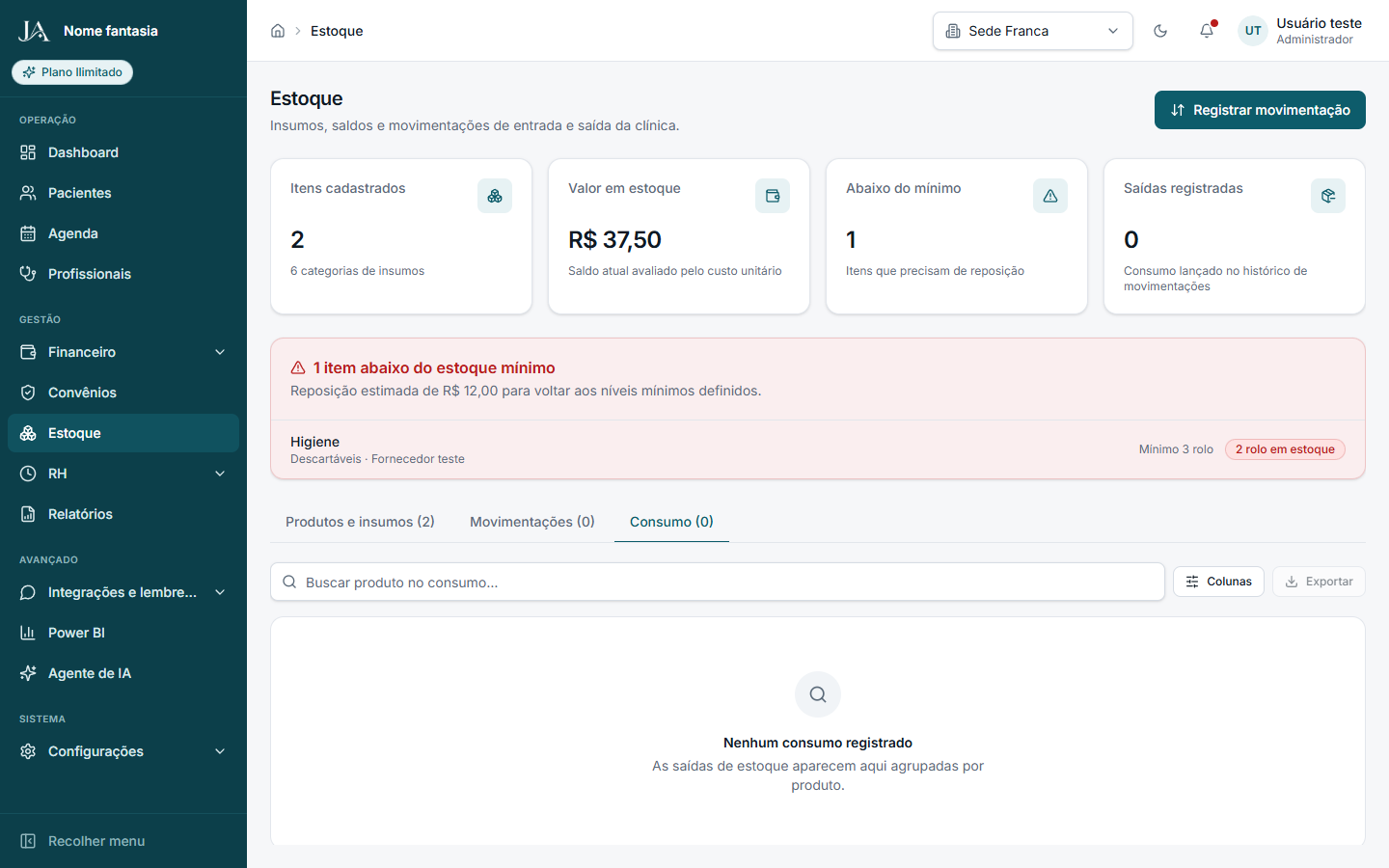
O consumo agrupa as saídas. Sem saída, a aba diz Nenhum consumo registrado. - 6
Inative o produto
No menu da linha, Inativar abre a pergunta Inativar produto? O texto diz que o item deixará de aparecer nas novas movimentações. Neste exemplo, Higiene. Cancelar volta à lista. Inativar confirma. O aviso é Produto inativado. A quantidade passa a mostrar o selo Inativo, e o ícone de movimentar sai da linha. Quem está inativo tem Reativar. O diálogo Reativar produto? avisa que o item voltará a aparecer nas movimentações. O botão é Reativar e o aviso é Produto reativado.
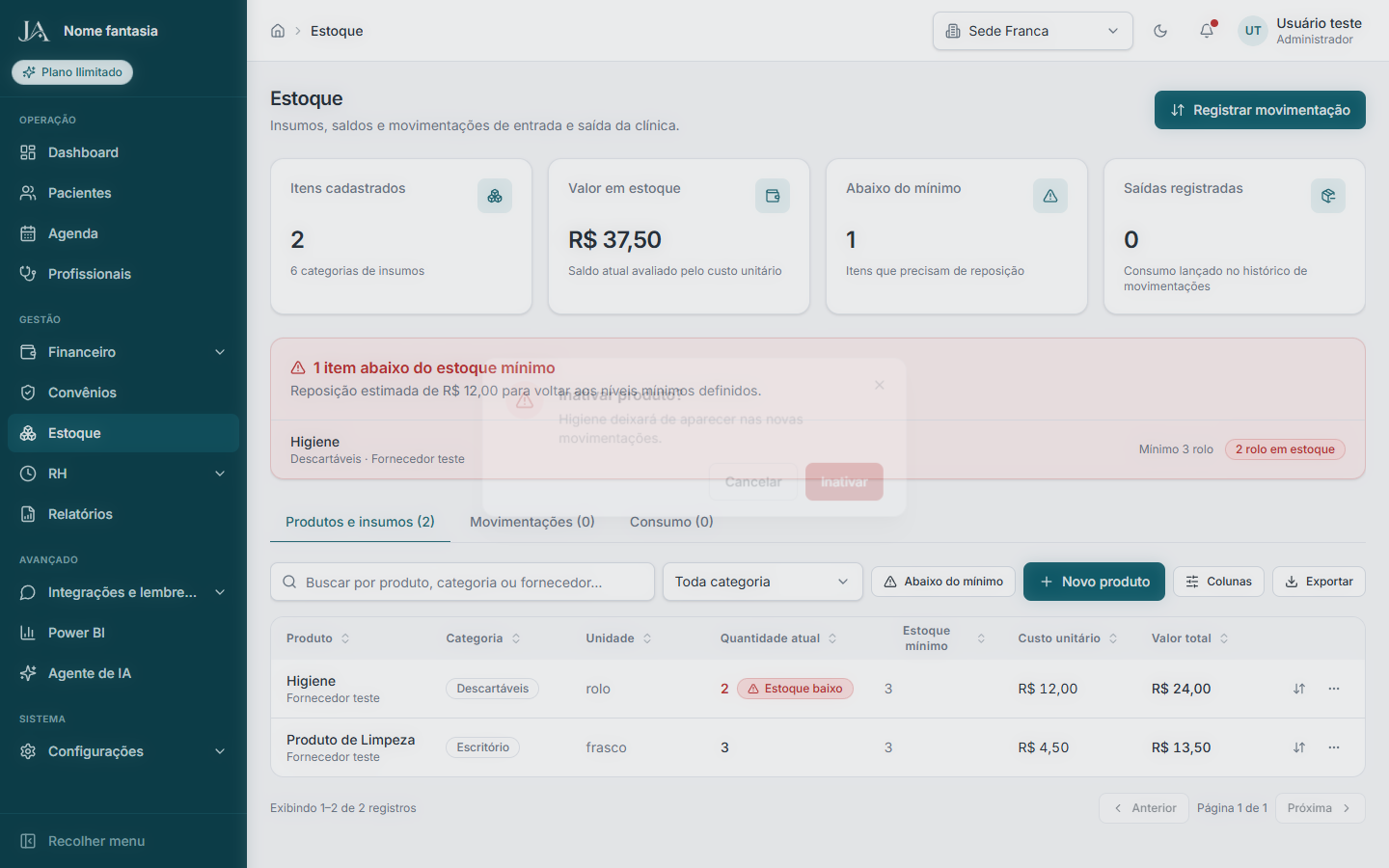
Inativar tira o item das novas movimentações.
Antes de chamar o suporte
- Uma saída maior que o saldo responde: A saída deixa o saldo negativo. Ajuste a quantidade.
- O saldo do cadastro não se edita no formulário. Entrada soma e saída diminui, sempre por Registrar movimentação.
- Igual ao mínimo, o item fica fora do alerta e do selo Estoque baixo. O aviso considera só quem está abaixo.
- Inativar fica com quem tem Desativar. No padrão, só o administrador. Gestor cria, edita e lança movimentação. Sem Criar, somem Novo produto e Registrar movimentação.
- No Plano Essencial o menu mostra o cadeado de Estoque, com o balão Disponível no plano Profissional.