Começar
Perfis de acesso
O que cada um dos cinco perfis pode visualizar, criar, editar e desativar.
- 1
Abra a matriz no perfil Administrador
No menu, abra Configurações e clique em Perfis e permissões. A mesma aba fica no topo da página, entre Usuários e Procedimentos. As outras abas são Dados da clínica, Procedimentos, Pagamentos e Estilização. O título é Perfis e permissões. O texto de apoio diz: Matriz de acesso por módulo: visualizar, criar, editar e desativar. As regras vêm do perfil real do usuário na clínica. O cartão Matriz de permissões abre no seletor Perfil, em Administrador, com o botão Salvar. A descrição é Acesso total ao sistema. Perfil de sistema — alterações valem para todos os usuários deste perfil. O administrador sempre tem acesso total. Desativar controla inativar, arquivar e remover. A tabela lista sempre treze linhas: Dashboard, Pacientes, Agenda, Profissionais, Financeiro, Convênios, Estoque, Relatórios, RH, Configurações, Integrações e lembretes, Power BI e Agente de IA. As colunas são Módulo, Visualizar, Criar, Editar e Desativar. Nesta clínica o plano é Ilimitado, então as quatro caixas de cada linha estão marcadas e bloqueadas. Salvar fica indisponível. Esse perfil permanece com acesso total.
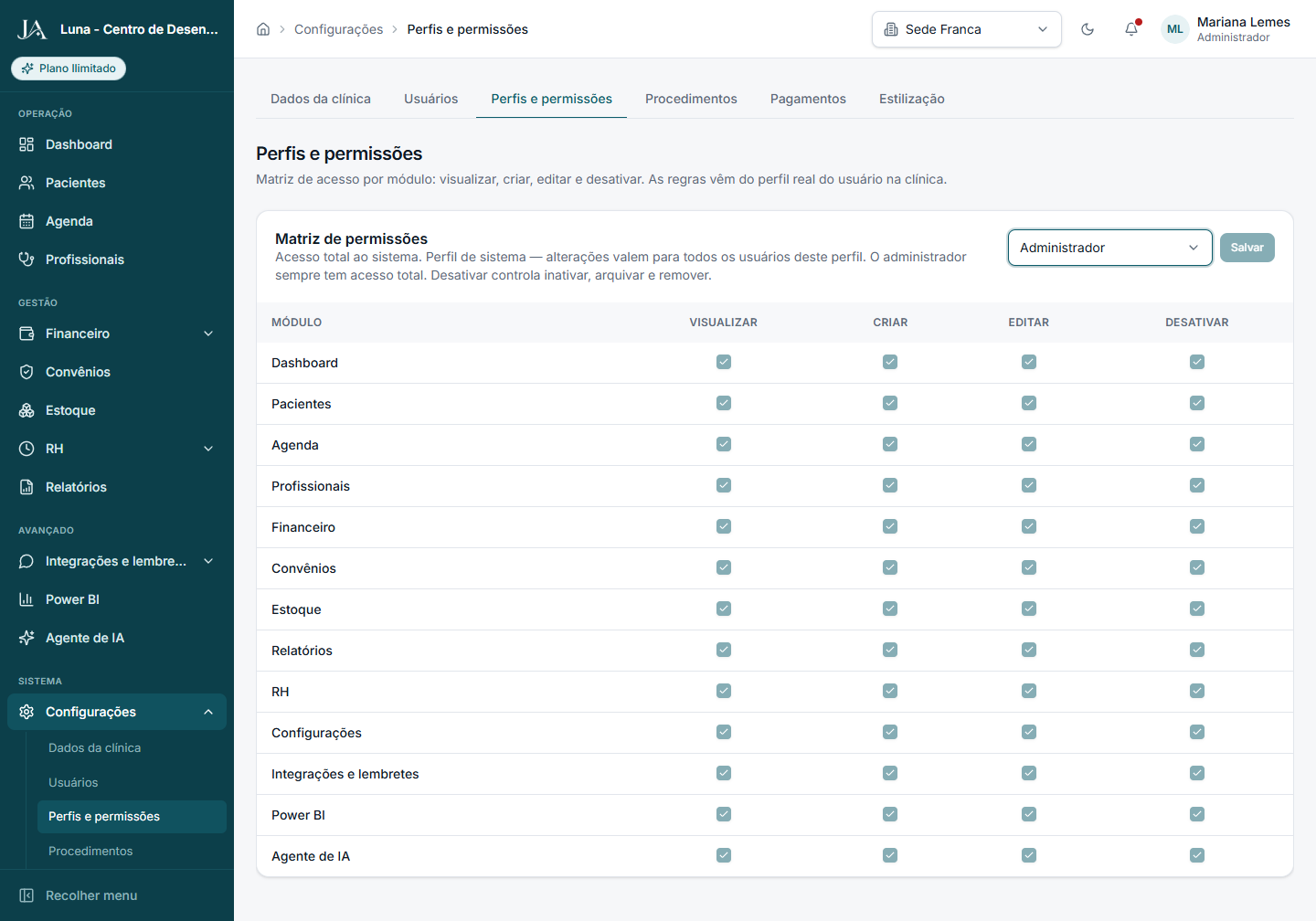
Administrador no Plano Ilimitado. As treze linhas ficam marcadas e Salvar fica indisponível. - 2
Reconheça o cadeado do plano
A tabela continua com as treze linhas no Essencial e no Profissional. O módulo de fora do contrato permanece na lista, com cadeado. O cartão avisa: Módulo fora do plano aparece com cadeado: as caixas ficam desligadas e não entram ao salvar. A frase ao lado do cadeado é Disponível no plano Profissional ou Disponível no plano Ilimitado. As quatro caixas dessa linha ficam vazias e não aceitam clique. No Essencial, Financeiro, Estoque e Relatórios pedem o plano Profissional. Integrações e lembretes, Power BI e Agente de IA pedem o Ilimitado. No Profissional, só essas três últimas ficam com cadeado. No menu à esquerda, os mesmos módulos aparecem com cadeado. A aba Pagamentos sai no Essencial, porque depende do módulo Financeiro. Quando o módulo está no plano, Dashboard, Relatórios, Power BI e Agente de IA seguem com Criar, Editar e Desativar bloqueados: só Visualizar aceita clique.
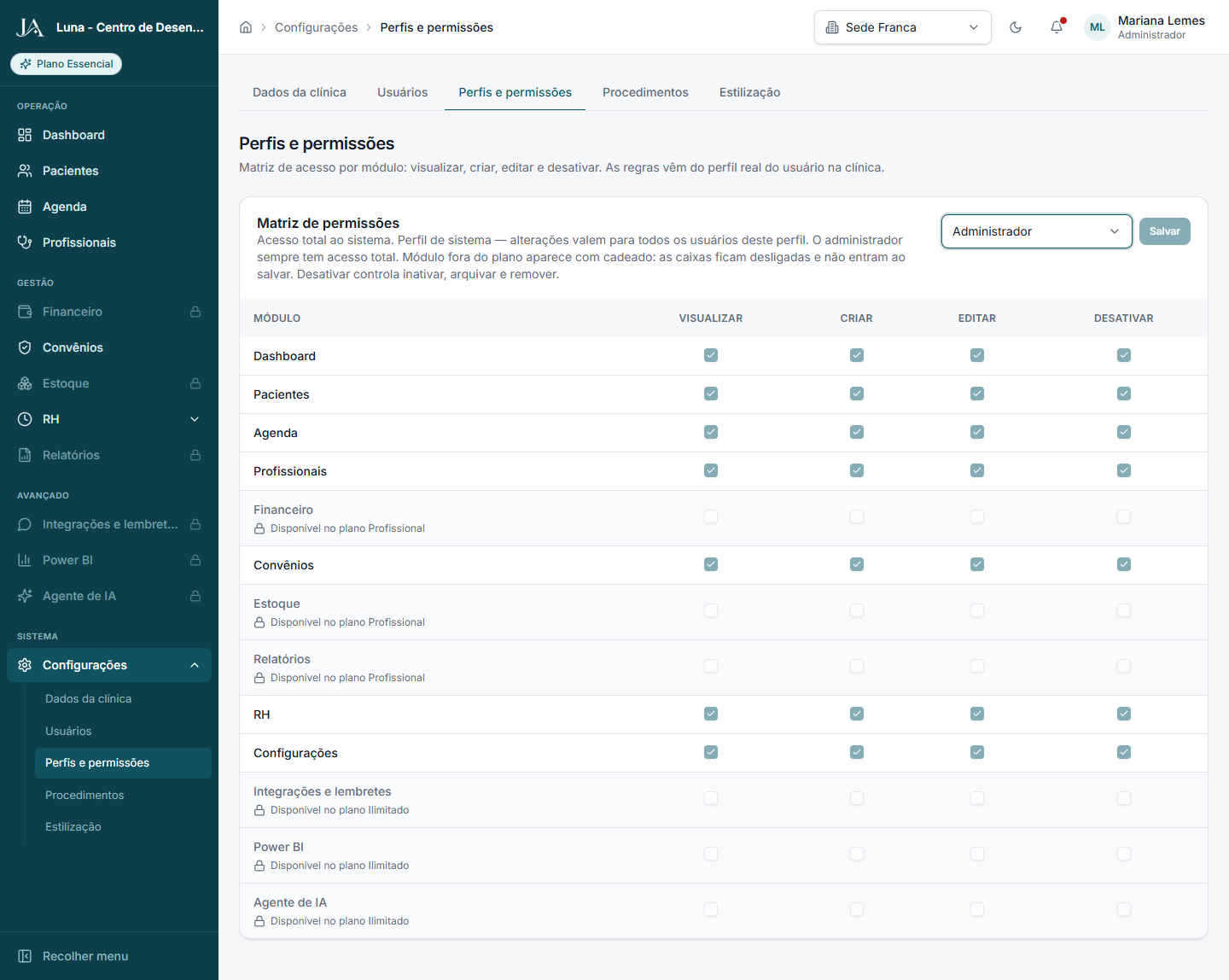
Plano Essencial. Financeiro, Estoque e Relatórios pedem o Profissional. Integrações e lembretes, Power BI e Agente de IA pedem o Ilimitado. - 3
Veja o perfil Financeiro
Abra o seletor Perfil. A lista, em ordem alfabética, é Administrador, Financeiro, Gestor, Profissional de saúde e Recepção. O menu da esquerda continua o do seu login: o seletor só troca a matriz. Escolha Financeiro. A frase passa a ser Gestão financeira e convênios, e o aviso de perfil de sistema permanece. Salvar fica disponível. Visualizar está marcado em Dashboard, Pacientes, Agenda, Profissionais, Financeiro, Convênios, Estoque, Relatórios e RH. Financeiro tem as quatro marcas. Convênios tem Visualizar, Criar e Editar. RH tem Visualizar e Criar. Configurações, Integrações e lembretes, Power BI e Agente de IA ficam com Visualizar vazio. Em Dashboard, Relatórios, Power BI e Agente de IA, Criar, Editar e Desativar ficam bloqueados em qualquer perfil: só Visualizar aceita clique.
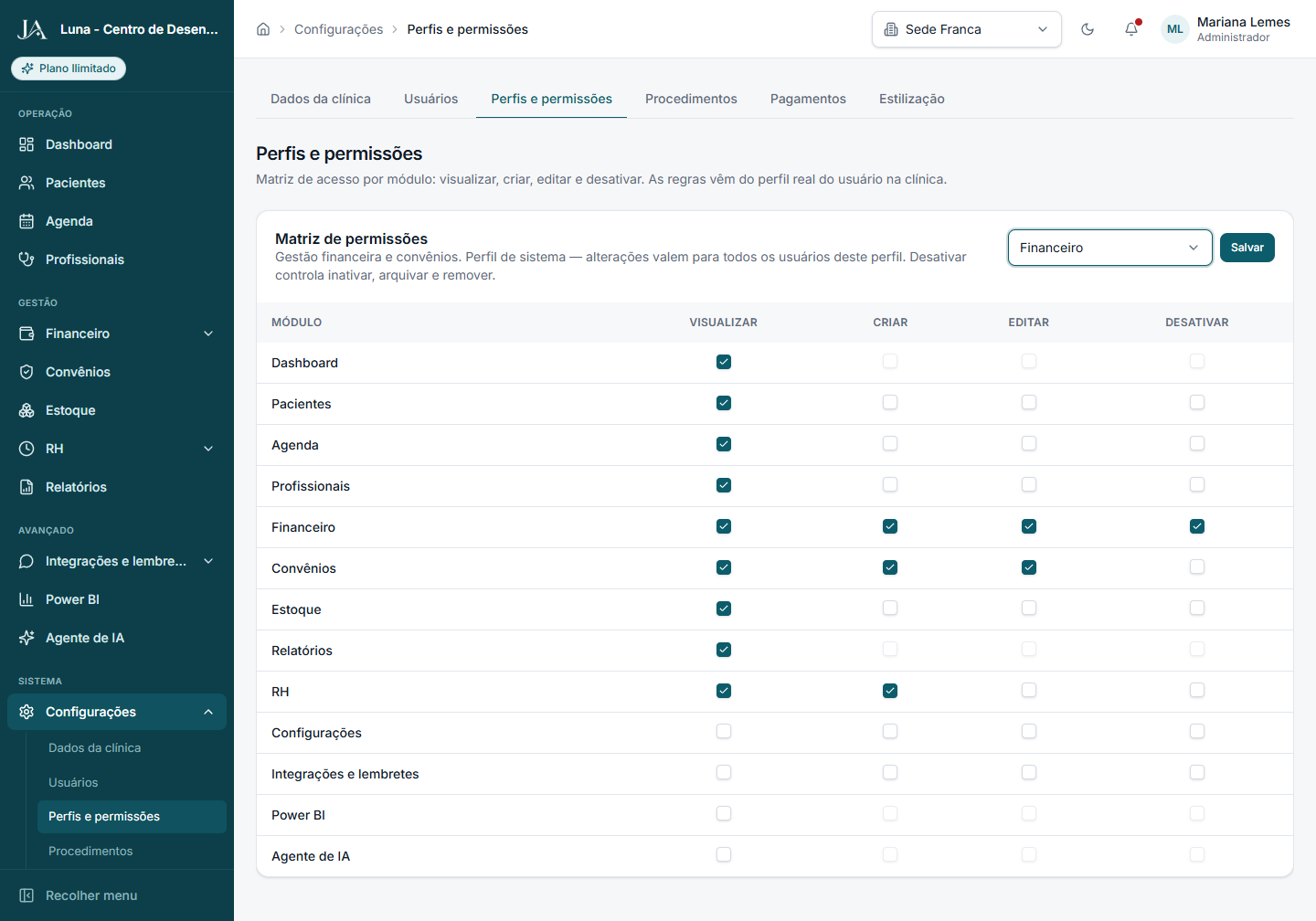
Financeiro. As quatro marcas em Financeiro; Convênios vai até Editar. - 4
Veja o perfil Gestor
Escolha Gestor. A frase é Gerencia a operação da clínica e o perfil de outros usuários. Visualizar está marcado em todos os módulos, e Configurações fica com as quatro caixas vazias. Agenda, RH e Integrações e lembretes têm as quatro marcas. Pacientes, Profissionais, Financeiro, Convênios e Estoque têm Visualizar, Criar e Editar. Dashboard, Relatórios, Power BI e Agente de IA ficam só com Visualizar.
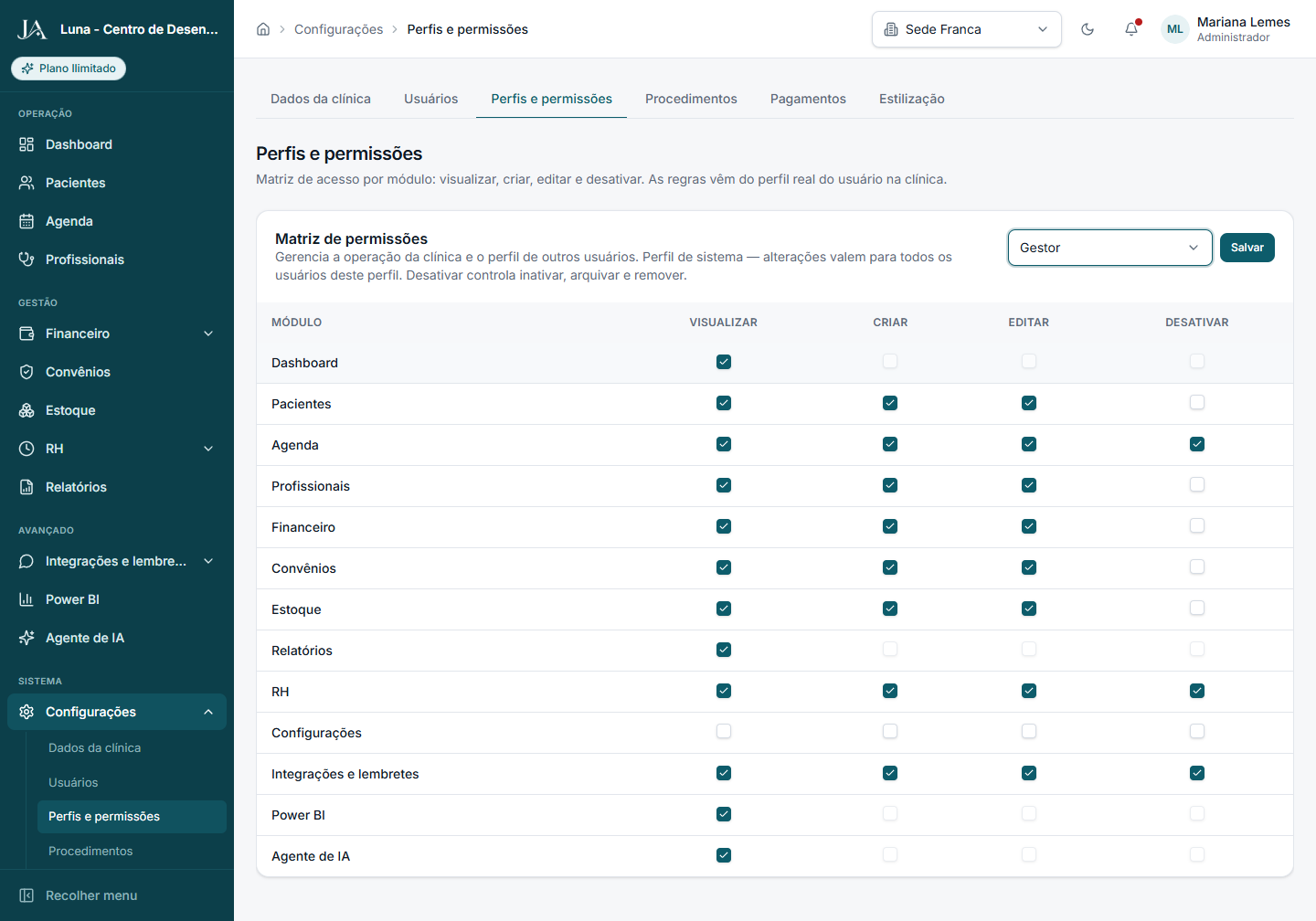
Gestor. Configurações fica vazia. Agenda, RH e Integrações e lembretes têm as quatro marcas. - 5
Veja o perfil Profissional de saúde
Escolha Profissional de saúde. A frase é Atendimento clínico e agenda. Visualizar está marcado em Dashboard, Pacientes, Agenda, Convênios, Estoque e RH. Pacientes também tem Editar. Agenda também tem Criar e Editar. RH também tem Criar. Profissionais, Financeiro, Relatórios, Configurações, Integrações e lembretes, Power BI e Agente de IA ficam com Visualizar vazio, e esses módulos saem do menu de quem usa este perfil.
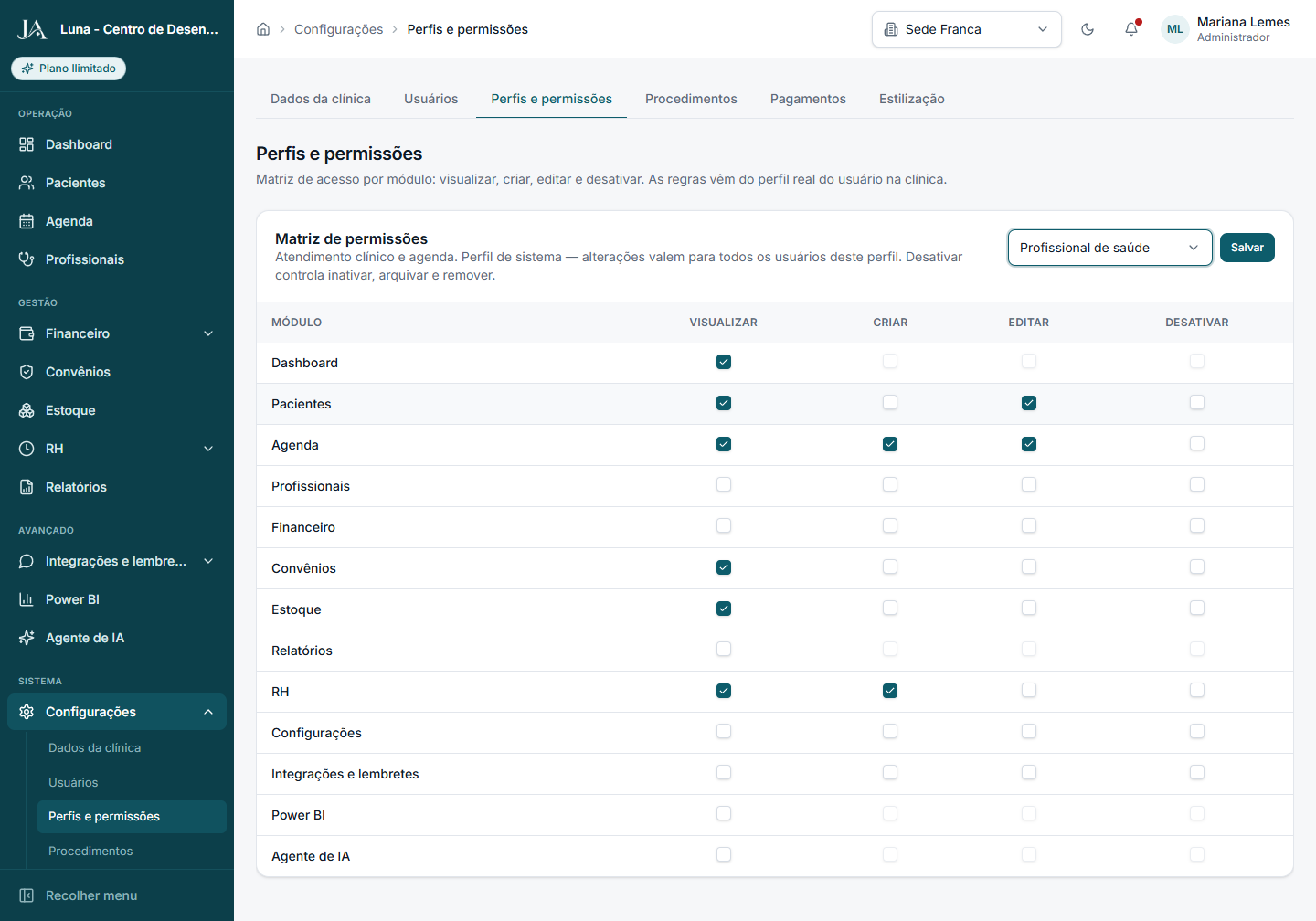
Profissional de saúde. Pacientes tem Visualizar e Editar. Agenda tem Visualizar, Criar e Editar. - 6
Veja o perfil Recepção
Escolha Recepção. A frase é Atendimento, agendamento e cadastro de pacientes. Visualizar está marcado em Dashboard, Pacientes, Agenda, Profissionais, Financeiro, Convênios e RH. Pacientes e Agenda também têm Criar e Editar. Financeiro e RH também têm Criar. Estoque, Relatórios, Configurações, Integrações e lembretes, Power BI e Agente de IA ficam com Visualizar vazio.
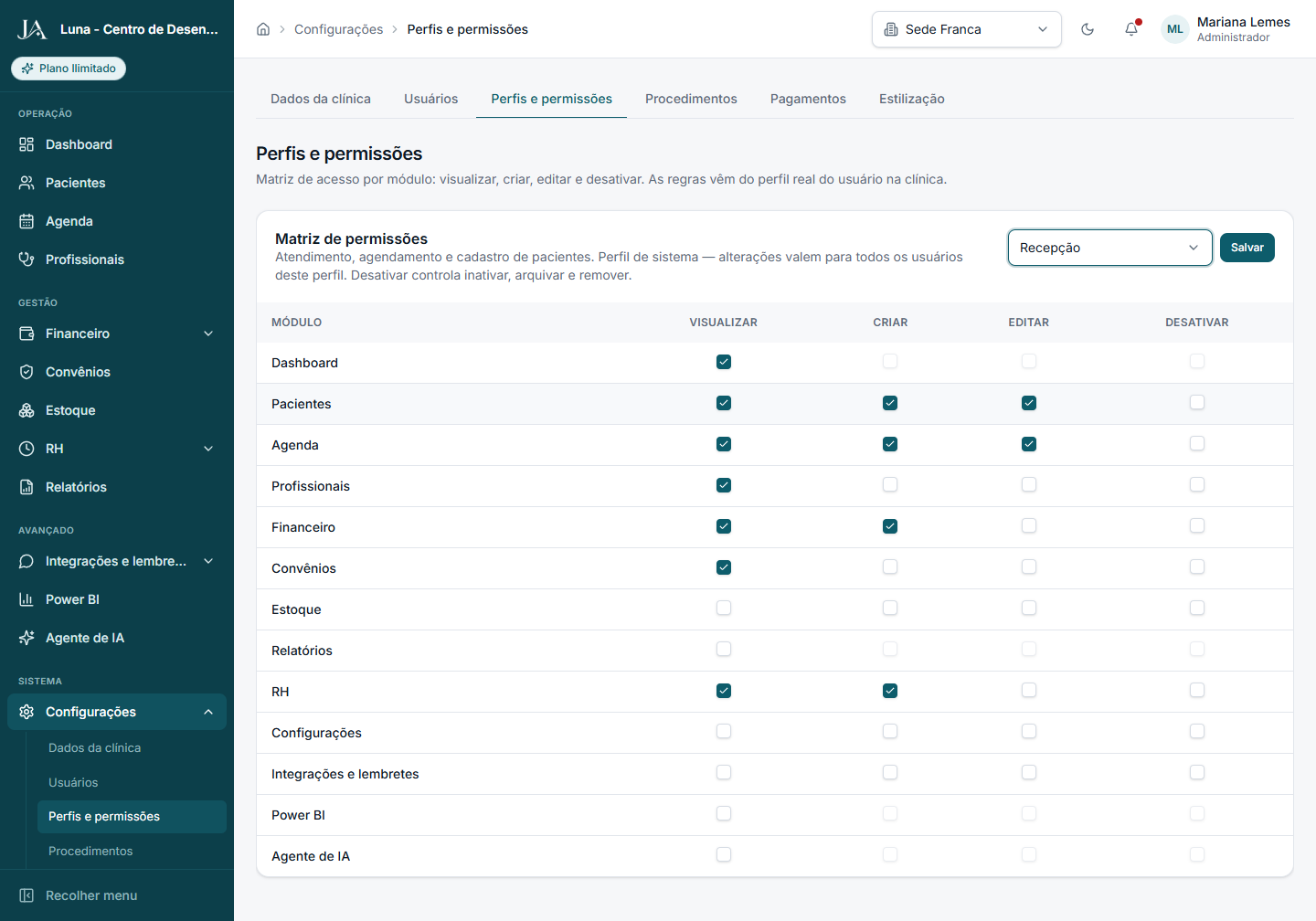
Recepção. Pacientes e Agenda têm Visualizar, Criar e Editar. Financeiro e RH têm Visualizar e Criar. - 7
Grave a alteração de um perfil
Fora do Administrador, marque ou desmarque uma caixa que aceite clique e clique em Salvar. O texto do cartão avisa que a alteração vale para todos os usuários daquele perfil. A linha com cadeado de plano fica de fora: Salvar mantém o que já estava gravado nela. Não há botão de perfil novo: a lista permanece nesses cinco.
Antes de chamar o suporte
- A aba Perfis e permissões só entra no menu do administrador.
- A marca Visualizar é a que coloca o módulo no menu. Caixa bloqueada não muda.
- No Essencial e no Profissional, a linha fora do contrato fica com cadeado e caixas vazias. Salvar não grava essa linha.