Gestão
Relatórios
Faturamento, atendimentos, inadimplência, novos x recorrentes, produtividade e comissões.
- 1
Abra o faturamento
Em Relatórios, no grupo Gestão, não há submenu. O Dashboard também chega aqui por Ver relatórios, e a visão geral do Financeiro pelo botão Relatórios financeiros. O título é Relatórios. O texto de apoio, neste exemplo, é Visão gerencial de setembro 2026. Filtros de período, tabela, gráfico e exportação CSV. O seletor no alto abre em Este mês. As abas são Faturamento, Atendimentos, Inadimplência, Novos x recorrentes, Produtividade e Comissões. A primeira já vem aberta. O bloco Faturamento diz Receita dos atendimentos realizados no período, por profissional, convênio e procedimento. Exportar fica no canto. Os cards são Total, Atendimentos, Ticket médio e Convênios ativos. Aqui o total é R$ 360,00, com 2 atendimentos, ticket médio de R$ 180,00 e 1 convênio ativo. O gráfico de área usa os dias de setembro no eixo e sobe até R$ 180,00, com dois picos no mês. A tabela lista Profissional, Atendimentos e Faturamento. A linha é Profissional teste, com 2 atendimentos e R$ 360,00. O total soma só o horário marcado como Atendido. Exportar deste bloco baixa relatorio-faturamento.csv.
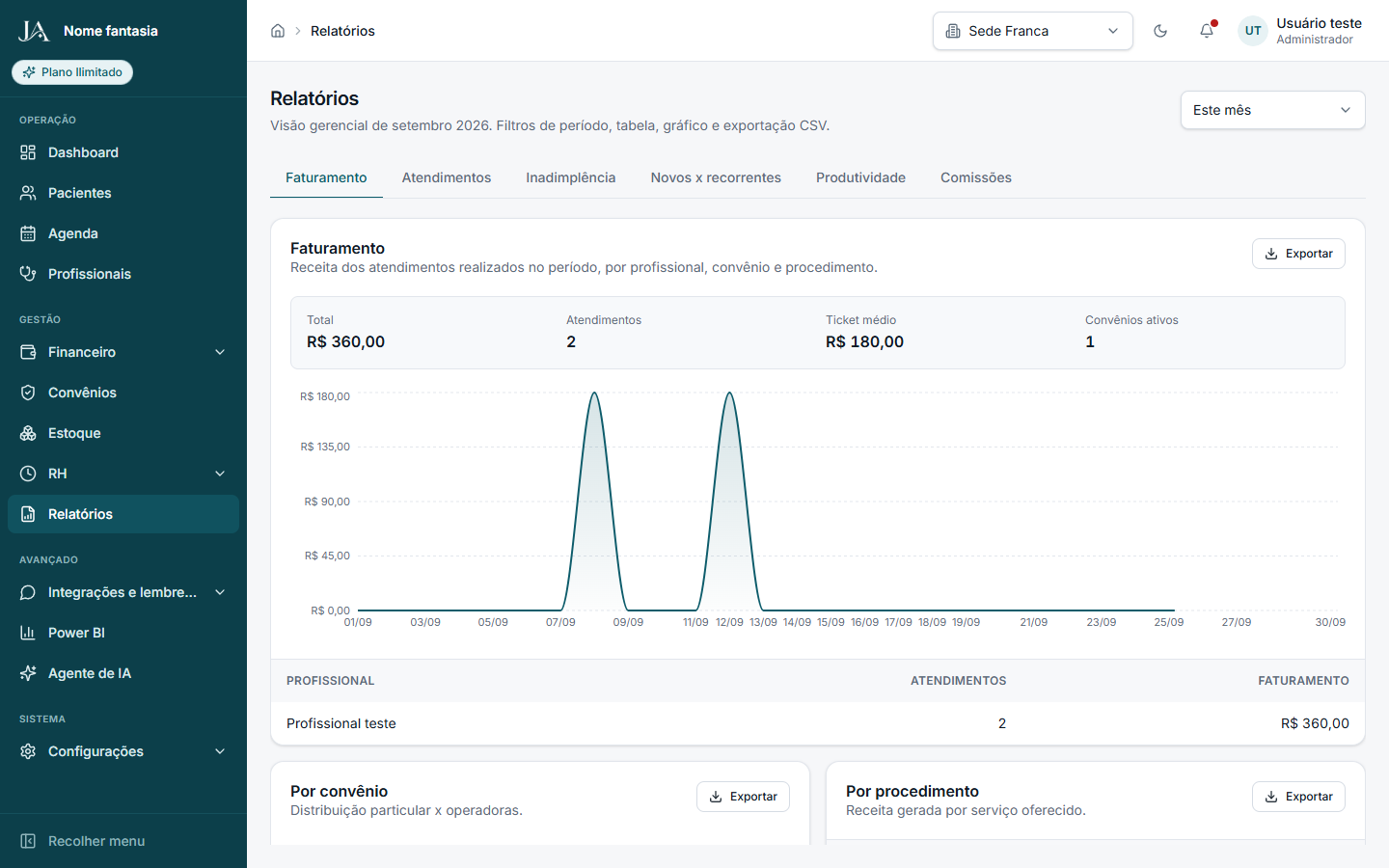
Este mês. Total R$ 360,00, dois atendimentos e ticket médio de R$ 180,00. - 2
Veja convênio e procedimento
Role a mesma aba. Por convênio diz Distribuição particular x operadoras. O gráfico fica todo em Particular, e a tabela traz Origem, Atendimentos e Valor: Particular, 2 e R$ 360,00. Por procedimento diz Receita gerada por serviço oferecido. As colunas são Procedimento, Qtde. e Valor. A linha é Valor Alterado (Avaliação), quantidade 2 e R$ 360,00. Cada bloco tem o próprio Exportar: relatorio-faturamento-convenio.csv e relatorio-faturamento-procedimento.csv. O card Convênios ativos, no alto, conta operadoras com status Ativo nesta clínica, aqui 1. A tabela de origem mostra só o que foi atendido no período. Neste mês a receita inteira está em Particular.
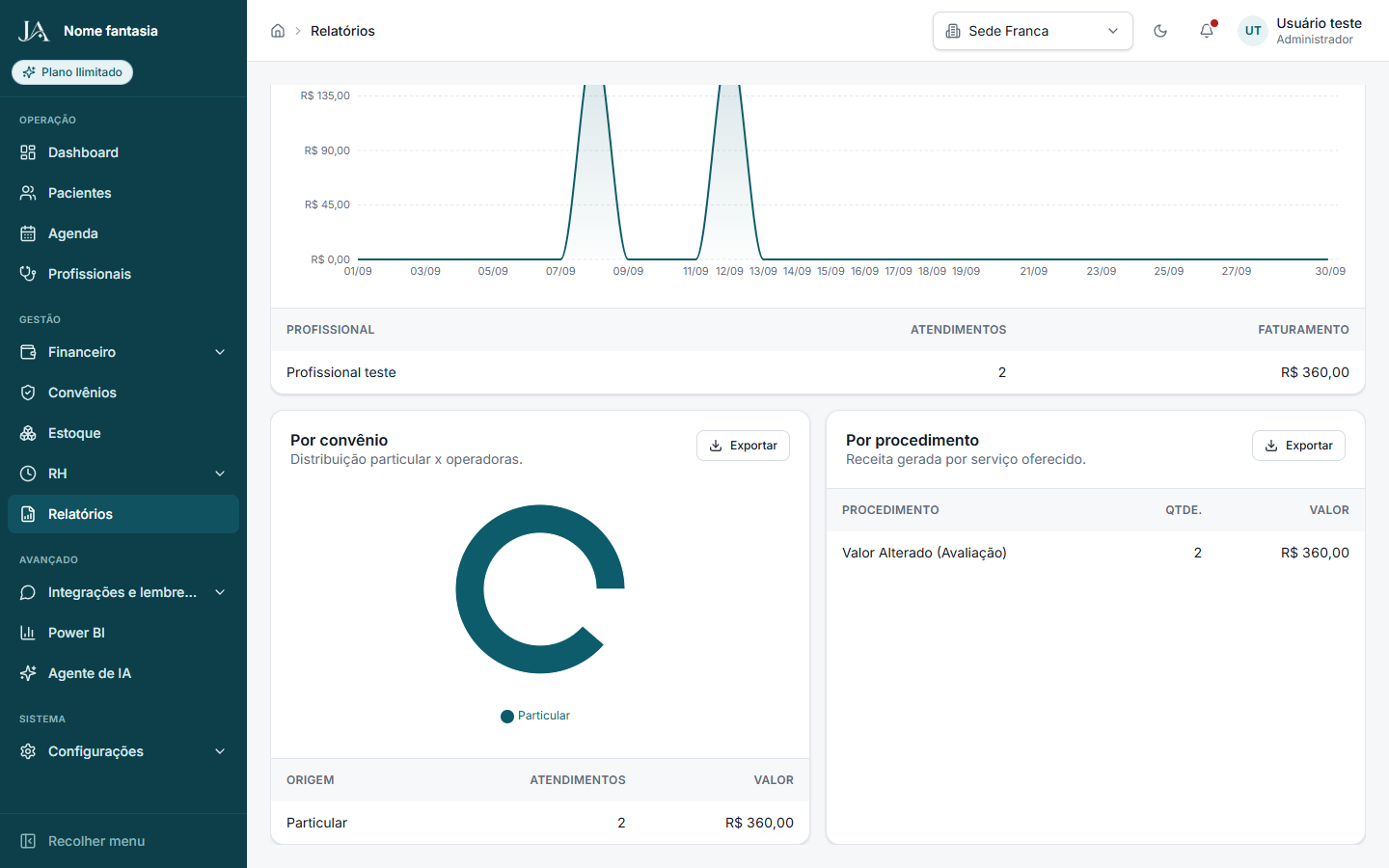
Particular e o procedimento Valor Alterado (Avaliação), os dois com R$ 360,00. - 3
Escolha o período
O seletor fica no alto, à direita, com o rótulo do período aberto. Neste exemplo ele mostra Este mês, já marcado. A lista é Este mês, Mês anterior, Últimos 30 dias, Últimos 12 meses e Ano corrente. A frase abaixo do título acompanha a escolha: setembro 2026, agosto 2026, Últimos 30 dias, Últimos 12 meses ou 2026. O mesmo período vale para todas as abas. Em Este mês, Mês anterior e Últimos 30 dias o gráfico usa o dia, como 01/09. Em Últimos 12 meses e no Ano corrente o gráfico agrupa por mês, como set. Trocar o período recarrega a aba aberta.
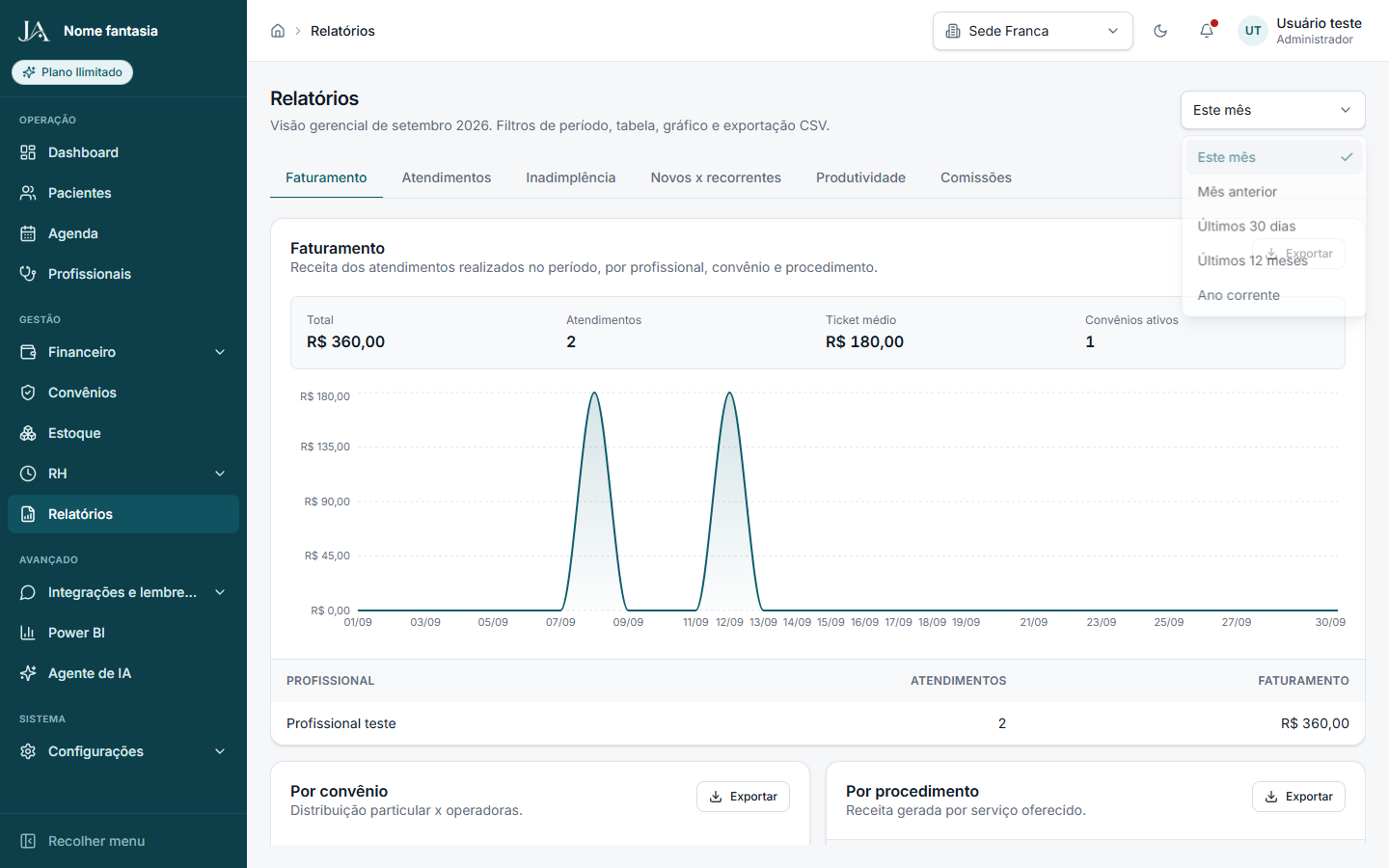
Este mês, Mês anterior, Últimos 30 dias, Últimos 12 meses e Ano corrente. - 4
Conte os atendimentos
Atendimentos diz Realizados, cancelados e faltas no período selecionado. Os cards são Total na agenda, Realizados, Cancelados e Faltas. Aqui a agenda tem 2, os 2 realizados, 0 cancelados e 0 faltas. A legenda do gráfico é Realizados, Cancelados e Faltas, e as duas barras do mês são de realizados. A tabela traz Status e Quantidade: Atendido 2, Cancelado 0, Faltou 0 e, na linha seguinte, Demais 0. Demais reúne o horário que ainda não entrou nesses três status, como o que segue agendado ou confirmado. Exportar baixa relatorio-atendimentos.csv.
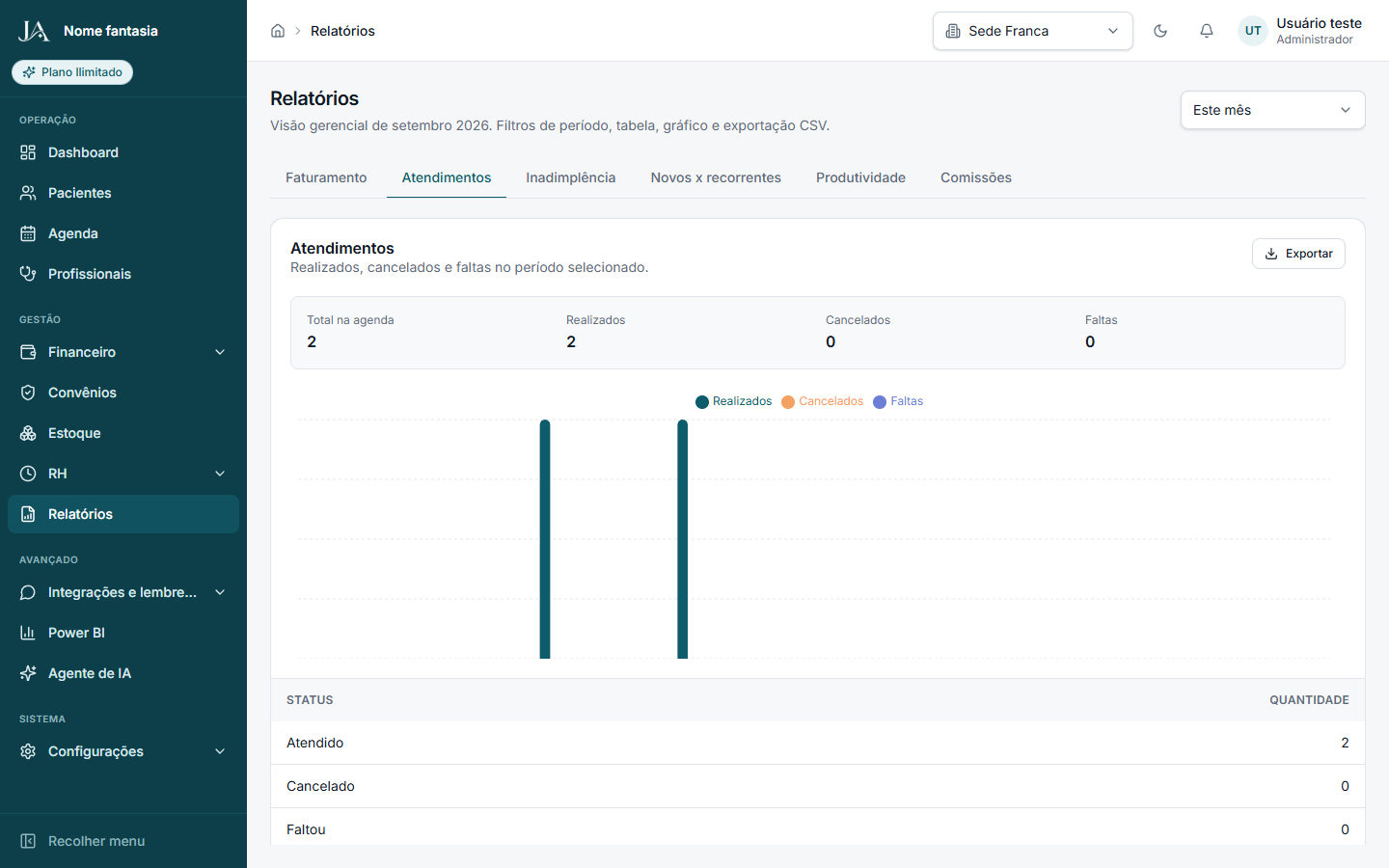
Dois horários na agenda, os dois com status Atendido. - 5
Veja a inadimplência
Inadimplência diz Pacientes com cobranças vencidas em aberto. Os cards são Valor em atraso, Cobranças e Pacientes. Neste exemplo, R$ 300,00, 2 cobranças e 2 pacientes. O gráfico de barras traz uma faixa por pessoa. A tabela lista Paciente, Cobranças e Valor: Paciente teste, 1 cobrança e R$ 150,00; Paciente teste 2, 1 cobrança e R$ 150,00. A lista olha o que está vencido e em aberto hoje. Trocar Este mês por outro período atualiza o texto do topo e as outras abas, e estes três cards permanecem. Exportar baixa relatorio-inadimplencia.csv.
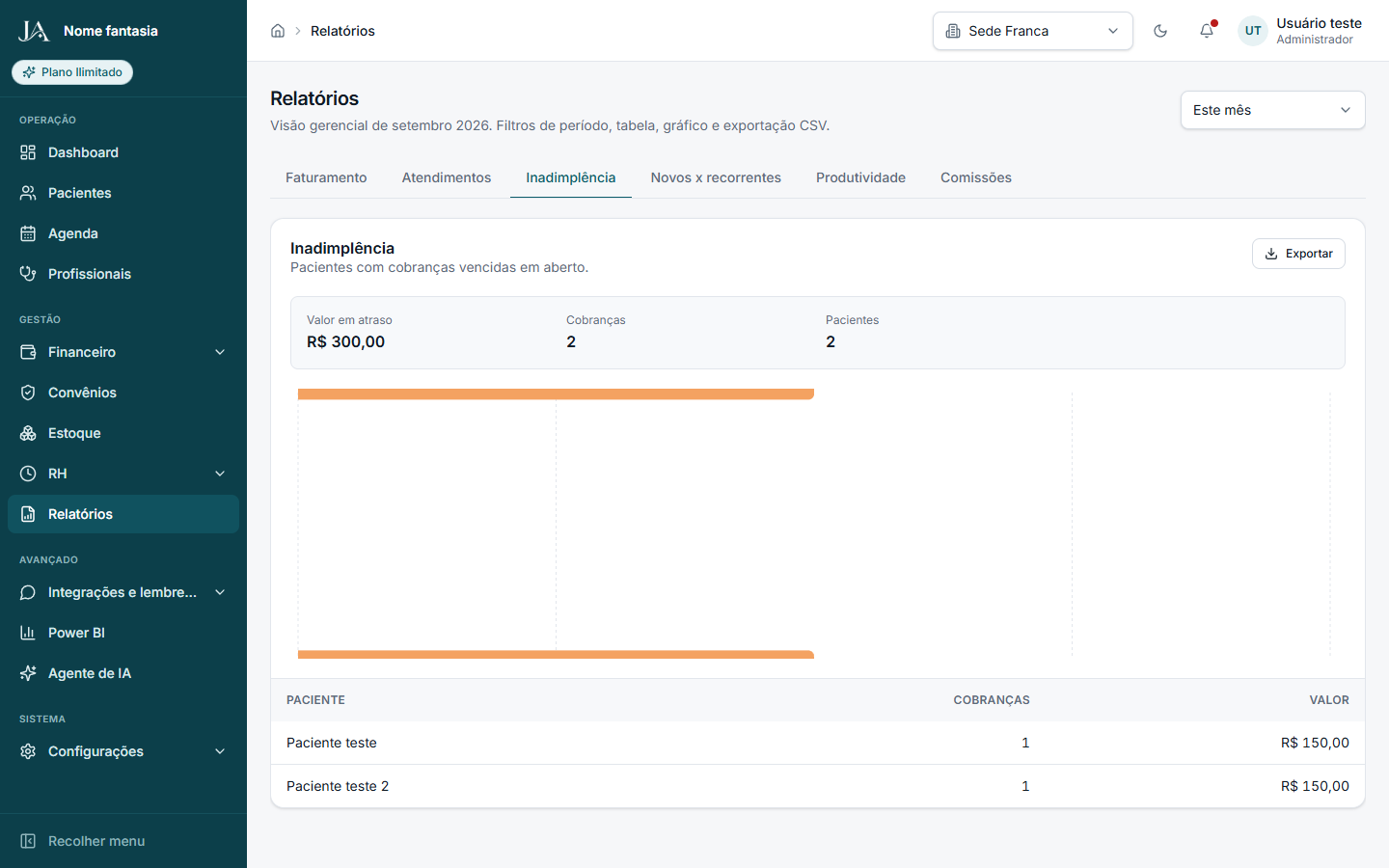
R$ 300,00 em atraso, um de cada paciente teste. - 6
Compare novos e recorrentes
A aba se chama Novos x recorrentes. O título do bloco é Novos pacientes x recorrentes, e o texto é Cadastros novos no período versus pacientes que já frequentavam a clínica. Os cards são Novos cadastros e Recorrentes atendidos. Aqui, 2 e 0. A legenda é Novos e Recorrentes, com uma barra de novos no mês. A tabela traz Período, Novos e Recorrentes, um dia por linha, de 01/09 a 30/09. Os dois cadastros caem em 08/09. Recorrente atendido é quem teve horário marcado como Atendido no período e o cadastro é anterior a esse intervalo. Exportar baixa relatorio-pacientes.csv.
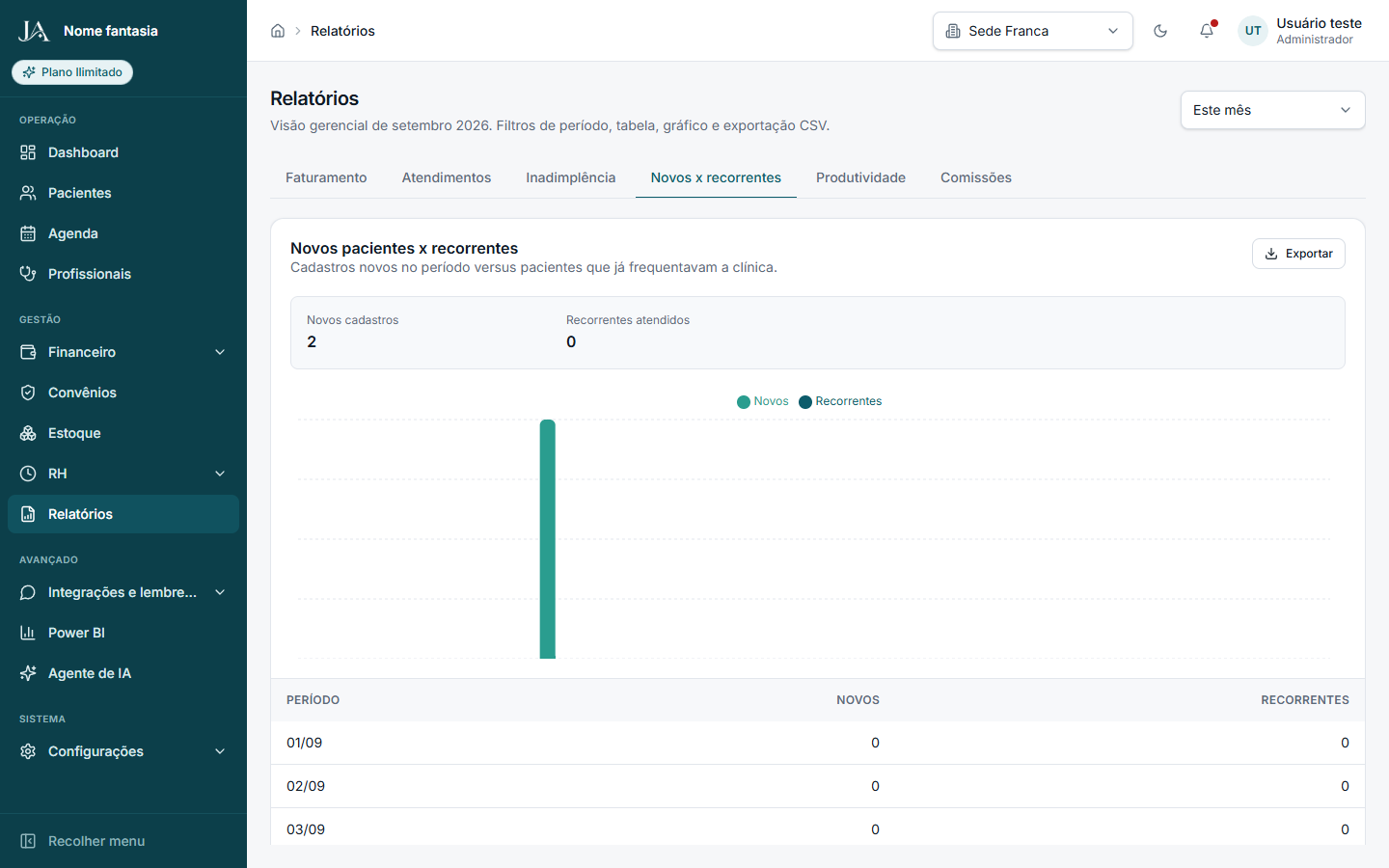
Dois cadastros novos e nenhum recorrente atendido. - 7
Meça a produtividade
Produtividade por profissional diz Atendimentos realizados, faltas, ocupação e faturamento gerado. O gráfico de barras, série Atendidos, fica acima da tabela. As colunas são Profissional, Especialidade, Realizados, Faltas, Ocupação e Faturamento. A linha é Profissional teste, Pediatria, 2 realizados, 0 faltas, ocupação 100,0% e faturamento R$ 360,00. A ocupação divide os realizados pelos horários daquela pessoa no período. 100,0% significa que todos foram marcados como Atendido. A lista traz quem está ativo em Profissionais. Exportar baixa relatorio-produtividade.csv.
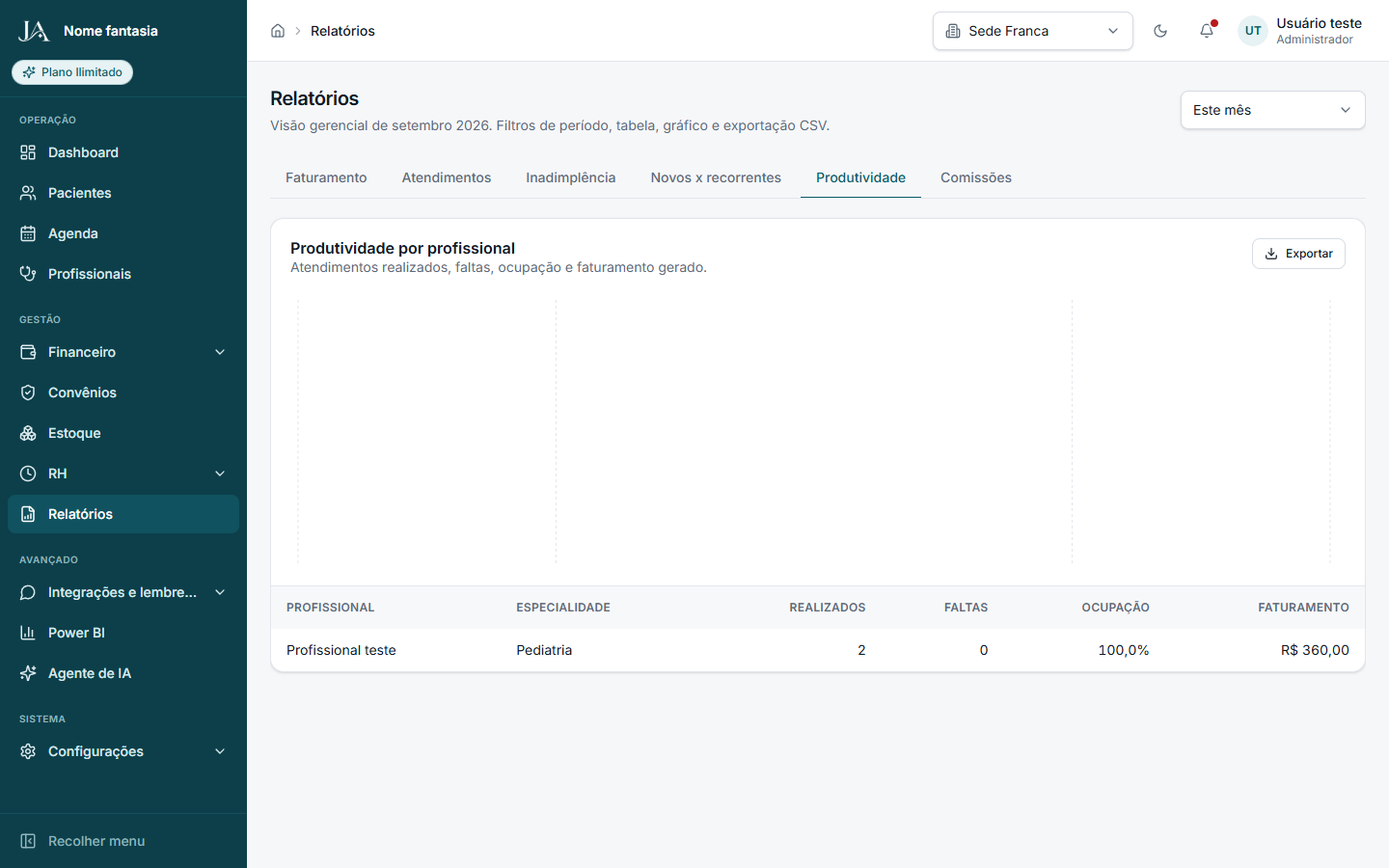
Profissional teste, Pediatria, ocupação de 100,0% e faturamento de R$ 360,00. - 8
Leia as comissões
Comissões diz Extrato de comissões calculadas no período, com status de pagamento. O card é Total do período, aqui R$ 0,00. Sem linha, o título é Sem dados no período e o texto é Selecione outro período ou verifique se há lançamentos registrados. Exportar fica indisponível enquanto a tabela está vazia. Com linha, as colunas são Profissional, Competência, Atendimentos, Faturamento, Comissão e Status, e o selo é Prevista, Aprovada ou Paga. A competência entra no período quando o dia 15 daquele mês cai no intervalo escolhido. Nesta clínica setembro de 2026 ainda não tem comissão, o mesmo vazio da tela de Comissões no Financeiro. Com linha, Exportar baixa relatorio-comissoes.csv.
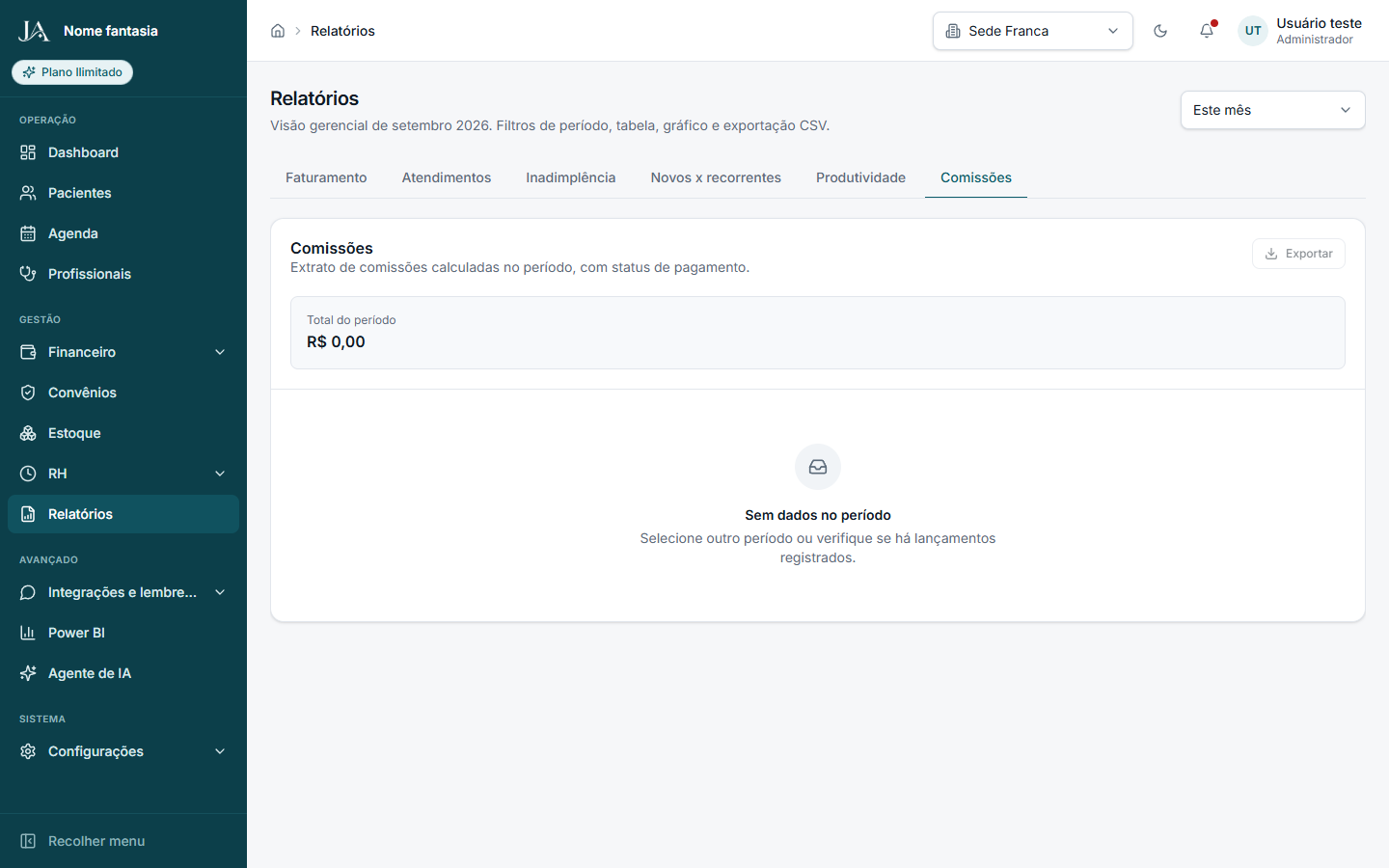
Total do período em R$ 0,00 e o aviso Sem dados no período.
Antes de chamar o suporte
- No Plano Essencial o menu mostra cadeado em Relatórios. No Profissional e no Ilimitado a tela abre. Nesta clínica o plano é Ilimitado, então o item abre direto.
- Na matriz de permissões, Relatórios só aceita Visualizar. Criar, Editar e Desativar ficam bloqueados. Administrador, gestor e financeiro entram. Recepção e profissional de saúde ficam de fora no padrão de fábrica.
- O seletor de unidade da barra não recorta esta tela. Os números são da clínica inteira.
- Exportar baixa um CSV para abrir no Excel. O botão fica indisponível quando a tabela daquele bloco está vazia.