Começar
Como entrar
Primeiro acesso da clínica, entrada do dia a dia e troca de senha.
- 1
Abra o painel pela primeira vez
Na primeira abertura, o sistema mostra Primeiro acesso, com três etapas: Clínica, Unidade e Administrador. No passo Clínica, preencha Nome fantasia, Razão social, CNPJ, Telefone e E-mail da clínica. Todos são obrigatórios. No exemplo, o nome fantasia é Clínica Vida Integrada, a razão social é Clínica Vida Integrada LTDA, o CNPJ é 11.222.333/0001-81, o telefone é (16) 3321-4500 e o e-mail é contato@clinicavida.com.br. Clique em Continuar.
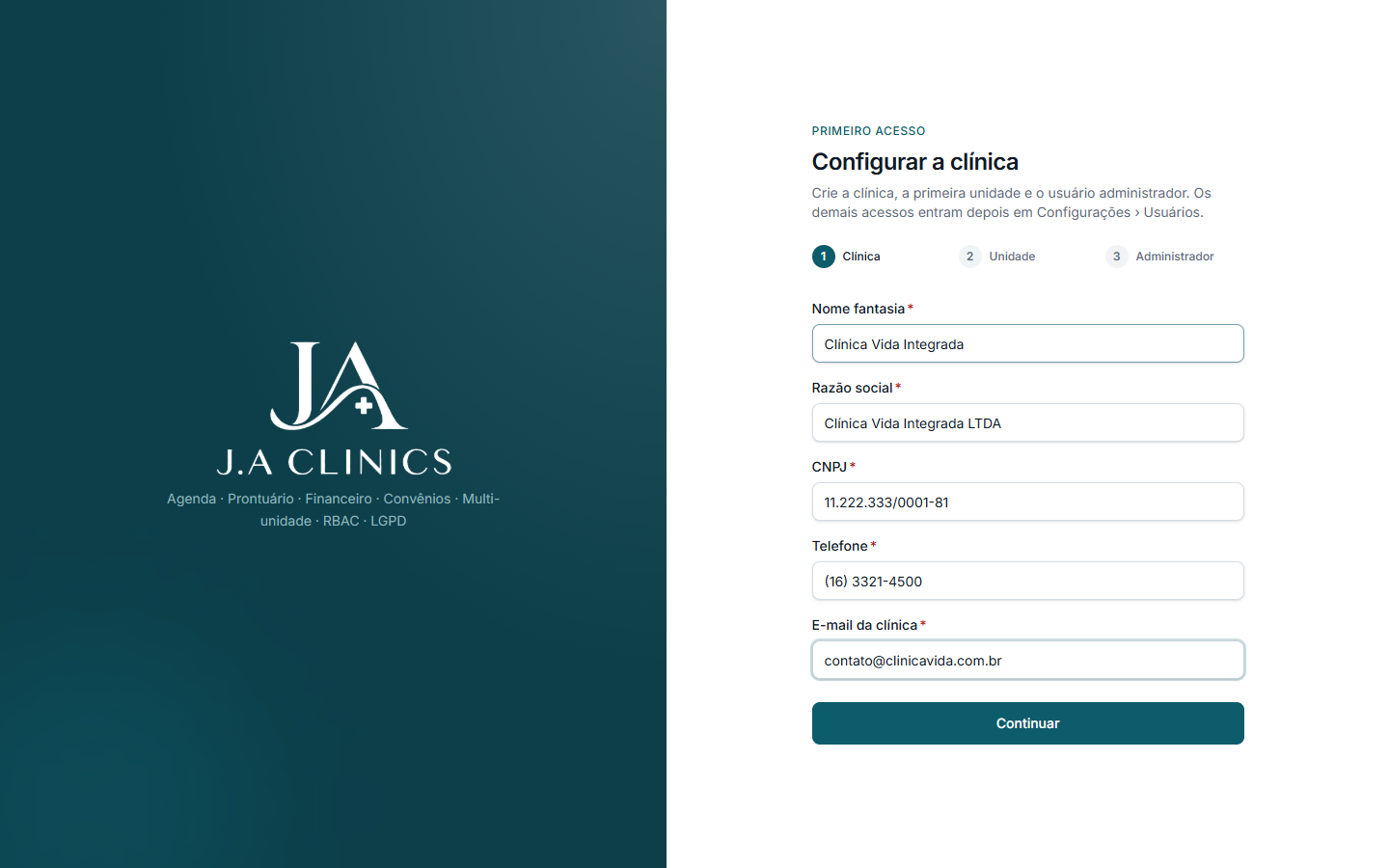
Passo 1 de 3. Nome fantasia, razão social, CNPJ, telefone e e-mail da clínica. - 2
Cadastre a primeira unidade
No passo Unidade, preencha Nome da unidade e Cidade. No exemplo, a unidade é Sede Franca e a cidade é Franca. Voltar retorna aos dados da clínica. Continuar segue para o administrador. Essa é a unidade em que a clínica começa a operar.
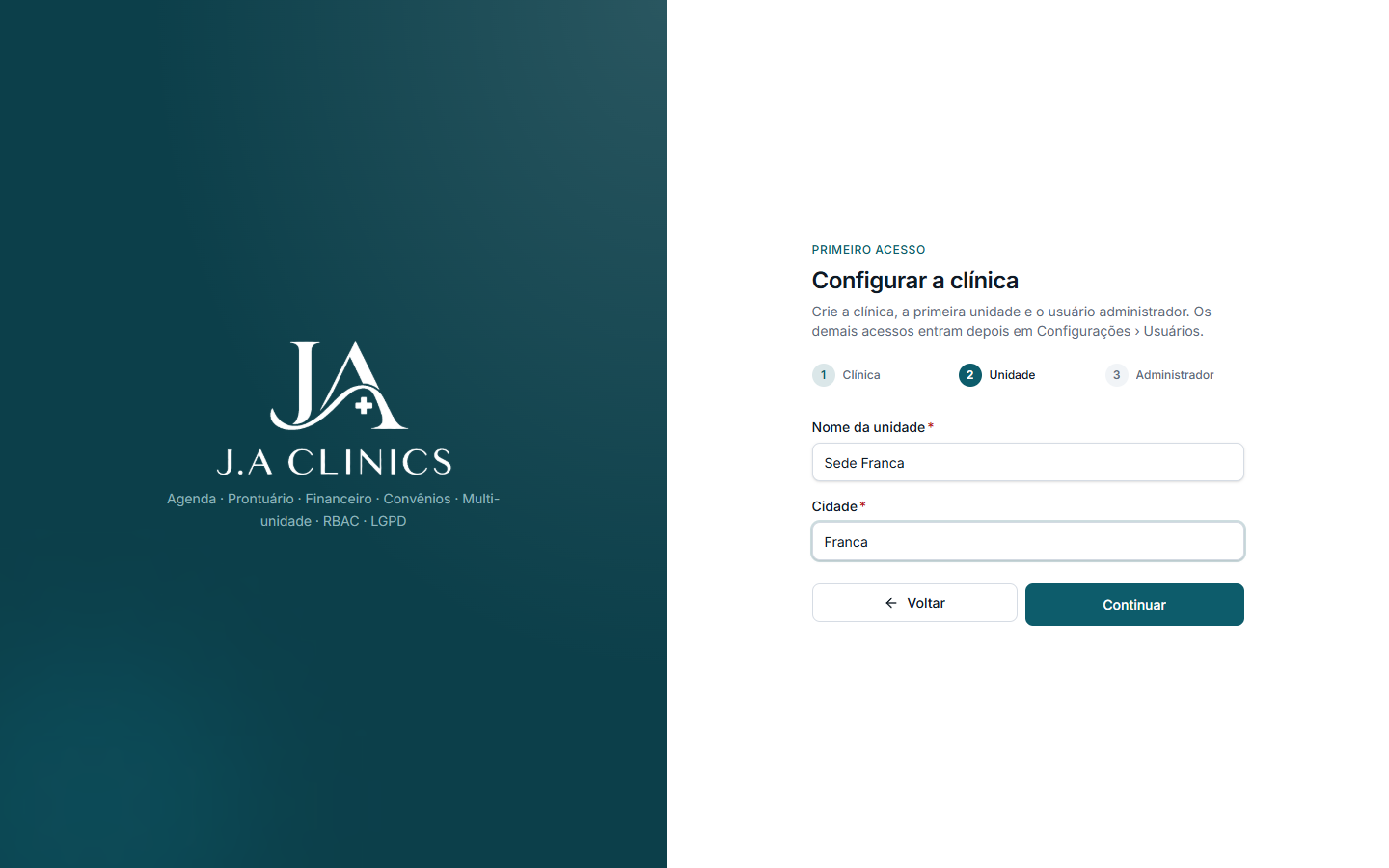
Passo 2 de 3. Nome da unidade e cidade. - 3
Crie o administrador e entre
No passo Administrador, preencha Nome do administrador, E-mail de acesso, Senha e Confirmar senha. No exemplo, o nome é Maria Silva e o e-mail de acesso é maria.silva@clinica.com.br. A senha tem no mínimo 8 caracteres e os dois campos precisam ser iguais. O ícone do olho mostra ou oculta o que foi digitado. Clique em Criar clínica e entrar. Essa conta já abre o painel como Administrador. As outras pessoas são cadastradas depois em Configurações › Usuários.
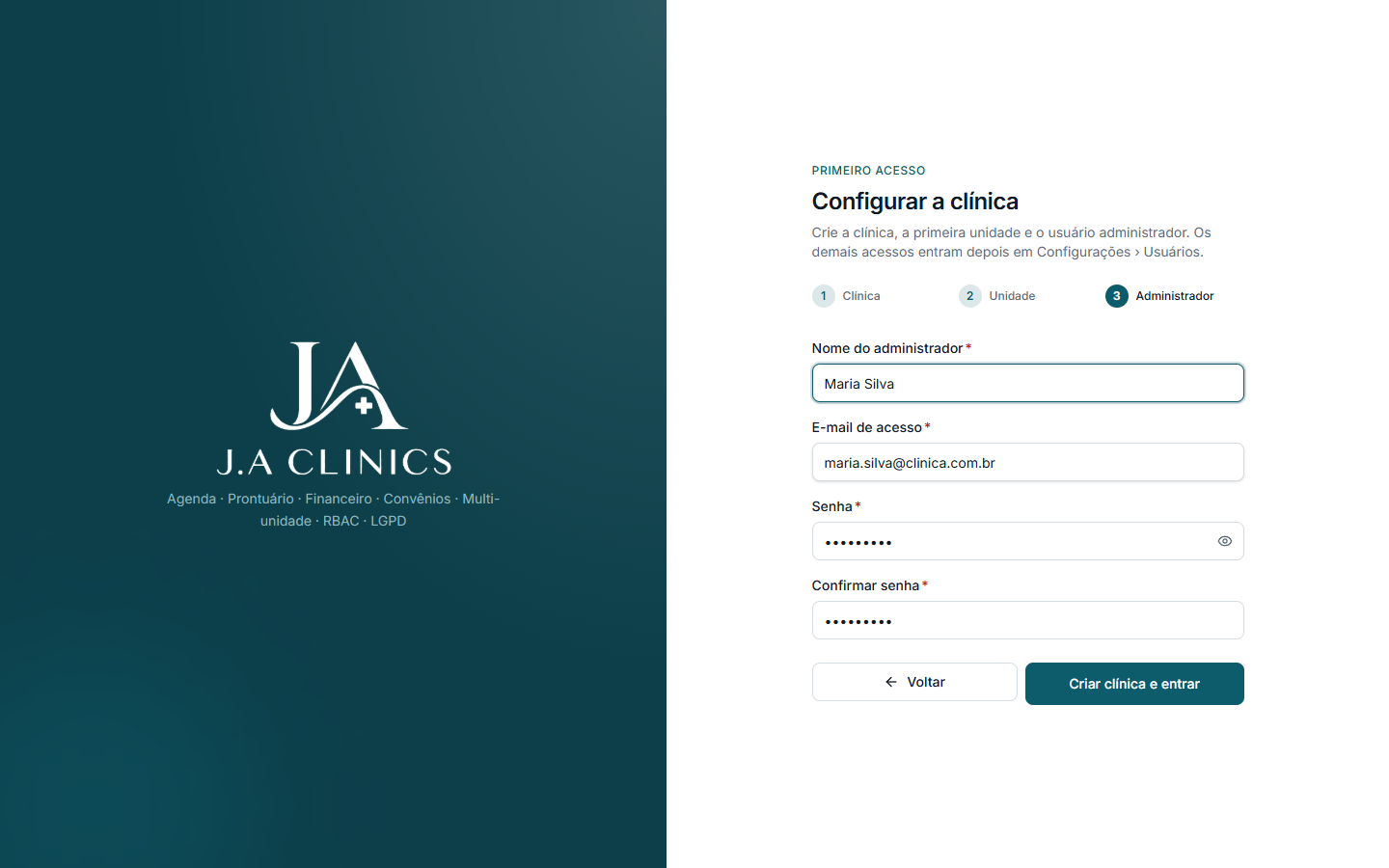
Passo 3 de 3. Nome, e-mail de acesso e senha do administrador. - 4
Entre nos próximos acessos
A partir daí, a tela se chama Entrar. Informe o E-mail e a Senha criados no primeiro acesso. Deixe Manter conectado marcado se este for o computador da clínica e você quiser permanecer logado. Clique em Entrar. O cadastro de um colega não fica nesta tela.
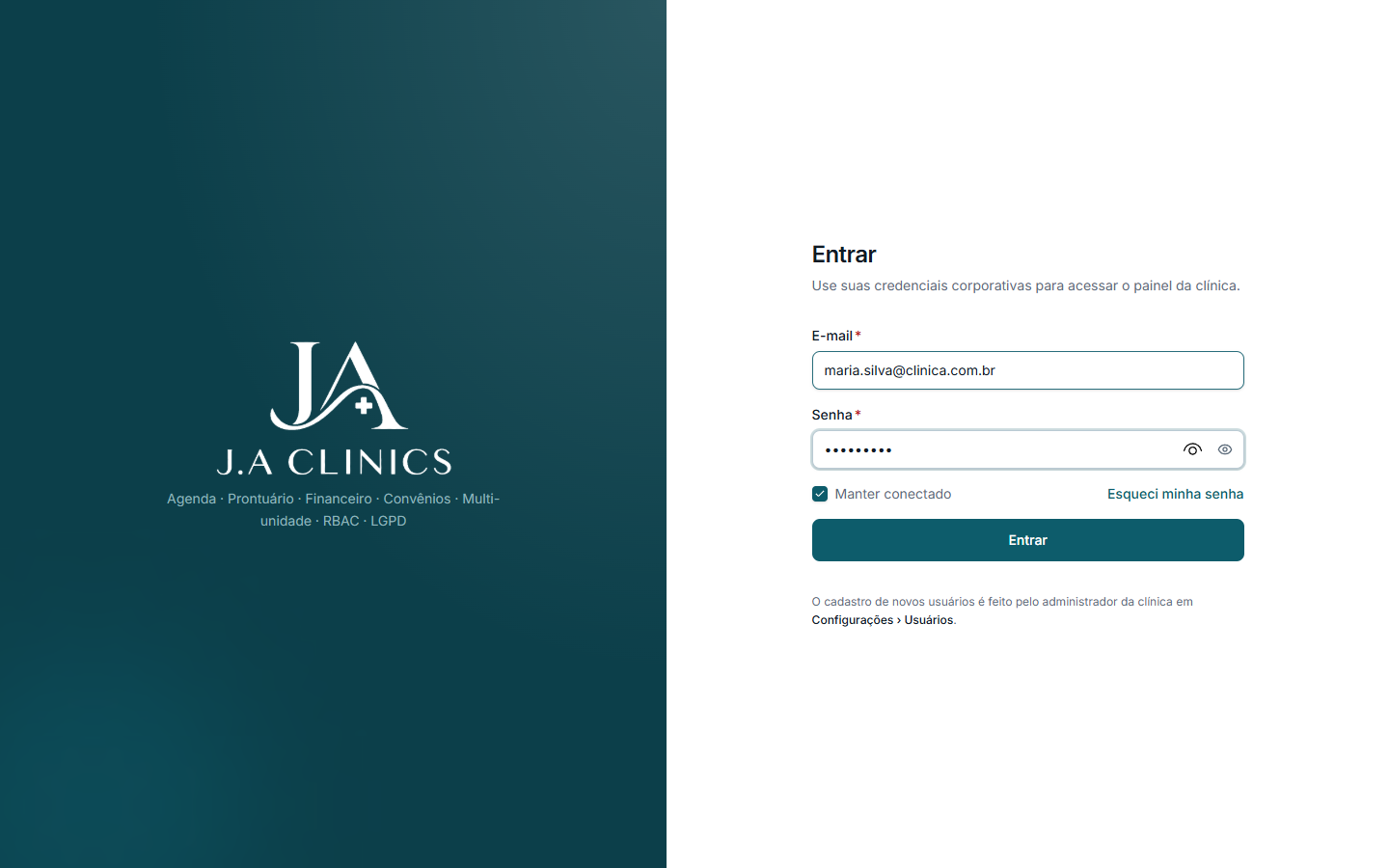
Nos acessos seguintes: e-mail, senha, Manter conectado e Esqueci minha senha. - 5
Escolha a unidade, quando houver mais de uma
No primeiro acesso existe só a unidade que você acabou de criar, então o painel abre direto nela. Se a conta passar a ter outra unidade, o login para em Selecionar unidade. A saudação usa o seu primeiro nome. Cada opção mostra o nome e a cidade. Escolha a unidade do dia, por exemplo Sede Franca, e clique em Continuar. Agenda, pacientes e financeiro passam a valer para essa unidade. Voltar retorna ao formulário de entrada.
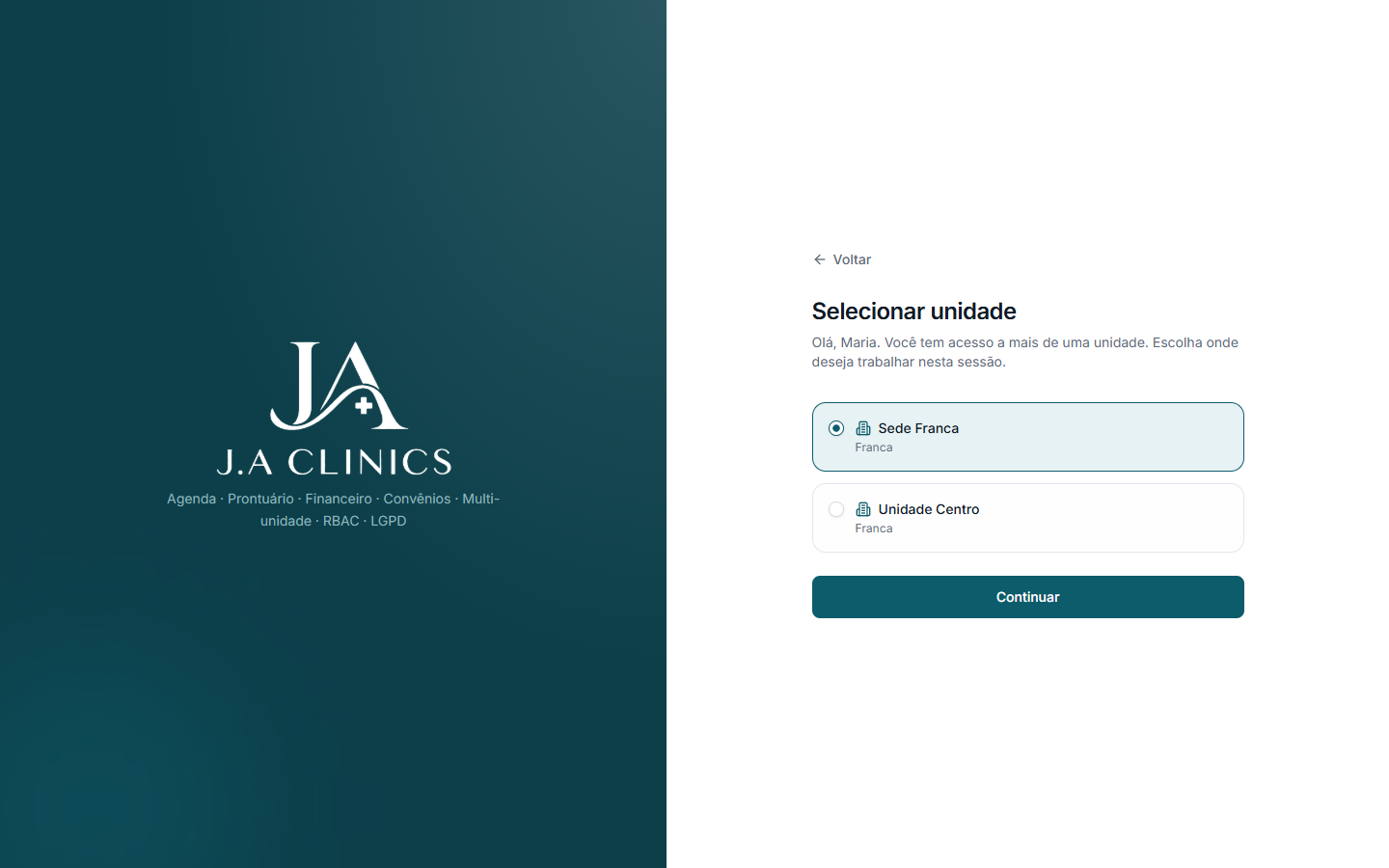
Quando a conta tem mais de uma unidade, escolha onde trabalhar e clique em Continuar. - 6
Peça o link se esquecer a senha
Em Entrar, clique em Esqueci minha senha. Preencha o E-mail da conta, o mesmo do primeiro acesso, e clique em Enviar link. A tela seguinte, Verifique seu e-mail, avisa que, se o endereço estiver cadastrado, chega um link para redefinir a senha. O link vale por 1 hora. A mensagem aparece mesmo quando o e-mail não existe, para não revelar as contas da clínica. Voltar ao login retorna à entrada.
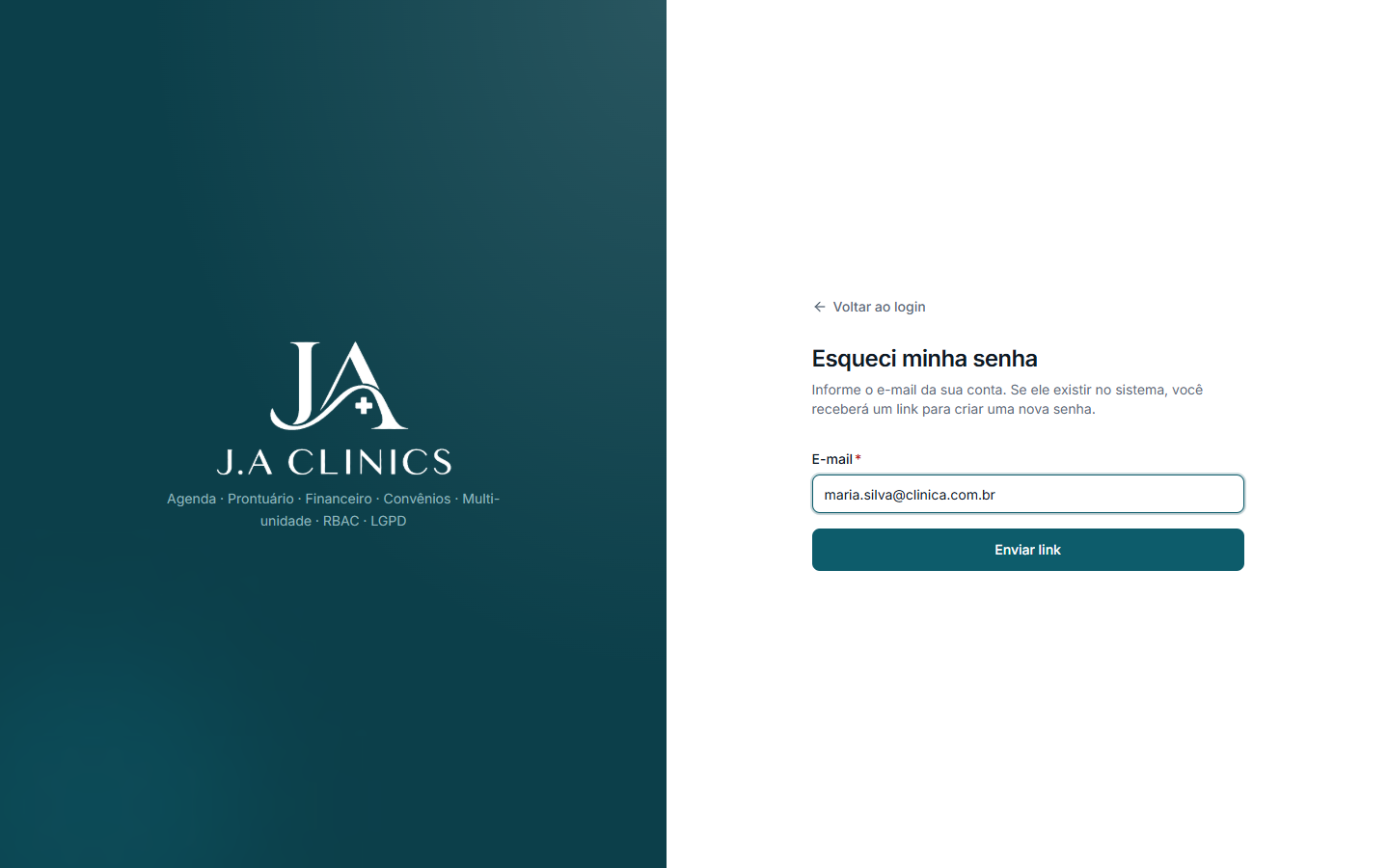
Informe o e-mail da conta e clique em Enviar link. 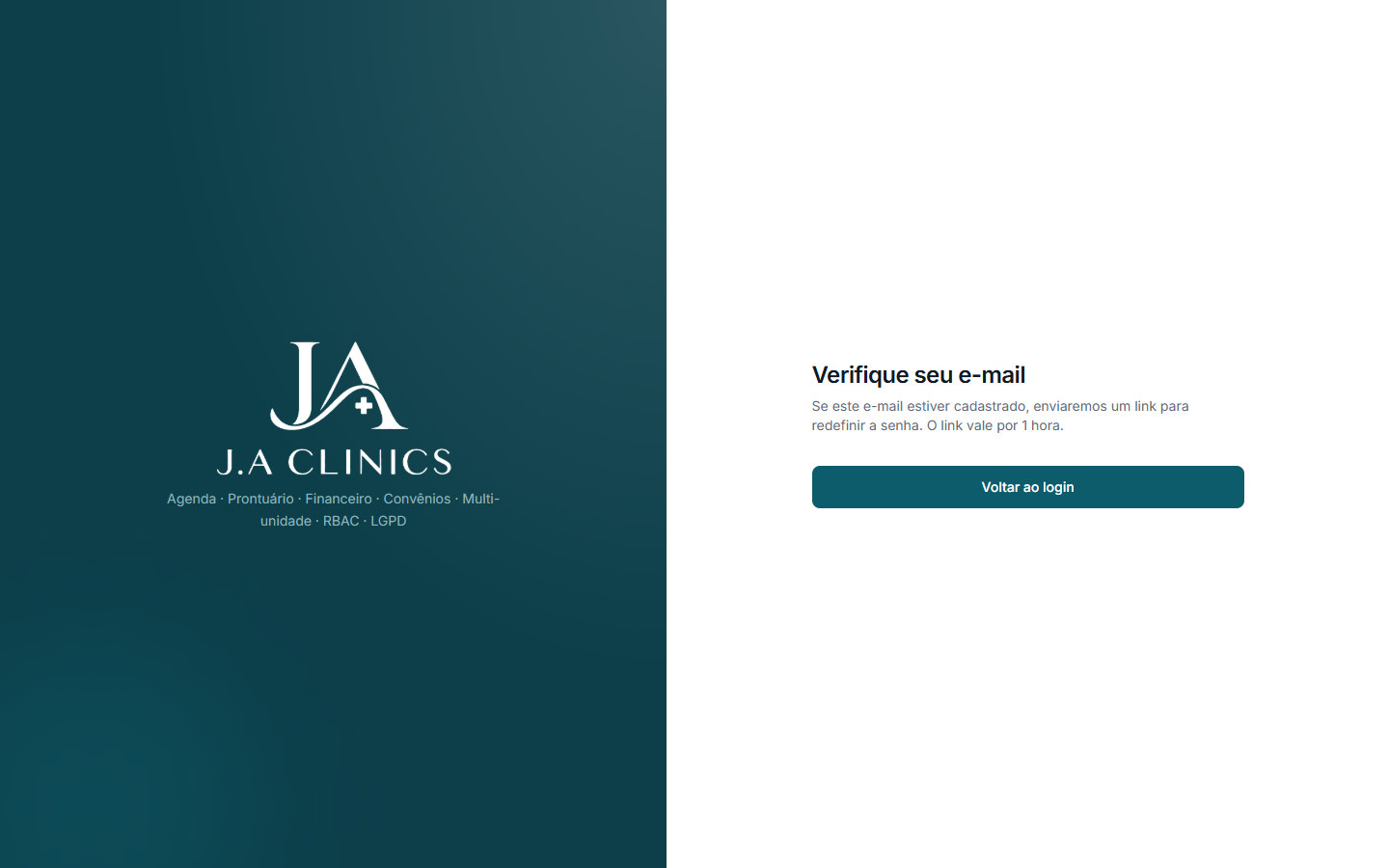
A tela pede para verificar o e-mail. O link vale por 1 hora. - 7
Grave a nova senha
Abra o link recebido. A tela Nova senha pede Nova senha e Confirmar senha, as duas obrigatórias, com no mínimo 8 caracteres e iguais entre si. Clique em Salvar senha e volte a entrar com essa senha. O link só pode ser usado uma vez.
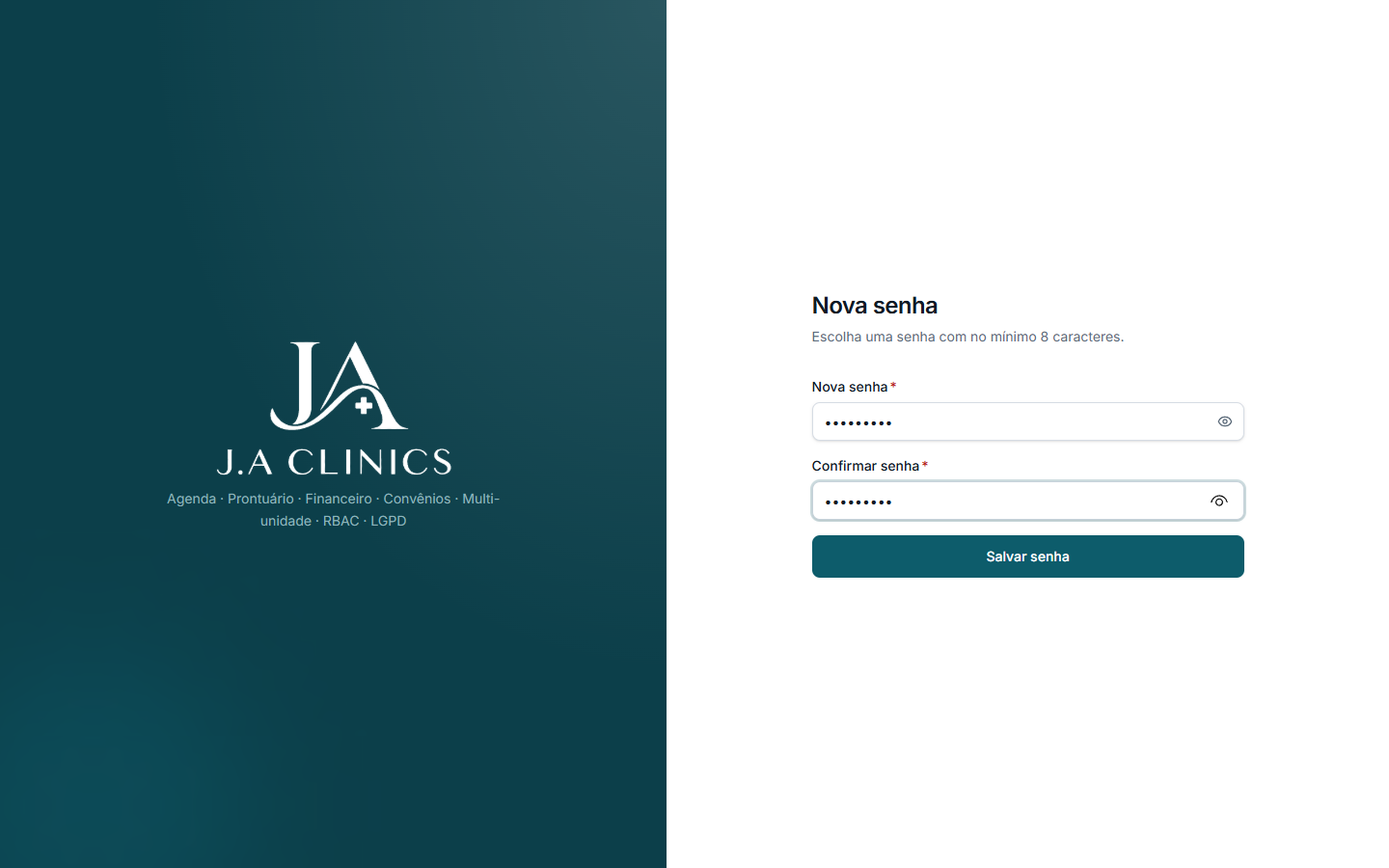
Nova senha e a confirmação, com no mínimo 8 caracteres. - 8
Peça outro link se o endereço vier quebrado
Se o link abrir a tela Link inválido, com o aviso de que a recuperação está incompleta, clique em Pedir novo link e repita o e-mail. Isso também vale quando a hora já passou ou o link já foi usado.
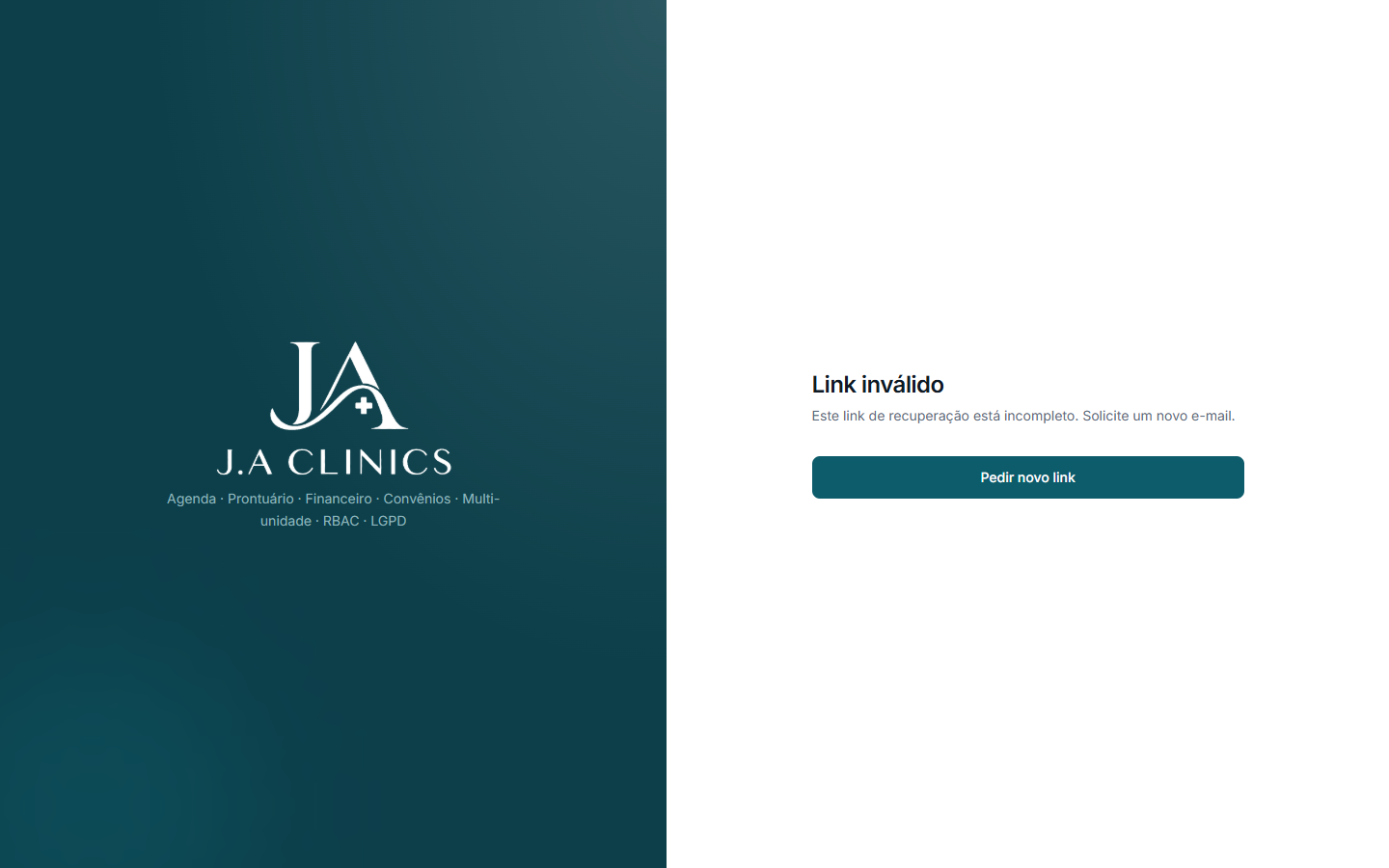
Se o link vier incompleto, peça outro em Pedir novo link.
Antes de chamar o suporte
- Conta inativa não entra. O administrador reativa em Configurações › Usuários.
- E-mail ou senha incorretos permanecem na tela Entrar, com o aviso para conferir os dados.
- Sem nenhuma unidade liberada, o sistema não abre o painel e pede para falar com o administrador.