Operação
Pacientes
Cadastro, ficha, acompanhamento, documentos e extrato do paciente.
- 1
Encontre um paciente
Em Pacientes, o texto é Cadastro, acompanhamento e situação financeira dos pacientes da clínica. Os cards são Total de pacientes, Pacientes ativos (com inativos e arquivados), Com pendência financeira e Valor em aberto. Busque por nome, CPF ou telefone. Os filtros são Todo status (Ativos, Inativos, Arquivados), Todo profissional e Toda idade (Até 17 anos, 18 a 59 anos, 60+ anos). A tabela traz Paciente, Telefone, Convênio, Último atendimento, Próximo agendamento, Em aberto e Status. Com alergia, a linha mostra Alergia em vermelho. O menu da linha tem Ver perfil, Agendar, Editar e Arquivar. Clique na linha para abrir a ficha. Exportar gera pacientes.csv.
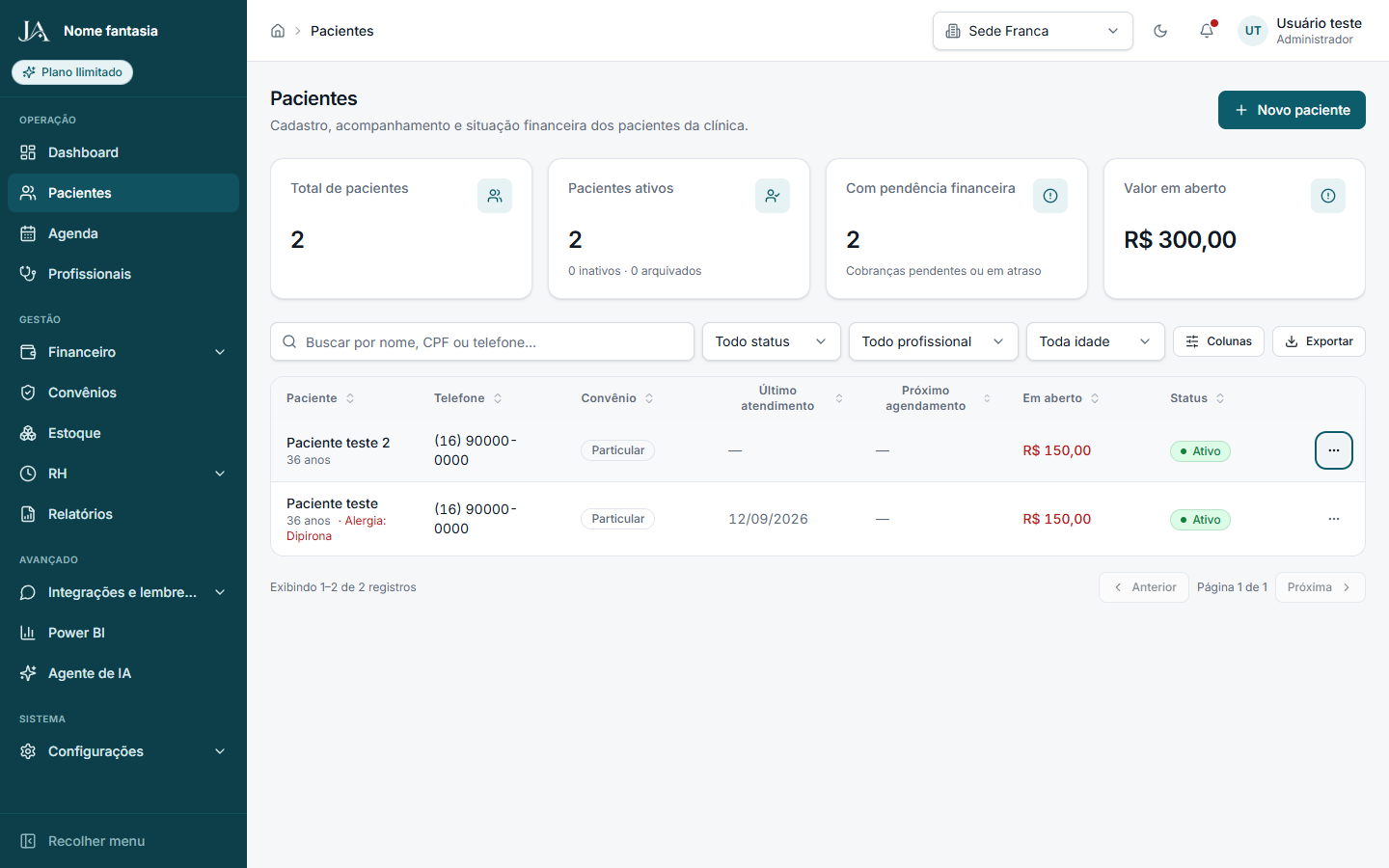
Cards do cadastro, busca por nome, CPF ou telefone, e o menu da linha. - 2
Preencha os dados pessoais
Clique em Novo paciente. O texto pede os dados cadastrais, clínicos e os consentimentos exigidos pela LGPD. Em Dados pessoais, Nome completo, CPF, Data de nascimento e Sexo são obrigatórios. Sexo é Masculino, Feminino ou Outro. Estado civil é Solteiro(a), Casado(a), Divorciado(a), Viúvo(a) ou União estável. RG e Profissão ficam livres.
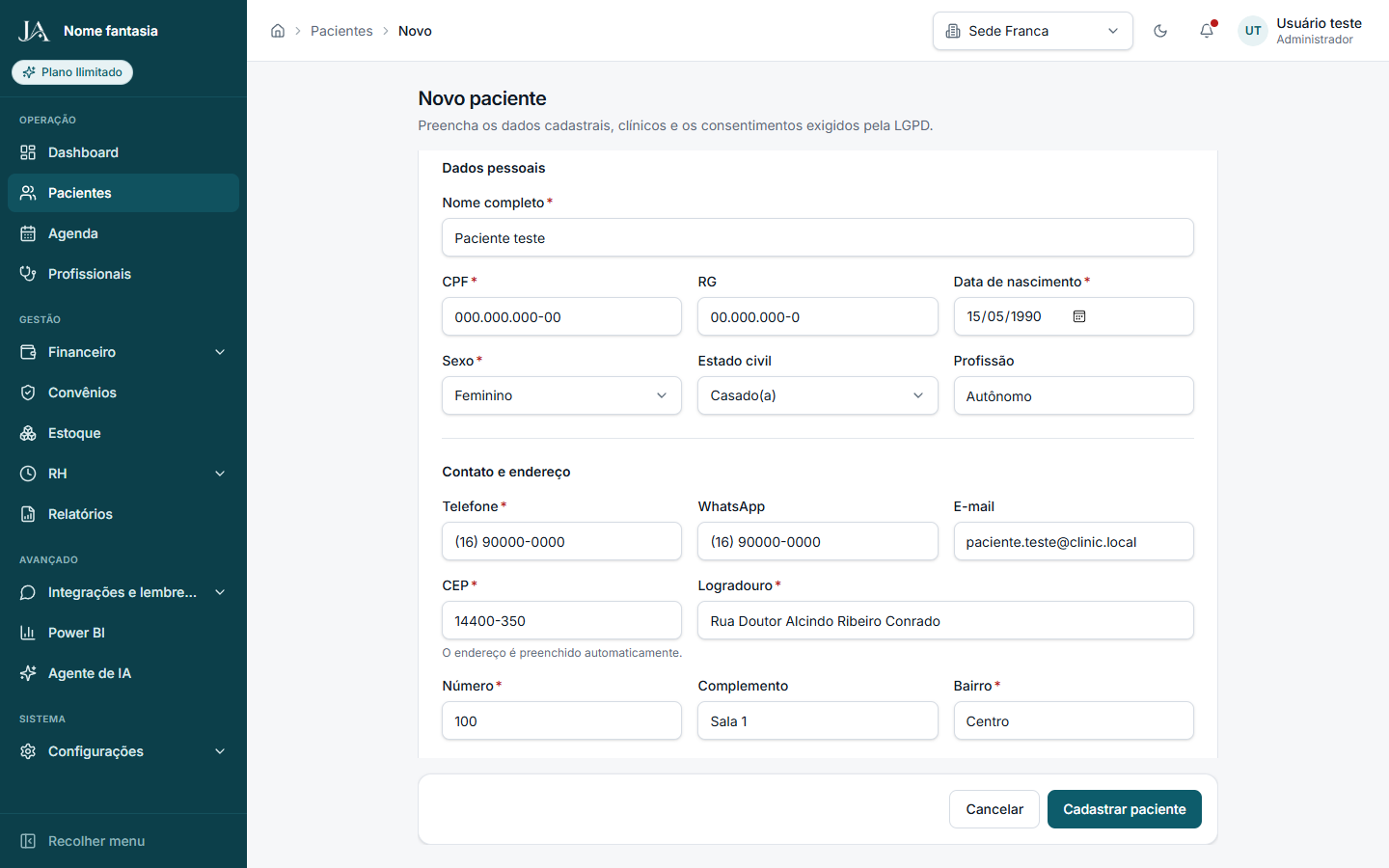
Nome completo, CPF, nascimento e sexo levam asterisco. - 3
Informe contato e endereço
Telefone é obrigatório. WhatsApp e E-mail são livres. No CEP, a dica é O endereço é preenchido automaticamente: ao sair do campo, logradouro, bairro, cidade e UF entram sozinhos. Número é obrigatório. Complemento é livre. Cancelar volta à lista. Cadastrar paciente grava e abre a ficha.
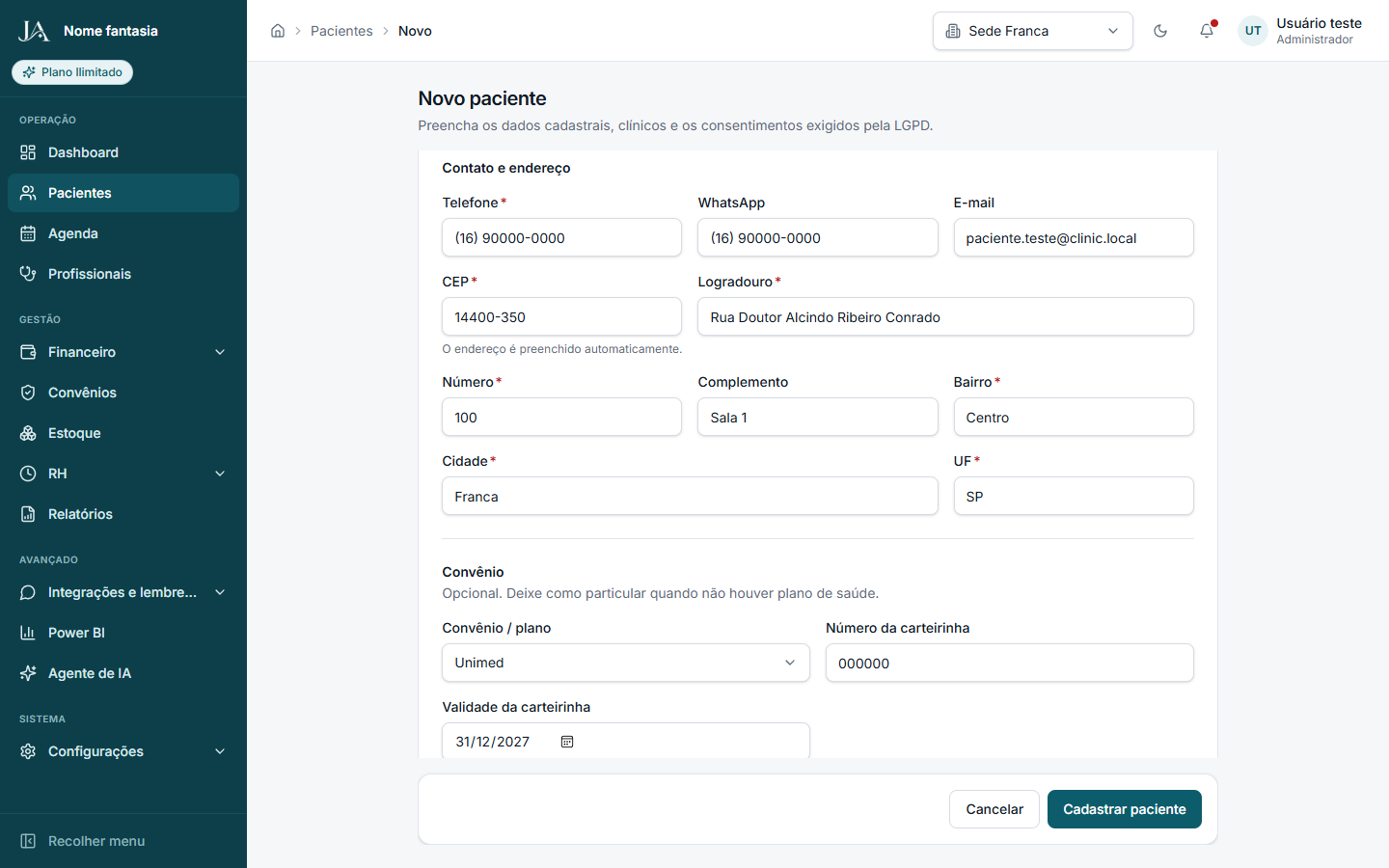
O CEP preenche logradouro, bairro, cidade e UF. - 4
Escolha particular ou convênio
A seção diz: Opcional. Deixe como particular quando não houver plano de saúde. Convênio / plano começa em Particular e lista os convênios ativos, por exemplo Unimed. Fora de Particular, entram Número da carteirinha e Validade da carteirinha. Os dois são opcionais.
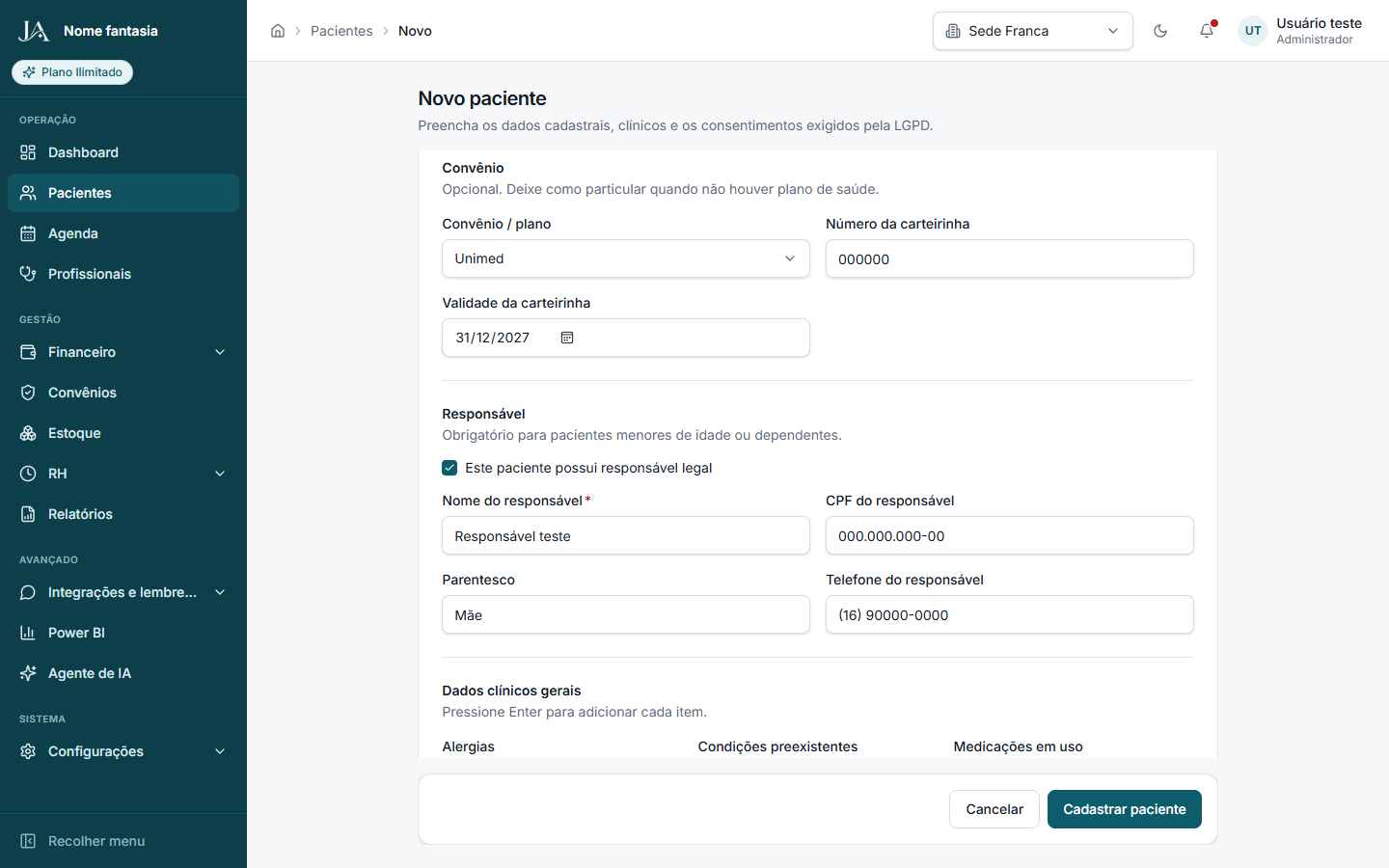
Fora de Particular, aparecem número e validade da carteirinha. - 5
Informe o responsável, se houver
A seção Responsável diz: Obrigatório para pacientes menores de idade ou dependentes. Marque Este paciente possui responsável legal para abrir os campos. Nome do responsável passa a ser obrigatório. CPF do responsável, Parentesco (o exemplo é Mãe, pai, tutor...) e Telefone do responsável são livres.
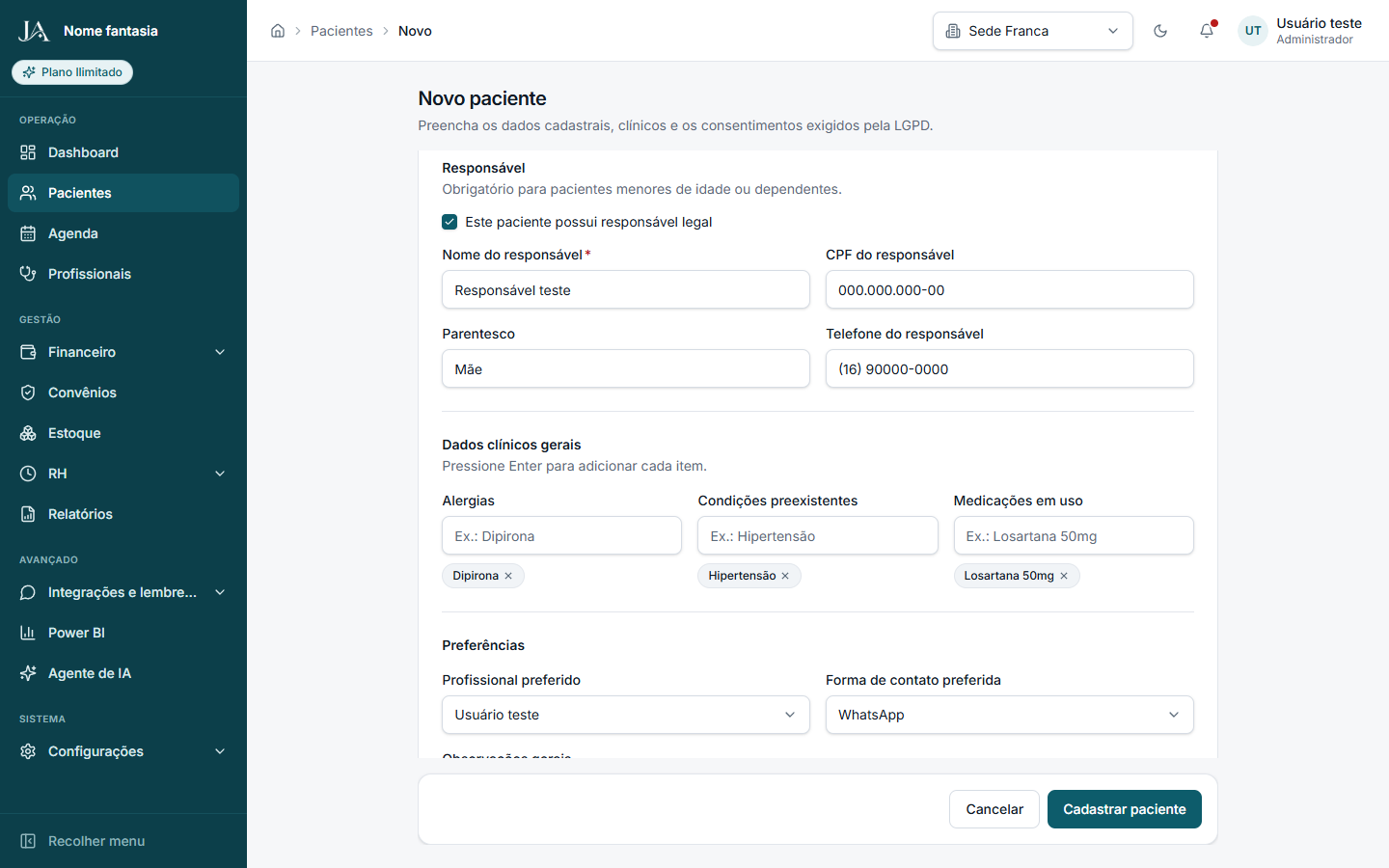
A caixa do responsável abre nome, CPF, parentesco e telefone. - 6
Feche com o clínico e os consentimentos
Em Dados clínicos gerais, a dica é Pressione Enter para adicionar cada item. Os campos são Alergias, Condições preexistentes e Medicações em uso. Em Preferências, Profissional preferido começa em Sem preferência e Forma de contato preferida começa em WhatsApp (também Telefone e E-mail). Observações gerais é um texto livre. Em Consentimentos, a frase é Exigidos pela LGPD antes do primeiro atendimento. Marque O paciente aceitou o termo de tratamento de dados pessoais (LGPD). Sem essa caixa, o cadastro não salva. A autorização de imagem é opcional: O paciente autorizou o uso de imagem para fins clínicos e de divulgação. Editar, na ficha, reabre este formulário com o botão Salvar alterações.
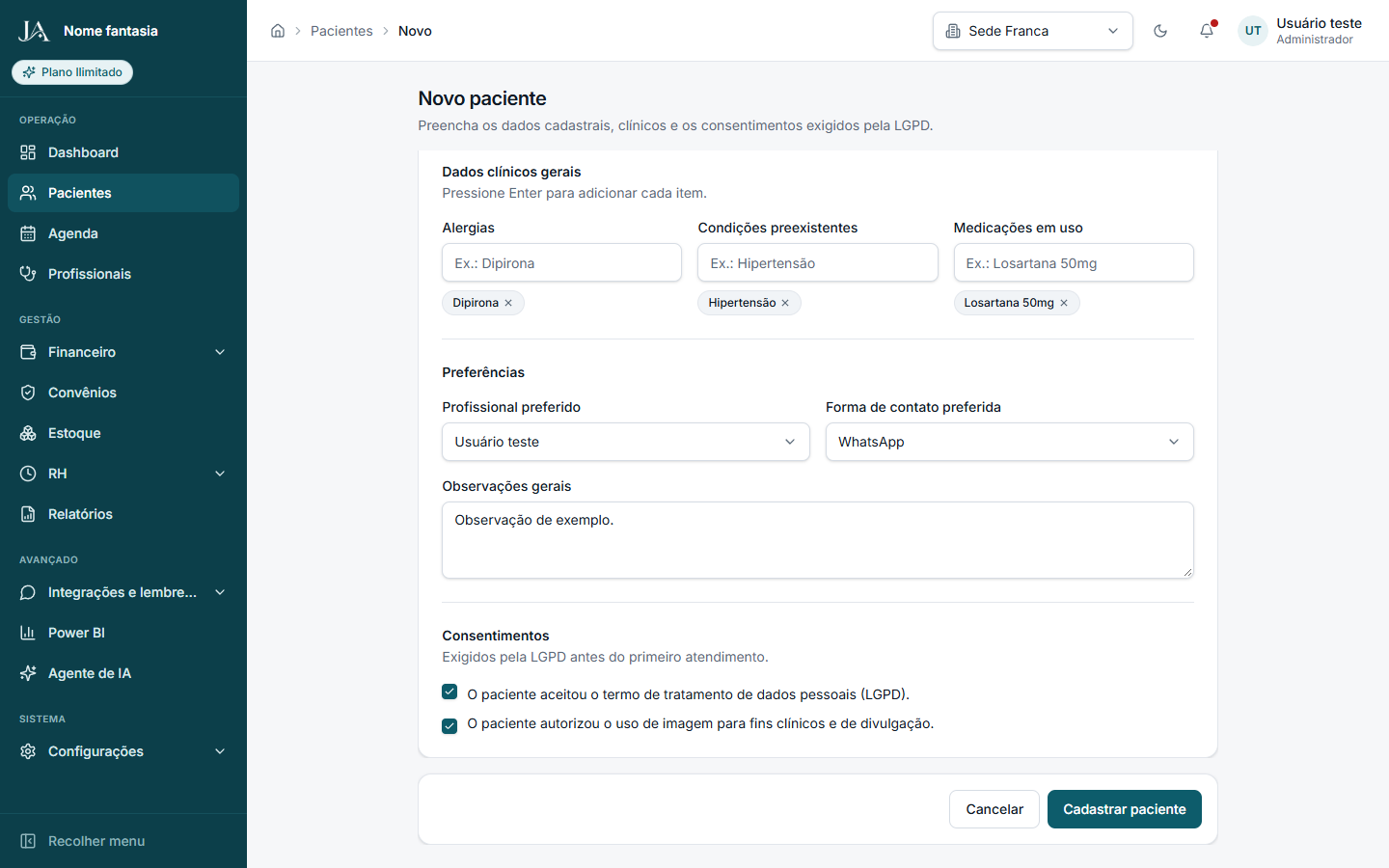
Enter grava cada etiqueta. O aceite da LGPD precisa estar marcado para cadastrar. - 7
Leia a visão geral
A ficha abre em Visão geral. O cabeçalho mostra o status, a idade, o CPF mascarado, o convênio, a alergia em selo vermelho e Em aberto, além de telefone, e-mail e bairro. Os botões são Editar e Agendar. As abas são Visão geral, Acompanhamento, Histórico, Documentos e Financeiro. Próximos agendamentos diz Consultas e procedimentos futuros. Sem horário, a frase é Nenhum agendamento futuro, e o texto pede o botão Agendar. Últimas visitas diz Evoluções registradas no prontuário. Sem registro, Nenhum atendimento registrado. O resumo clínico lista alergias, condições e medicações. Situação financeira mostra Saldo devedor, Cobranças em aberto e Ver extrato completo. Dados cadastrais traz nascimento, sexo, estado civil, convênio, validade da carteirinha, profissional preferido, responsável e a data de cadastro.
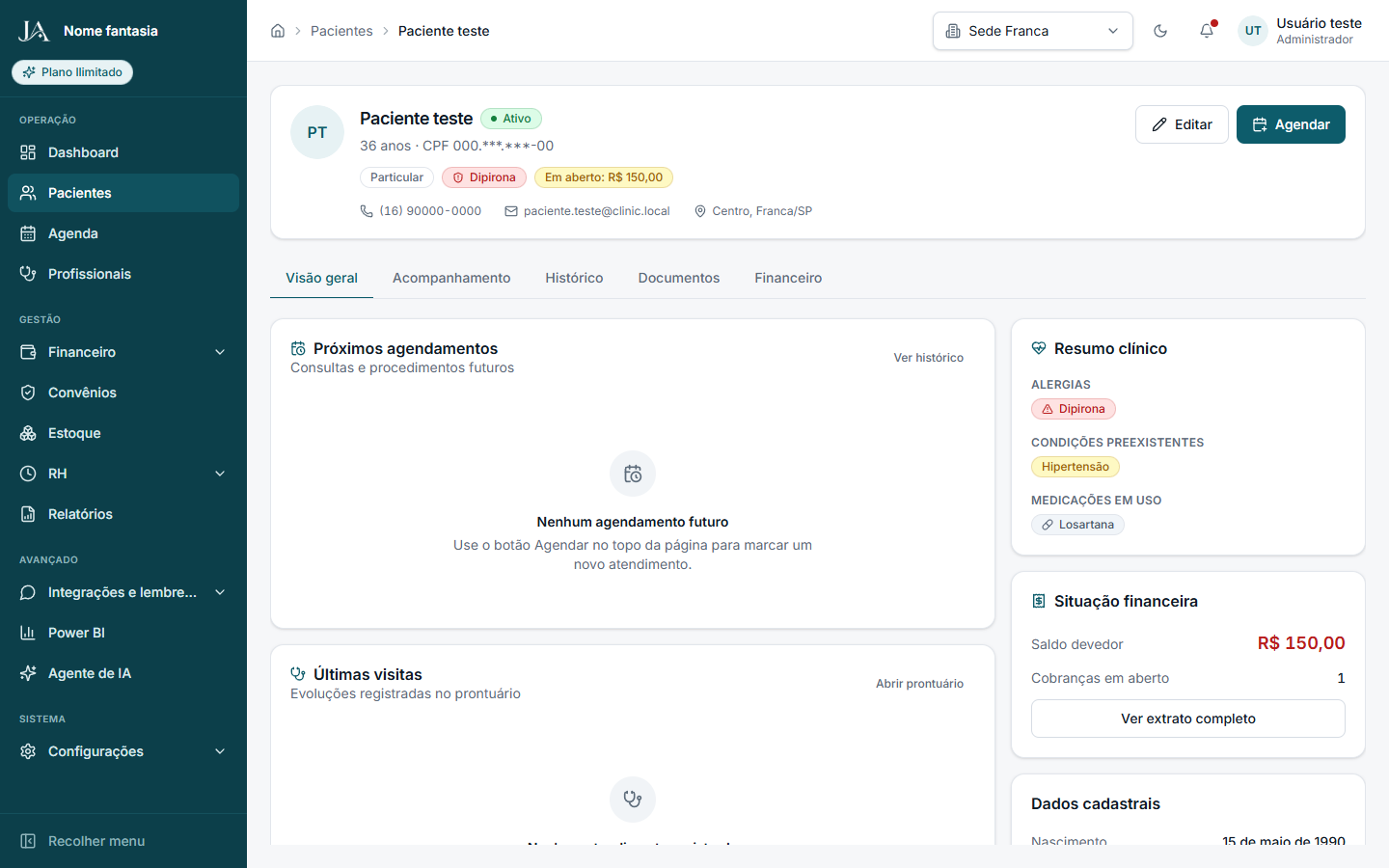
Cabeçalho, próximos agendamentos, resumo clínico e saldo. - 8
Abra o acompanhamento
A aba Acompanhamento é o prontuário. Sem um acompanhamento formal, o título é Linha do tempo clínica e o texto diz que os atendimentos avulsos aparecem abaixo. O vazio diz Prontuário sem registros e pede a primeira avaliação para acompanhar a evolução até a alta. O botão é Nova evolução. Quem só visualiza Pacientes vê a aba e não vê esse botão.
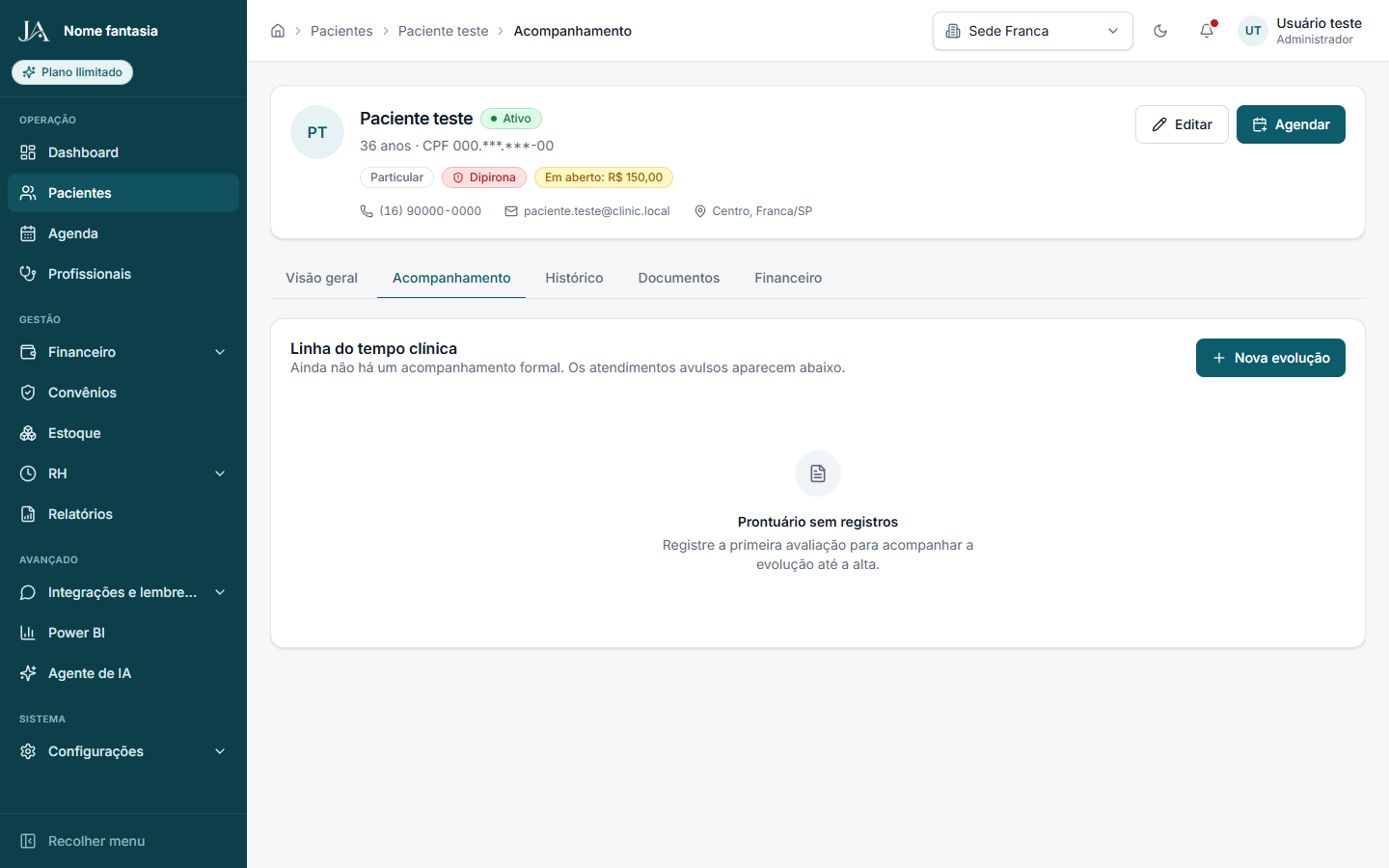
Sem acompanhamento formal, a aba pede a primeira avaliação. - 9
Registre a evolução ou a alta
Nova evolução abre Registrar evolução clínica, com o nome do paciente. Sem acompanhamento anterior, Tipo de registro abre em Avaliação inicial. As opções são Avaliação inicial, Evolução, Retorno e Alta. Procedimento realizado e Profissional responsável são obrigatórios. Preencha Queixa / motivo, Como o paciente está hoje, Evolução / observações e Conduta. Resposta ao tratamento é Melhorou, Estável, Piorou ou Resolvido. Dor (EVA 0–10) traz a dica Opcional. Útil em reabilitação. Próximo retorno sugerido é uma data. O botão é Salvar evolução. Em Alta, o título passa a Registrar alta, o quadro passa a Situação na alta, resposta e retorno saem, e o botão passa a Confirmar alta. Depois da alta, o botão da aba fica Acompanhamento encerrado.
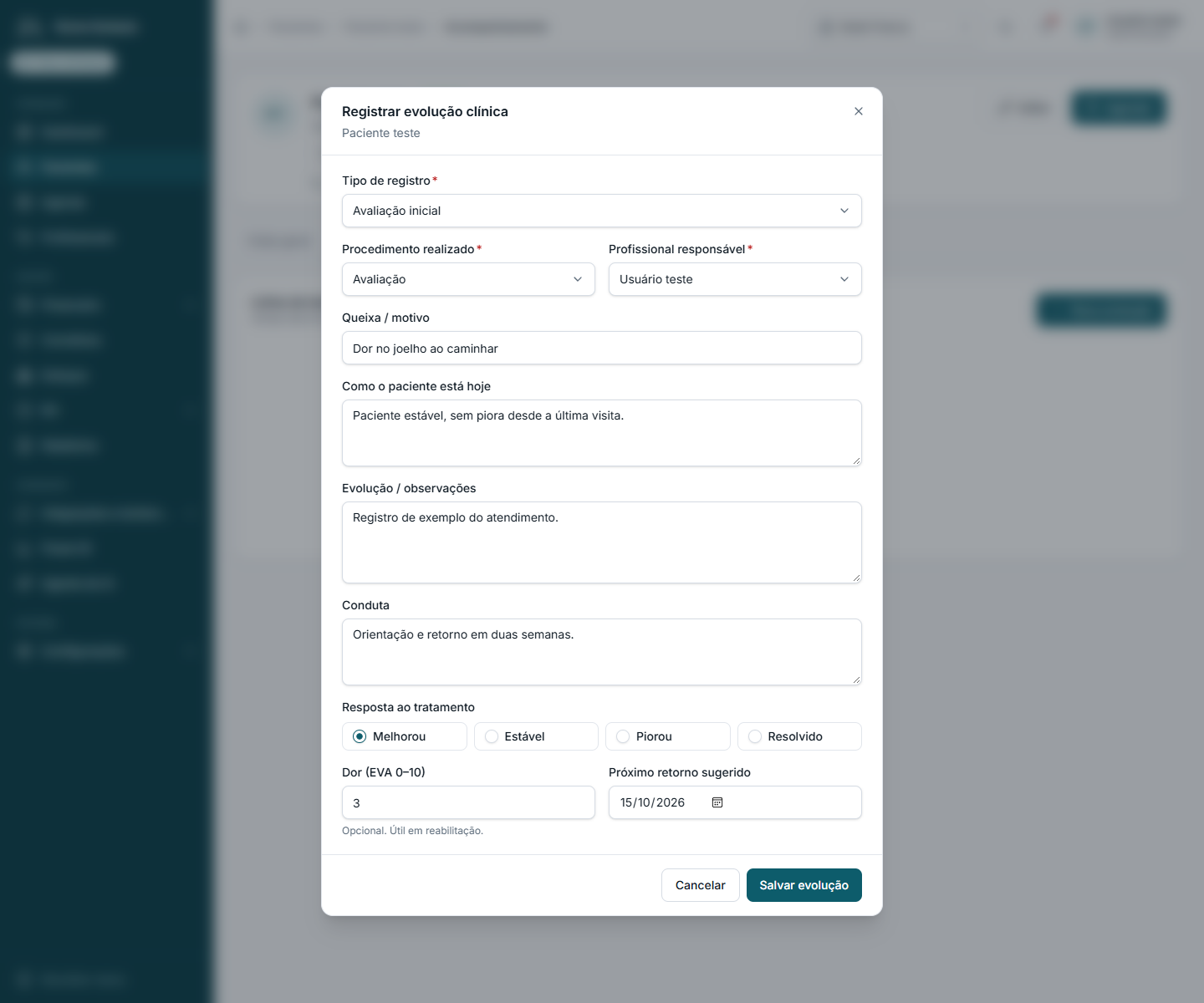
Avaliação inicial, queixa, quadro, conduta, resposta, dor e retorno. - 10
Consulte o histórico
Histórico resume Atendimentos realizados, Cancelamentos, Faltas e Taxa de faltas (Sobre o total de agendamentos). Busque por procedimento ou profissional. O período é Todo o período, Últimos 30 dias, Últimos 6 meses ou Últimos 12 meses. O status é Todo status, Atendidos, Agendados, Confirmados, Cancelados ou Faltas. As colunas são Data, Tipo, Procedimento, Profissional, Origem, Valor e Status. Exportar baixa o CSV dessa lista.
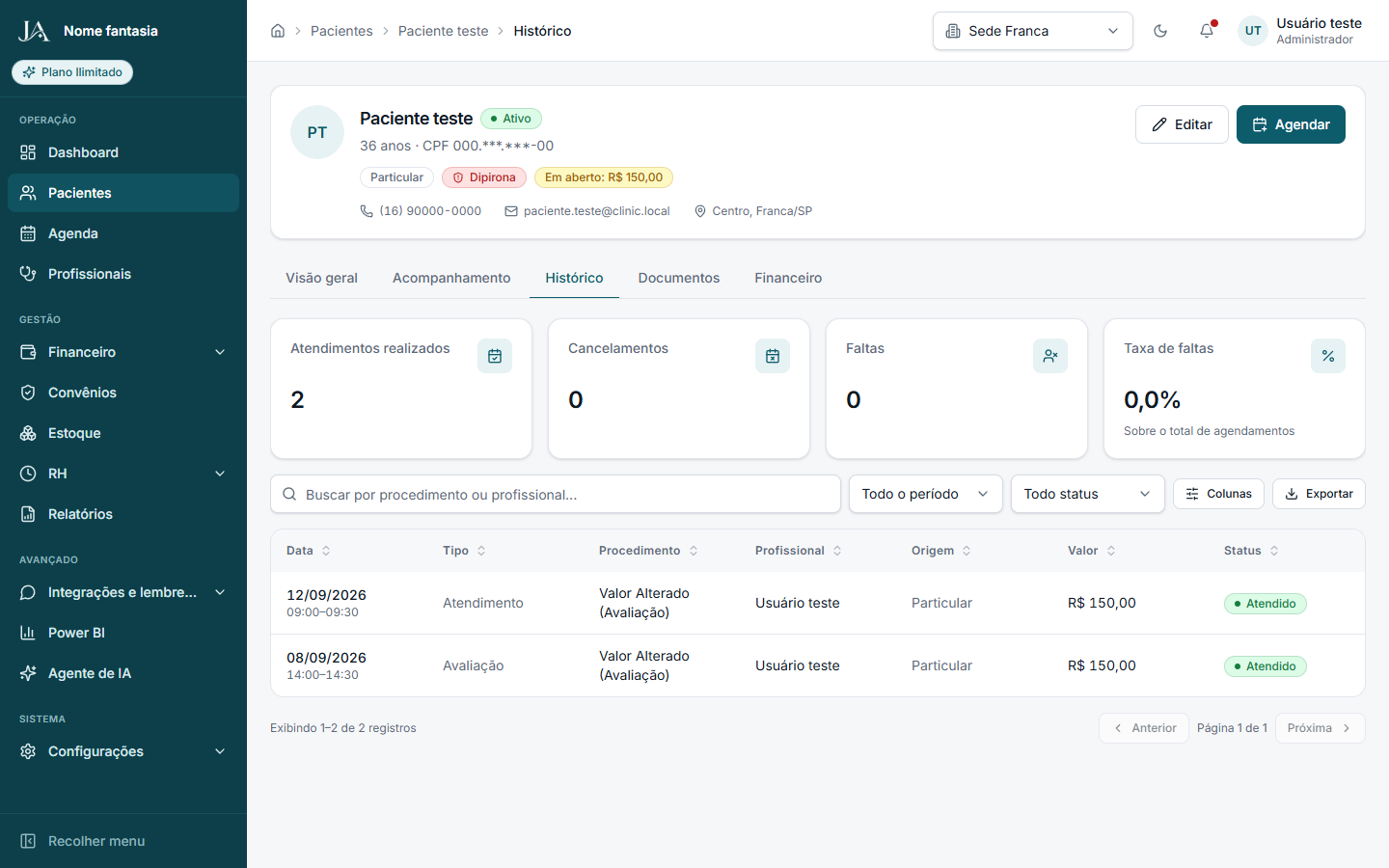
Período, status e as colunas de data, procedimento e valor. - 11
Veja os documentos
Documentos abre em Documentos e anexos e conta os arquivos vinculados ao paciente. Sem arquivo, o título é Nenhum documento anexado e o texto pede exames, laudos e termos assinados. Anexar documento fica no topo e de novo no vazio. Quem só visualiza Pacientes vê a lista e não vê o botão.
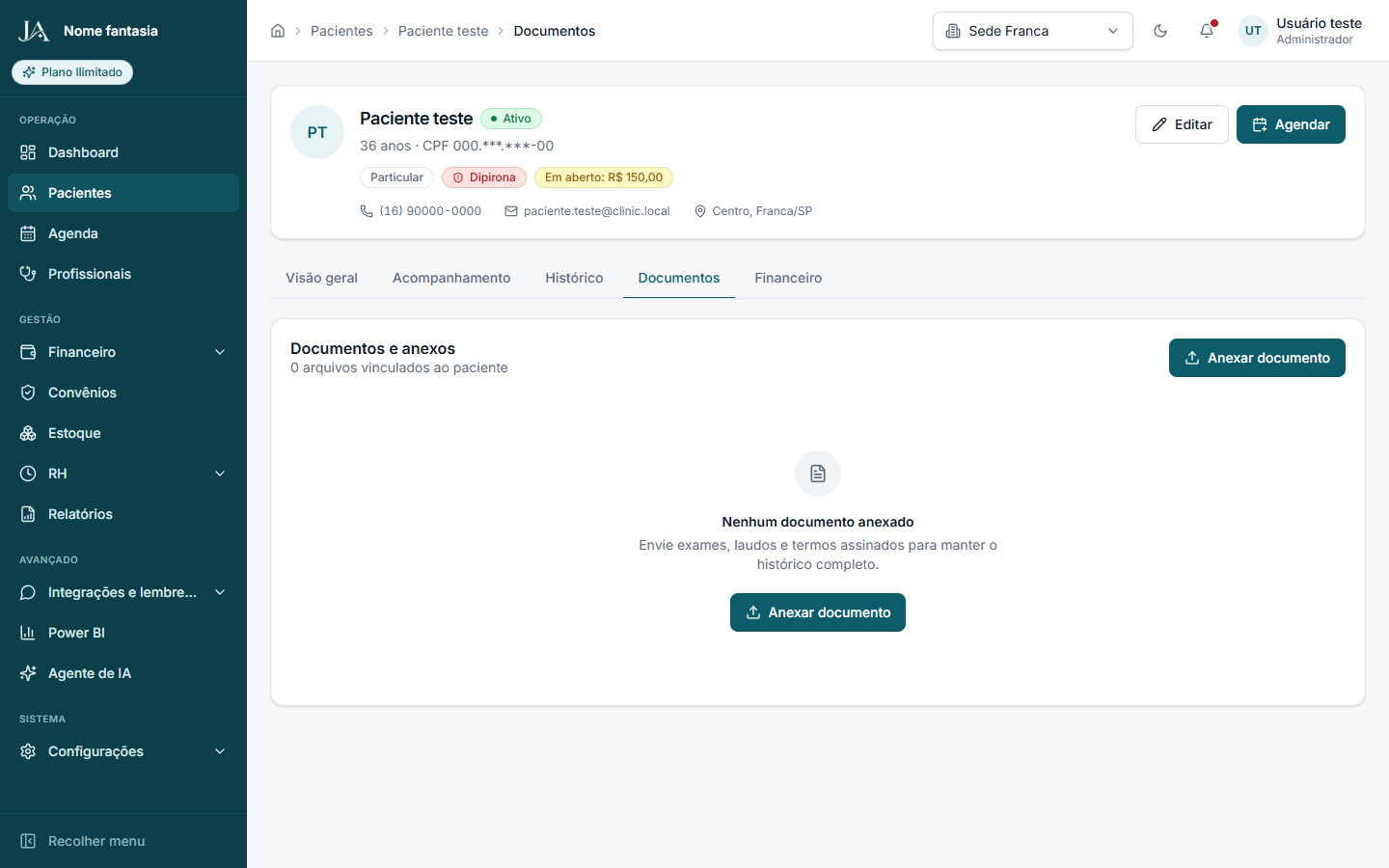
A lista vazia repete o botão de anexo. - 12
Anexe um arquivo
O diálogo Anexar documento pede Tipo de documento e Arquivo. Os tipos são Exame laboratorial, Exame de imagem, Laudo, Receita, Atestado, Termo de consentimento e Documento pessoal. A dica do arquivo é PDF, JPG ou PNG de até 10 MB. Enviar grava. Cancelar fecha. Excluir o arquivo pede confirmação e só aparece para quem tem Desativar em Pacientes.
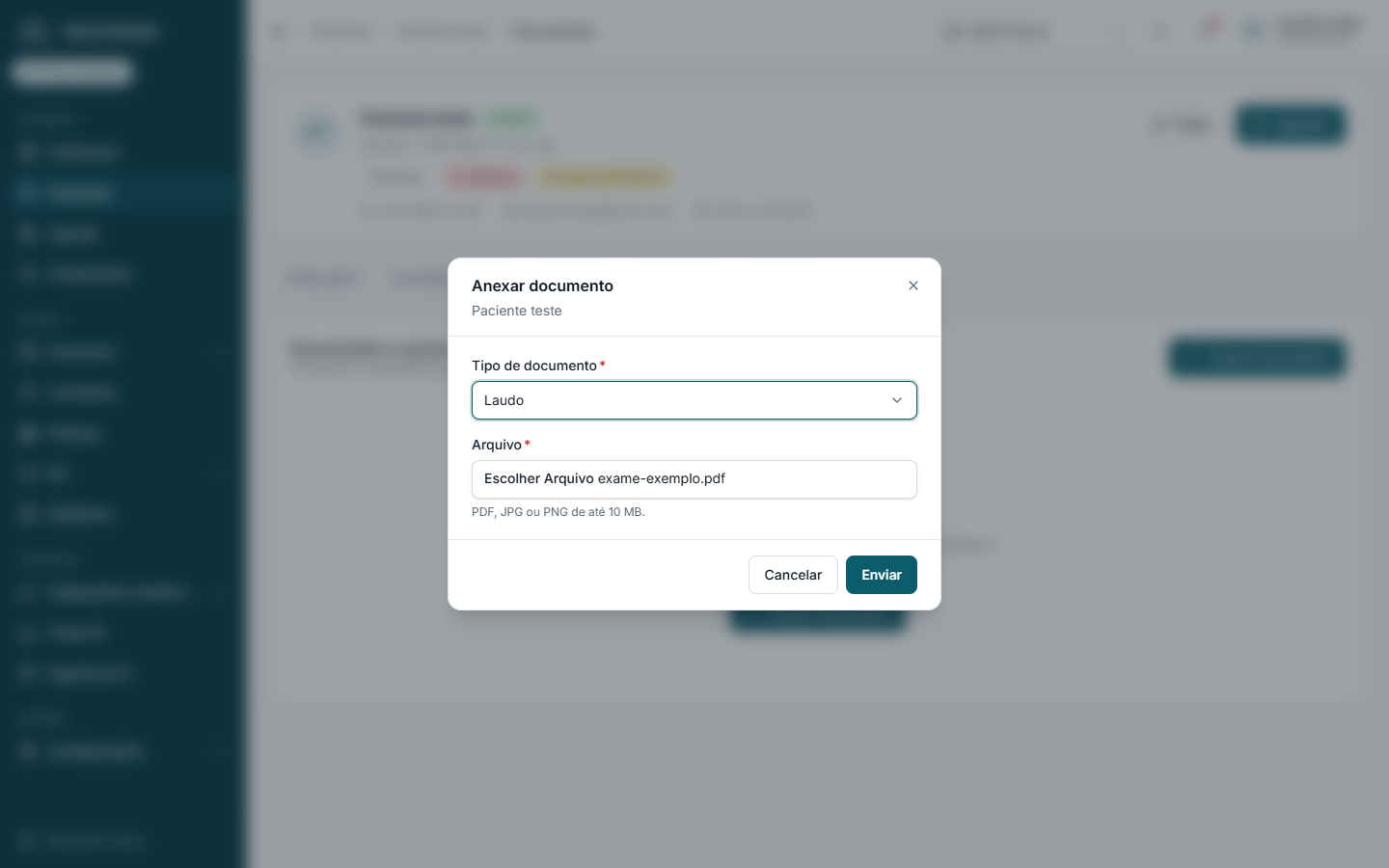
Tipo obrigatório e arquivo PDF, JPG ou PNG de até 10 MB. - 13
Abra o extrato
A aba Financeiro entra para quem tem o módulo Financeiro. O profissional de saúde não a vê. O botão é Gerar cobrança. Os cards são Saldo devedor, Recebido (com a quantidade de cobranças quitadas), Cobranças em aberto e Em atraso (com a quantidade de lançamentos). Busque por Buscar cobrança... e filtre Todo status, Pendente, Atrasado, Pago ou Parcelado. As colunas são Descrição, Valor, Forma, Status e Pago em. Na linha pendente, atrasada ou parcelada, o botão é Receber.
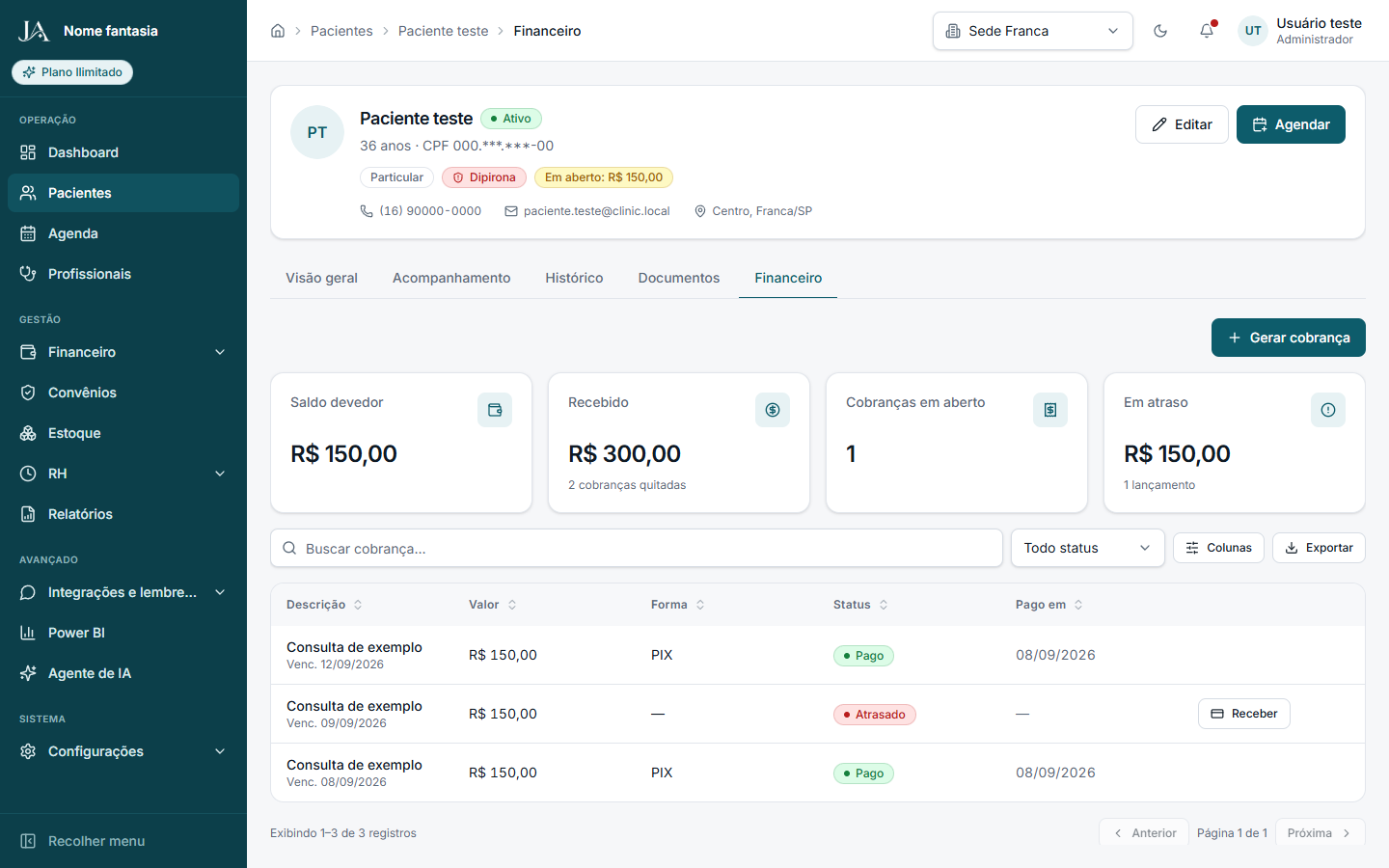
Saldo, recebido, em aberto e em atraso. A linha atrasada tem Receber. - 14
Gere uma cobrança
Gerar cobrança diz Lançamento avulso ou vinculado a um atendimento já realizado. Origem começa em Cobrança avulsa. Nesse caso, Descrição e Valor são obrigatórios. Vencimento também. Se a origem for um atendimento já realizado e ainda sem cobrança, descrição e valor saem e o lançamento usa o procedimento e o valor daquele horário. Gerar grava. Cancelar fecha.
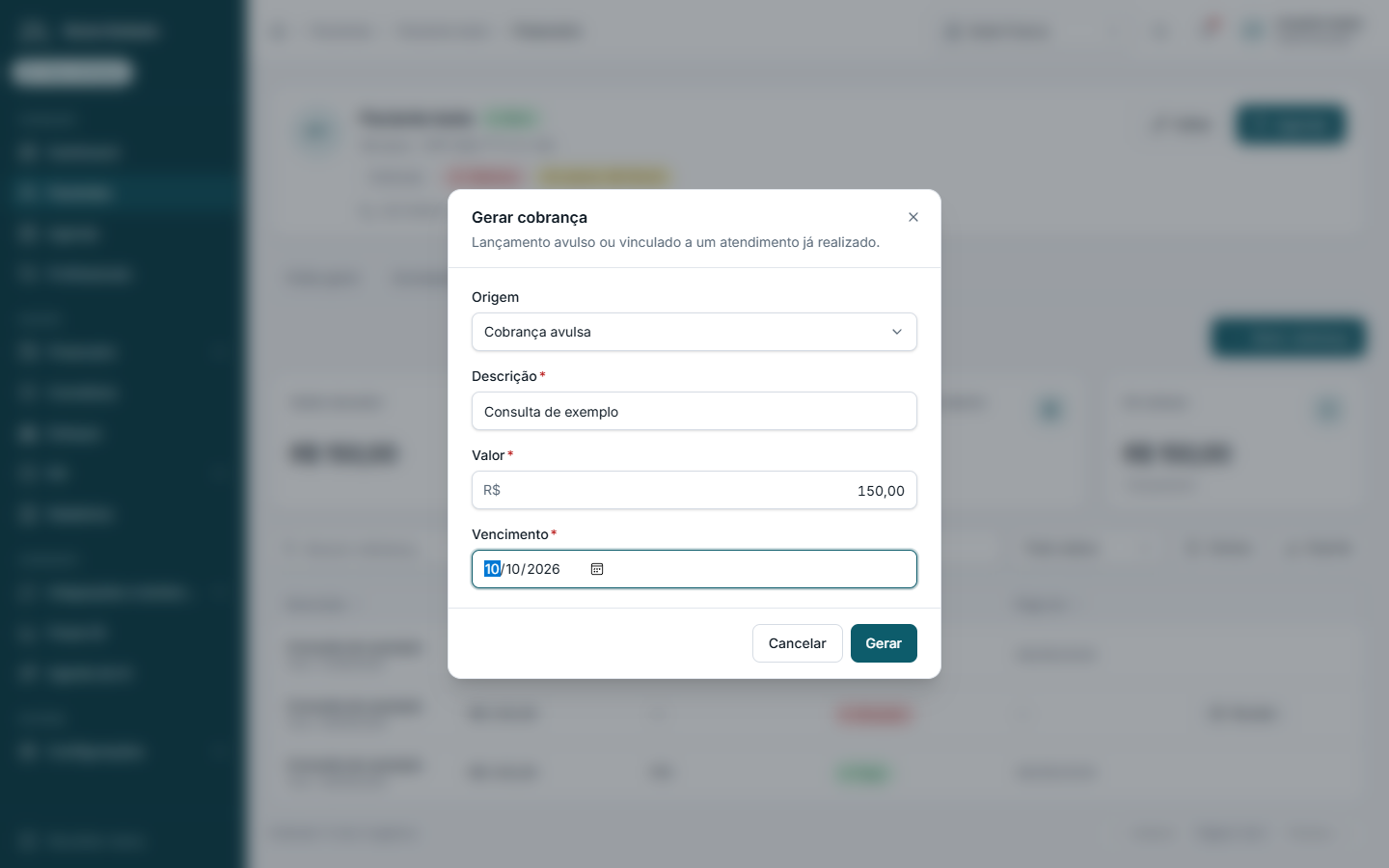
Origem Cobrança avulsa, descrição, valor e vencimento. - 15
Registre o recebimento
Receber abre Registrar recebimento, com a descrição da cobrança. Valor recebido vem preenchido. Forma de pagamento abre em PIX e também oferece Dinheiro, Cartão de crédito, Cartão de débito e Boleto. Confirmar recebimento grava a baixa.
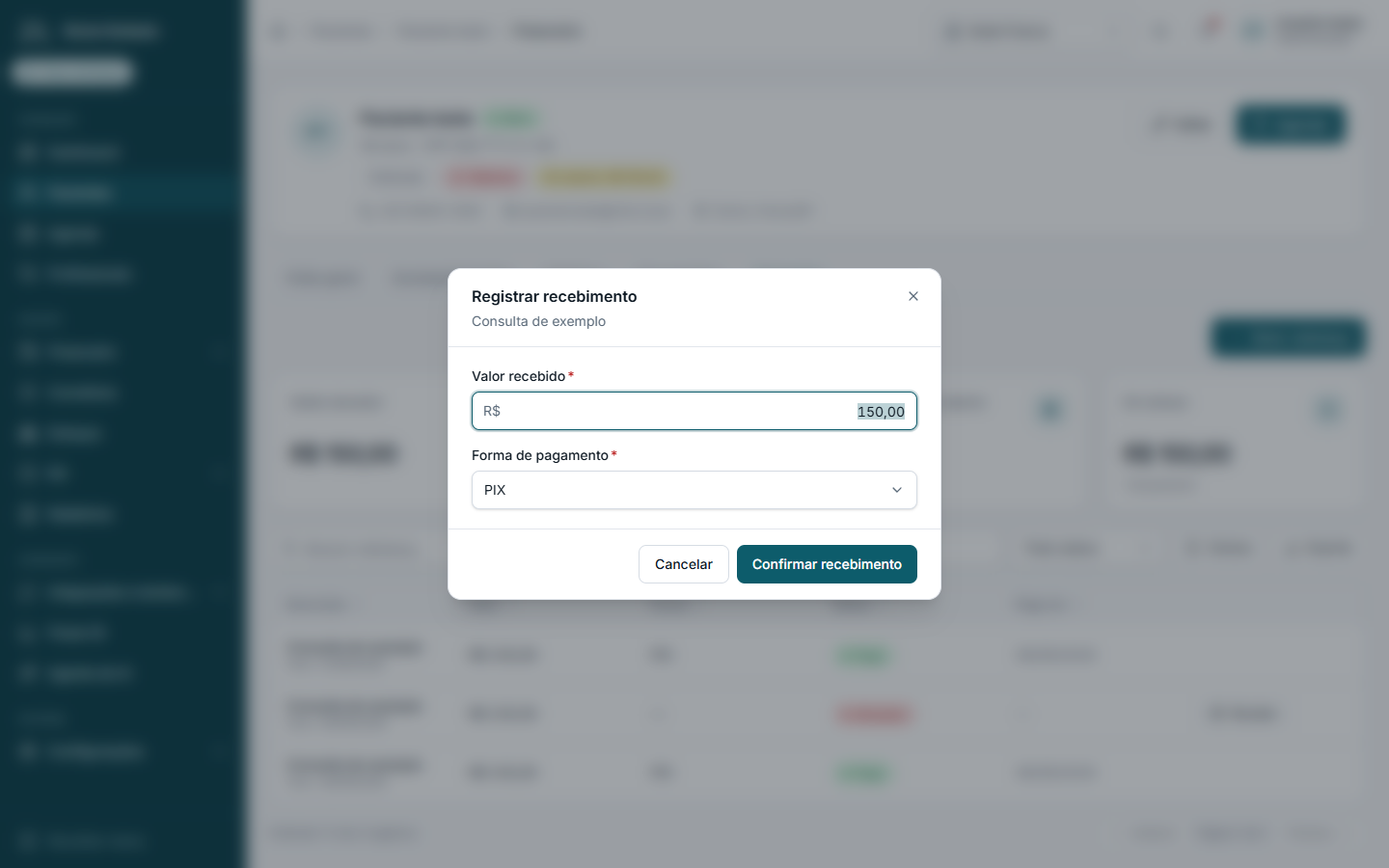
O valor vem da cobrança. A forma abre em PIX.
Antes de chamar o suporte
- Agendar, na ficha ou no menu da linha, abre a agenda já com o paciente escolhido. O paciente precisa existir antes: a agenda não cria o cadastro.
- Arquivar, no menu da linha, pergunta Arquivar paciente? O histórico e o prontuário permanecem, e o status passa a Arquivado. O item só aparece para quem tem Desativar em Pacientes.
- A aba Financeiro segue o módulo Financeiro do plano e do perfil. Acompanhamento e Documentos seguem a permissão Visualizar de Pacientes.