Operação
Profissionais
Cadastro de quem atende, grade da semana, comissão e vínculo com o login.
- 1
Localize o profissional
Em Profissionais, o texto é Corpo clínico da clínica: vínculos, comissionamento e disponibilidade na agenda. Novo profissional aparece para quem tem Criar. Os cards são Total de profissionais, Profissionais ativos (com a quantidade de inativos), Especialidades atendidas e, para quem visualiza Financeiro, Comissão média, a média entre quem tem percentual maior que zero. A busca pede nome, e-mail ou registro. Os filtros são Toda especialidade, Todo vínculo (CLT, PJ e Autônomo) e Todo status (Ativos e Inativos). Colunas lista Profissional, Especialidades, Conselho, Vínculo, Comissão e Status. Exportar gera profissionais.csv. A linha traz as iniciais, o nome, o e-mail, a especialidade, o conselho com o registro, o vínculo com a remuneração embaixo, a comissão e o selo Ativo ou Inativo. Neste exemplo, Profissional teste, Pediatria, CRM 000000, CLT, Fixo e um traço na comissão, porque o percentual é zero. Clique no nome ou na linha para abrir o perfil. Os três pontos trazem Ver perfil, Ver agenda e, para quem pode, Editar. Inativar aparece para quem tem Desativar. O diálogo Inativar profissional? avisa que a pessoa deixará de receber novos agendamentos e que os atendimentos já realizados e as comissões continuam no histórico. Os botões são Cancelar e Inativar. Sem resultado, a lista diz Nenhum profissional encontrado.
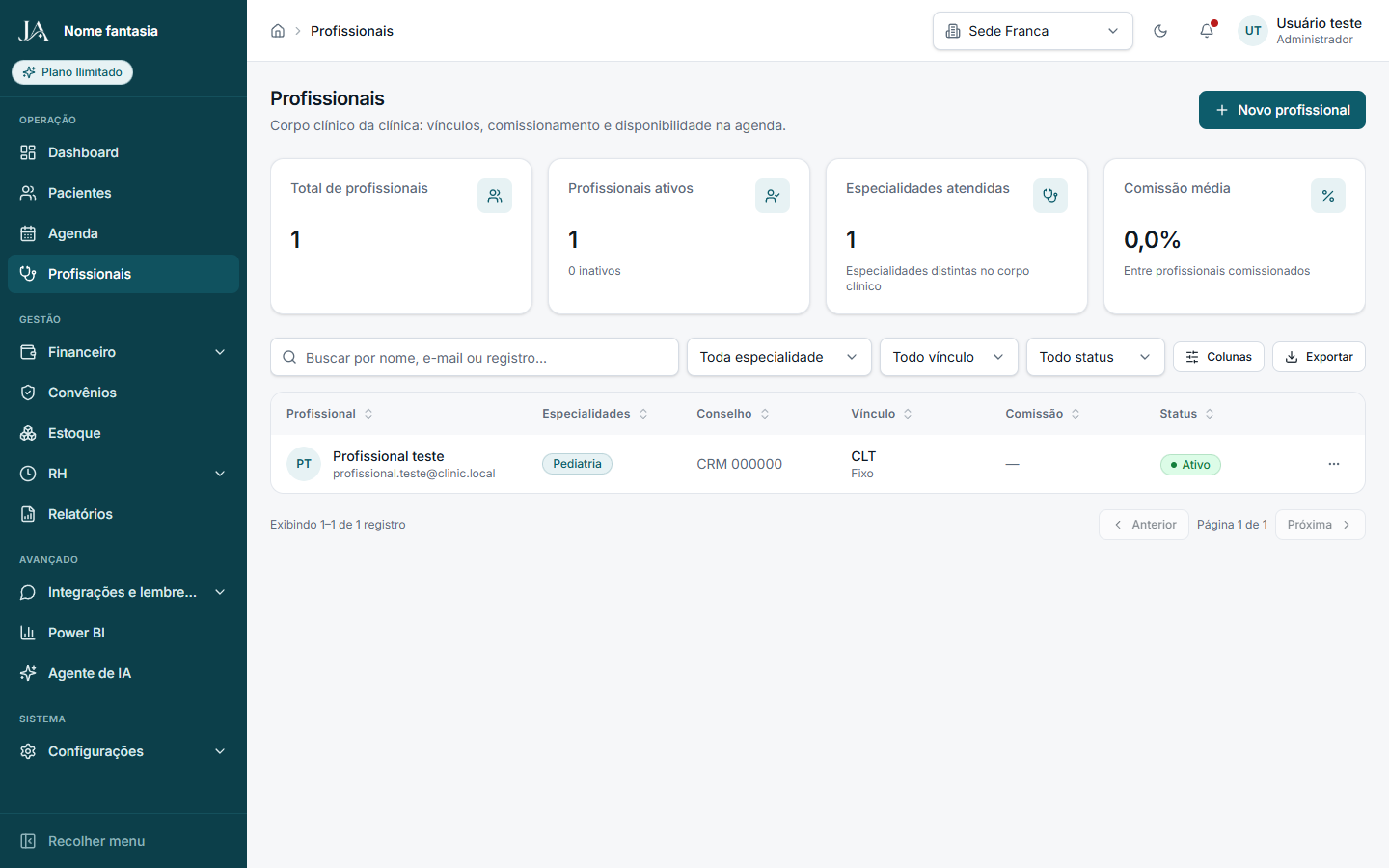
Profissional teste, Pediatria, CLT e remuneração Fixo. A comissão fica em traço. - 2
Preencha os dados pessoais
Novo profissional diz Cadastre o profissional, o vínculo contratual e a disponibilidade na agenda. Voltar retorna à lista. Em Dados pessoais, o texto é Identificação e contato do profissional. Nome completo, CPF, E-mail e Telefone são obrigatórios. RG é opcional. Conta de login também é opcional e abre em Sem vínculo de login. A dica é Opcional. Vincula o cadastro clínico ao usuário com perfil de profissional de saúde. A lista só oferece contas desse perfil que ainda não estão ligadas a outro cadastro. Nesta clínica não havia conta livre, então o campo permaneceu em Sem vínculo de login. Foto pede o endereço da imagem exibida no perfil e na agenda. Cancelar volta à lista. Salvar profissional grava e abre o perfil.
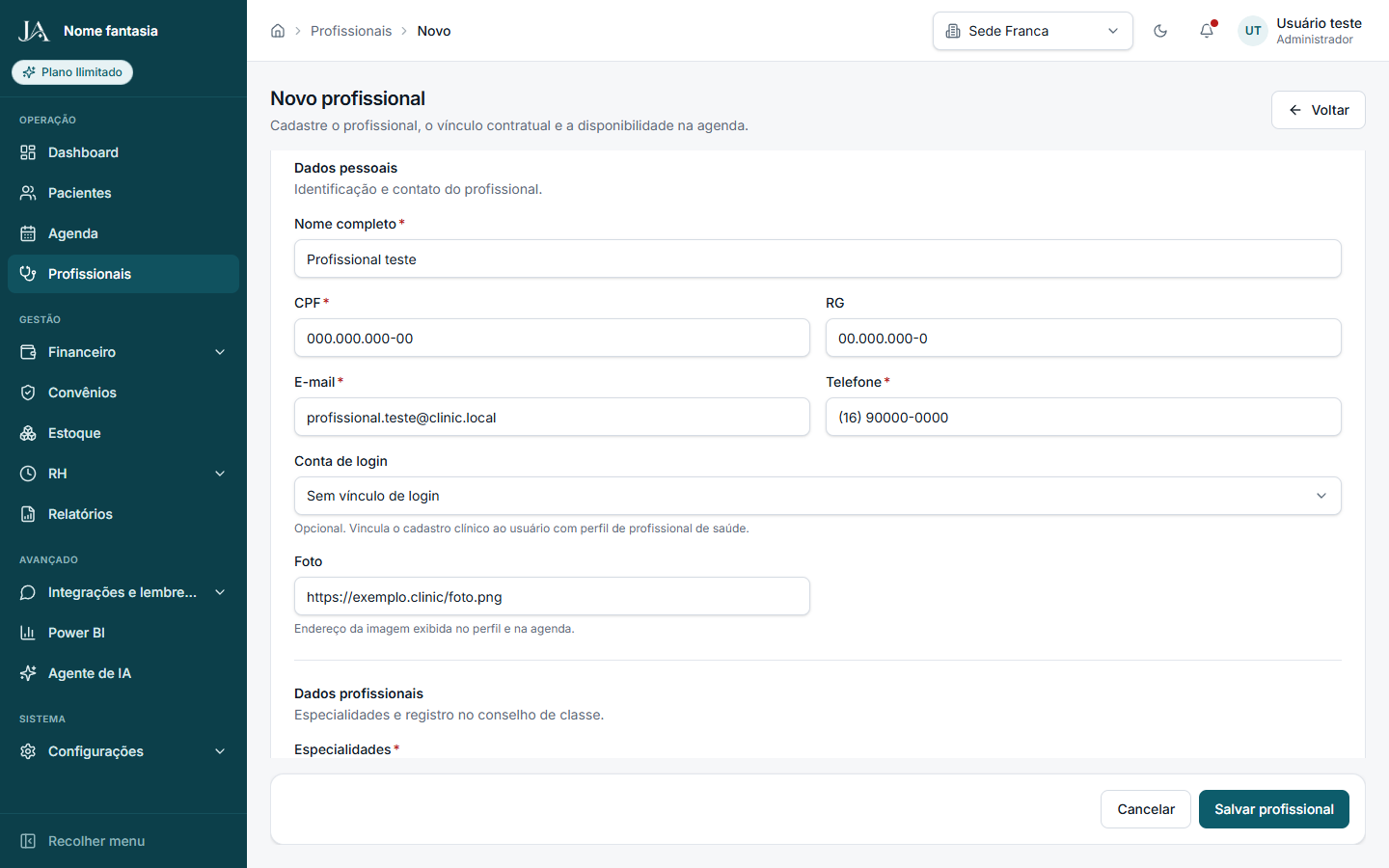
Nome, CPF, e-mail e telefone. A conta de login permanece em Sem vínculo de login. - 3
Informe especialidade e conselho
Dados profissionais diz Especialidades e registro no conselho de classe. Especialidades é obrigatório, ao menos uma. A dica é Definem em quais agendas o profissional pode ser escalado. As opções são Clínica Geral, Cardiologia, Dermatologia, Ortopedia, Pediatria, Ginecologia, Odontologia, Nutrição, Fisioterapia e Estética. Neste exemplo, Pediatria está marcada. Conselho de classe é obrigatório: CRM, CRO, CREFITO, CRN, CRP ou COREN. Número do registro é obrigatório e pede ao menos três caracteres. Aqui, CRM e 000000.
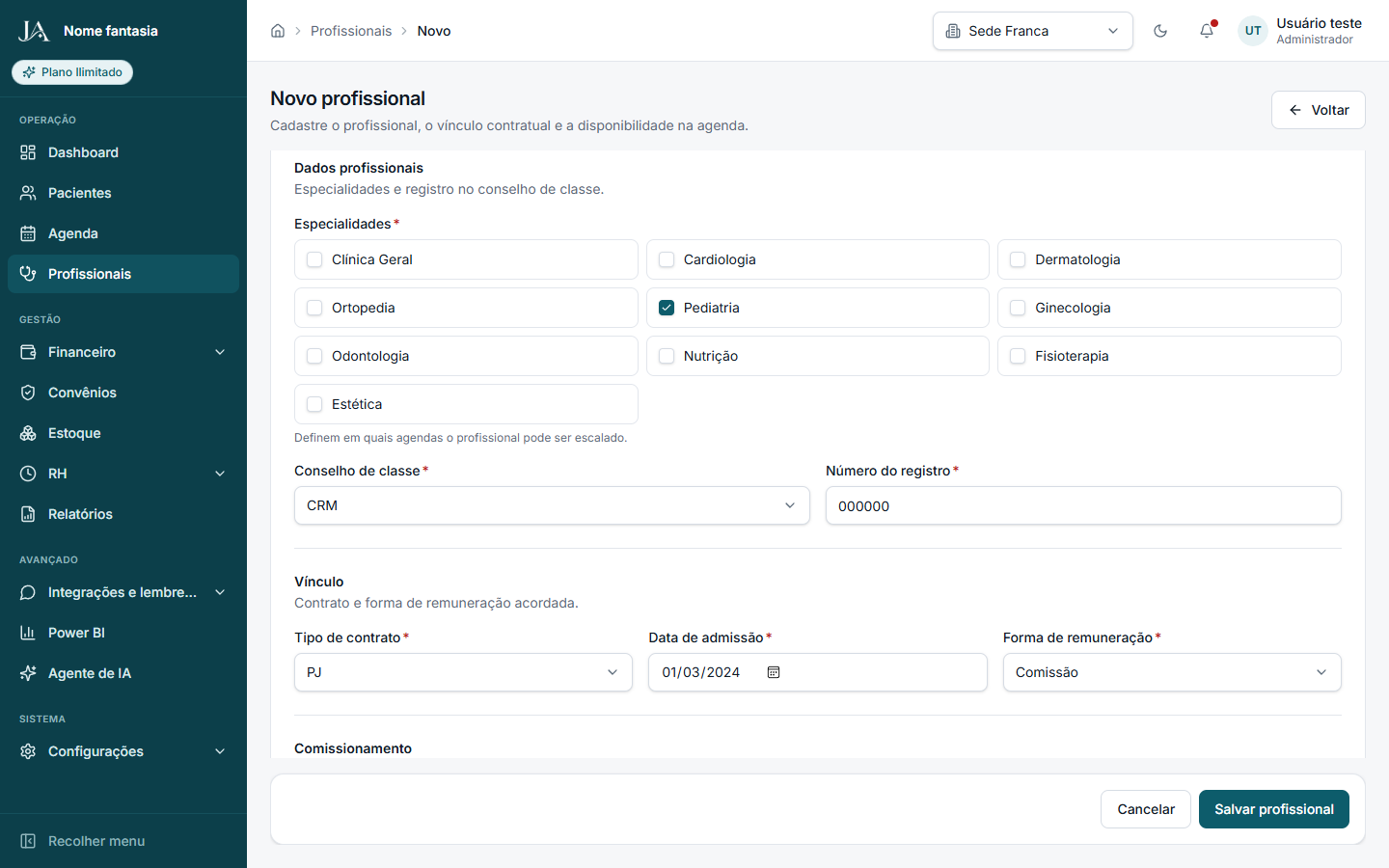
Pediatria, CRM e o registro 000000. - 4
Defina o vínculo
Vínculo diz Contrato e forma de remuneração acordada. Tipo de contrato é obrigatório e abre em PJ. As opções são CLT, PJ e Autônomo. Data de admissão é obrigatória, neste exemplo 01/03/2024. Forma de remuneração é obrigatória e abre em Comissão. As opções são Fixo, Comissão e Misto. O cadastro já gravado da lista é outro caso: CLT e Fixo, com admissão em 08/09/2025.
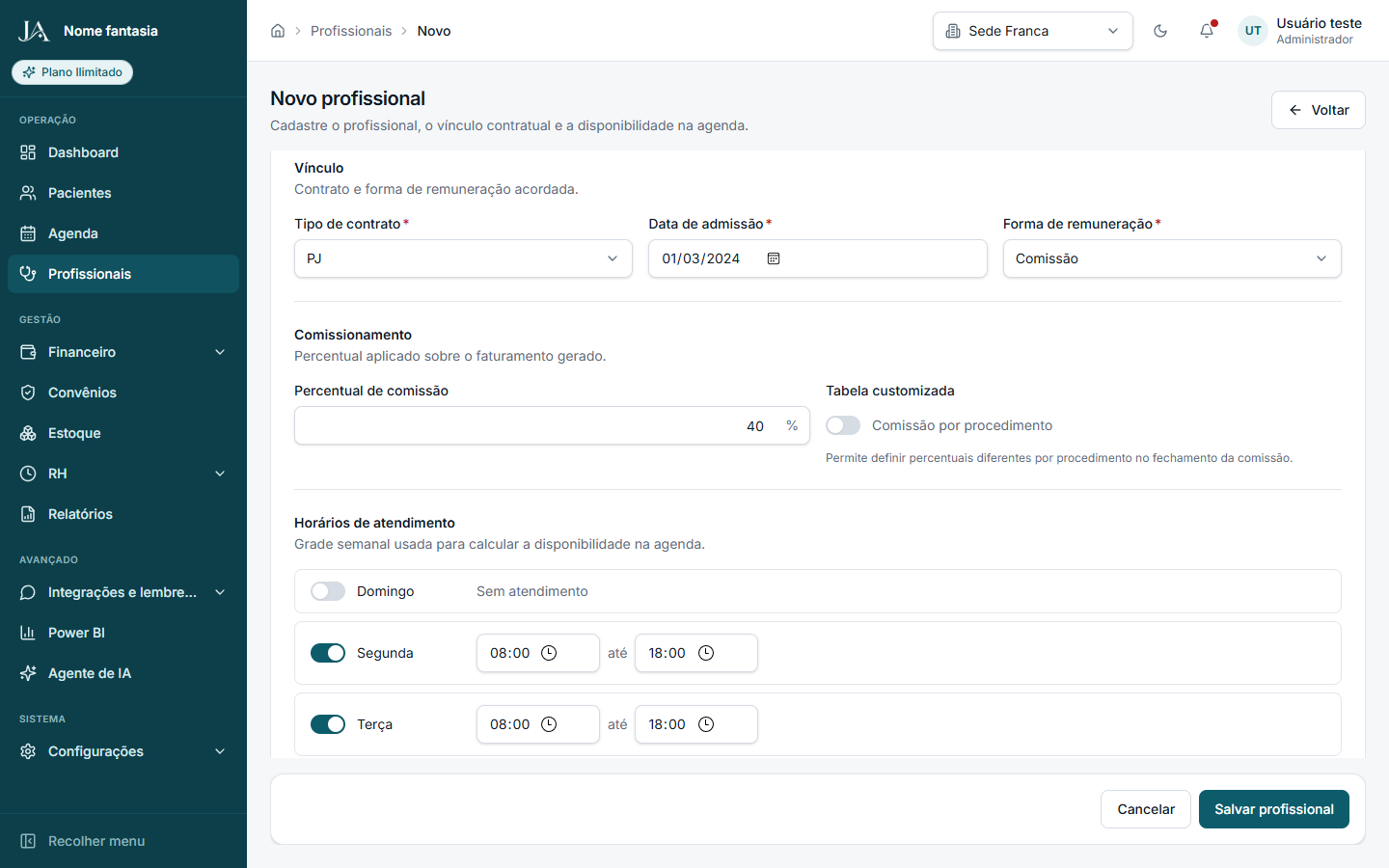
PJ, admissão em 01/03/2024 e remuneração Comissão. - 5
Ajuste a comissão
Comissionamento diz Percentual aplicado sobre o faturamento gerado. A seção aparece para quem visualiza Financeiro. Percentual de comissão abre em 40 e aceita de 0 a 100, de meio em meio. Em Comissão ou Misto, o valor precisa ser maior que zero. O aviso é Informe o percentual de comissão para esta forma de remuneração. Tabela customizada traz o interruptor Comissão por procedimento, com a dica Permite definir percentuais diferentes por procedimento no fechamento da comissão. Ele começa desligado. Em Fixo, o percentual e o interruptor ficam desabilitados, e a dica passa a ser Não se aplica a profissionais com remuneração fixa. O perfil já gravado está em Fixo, por isso a comissão na visão geral é 0,0%.
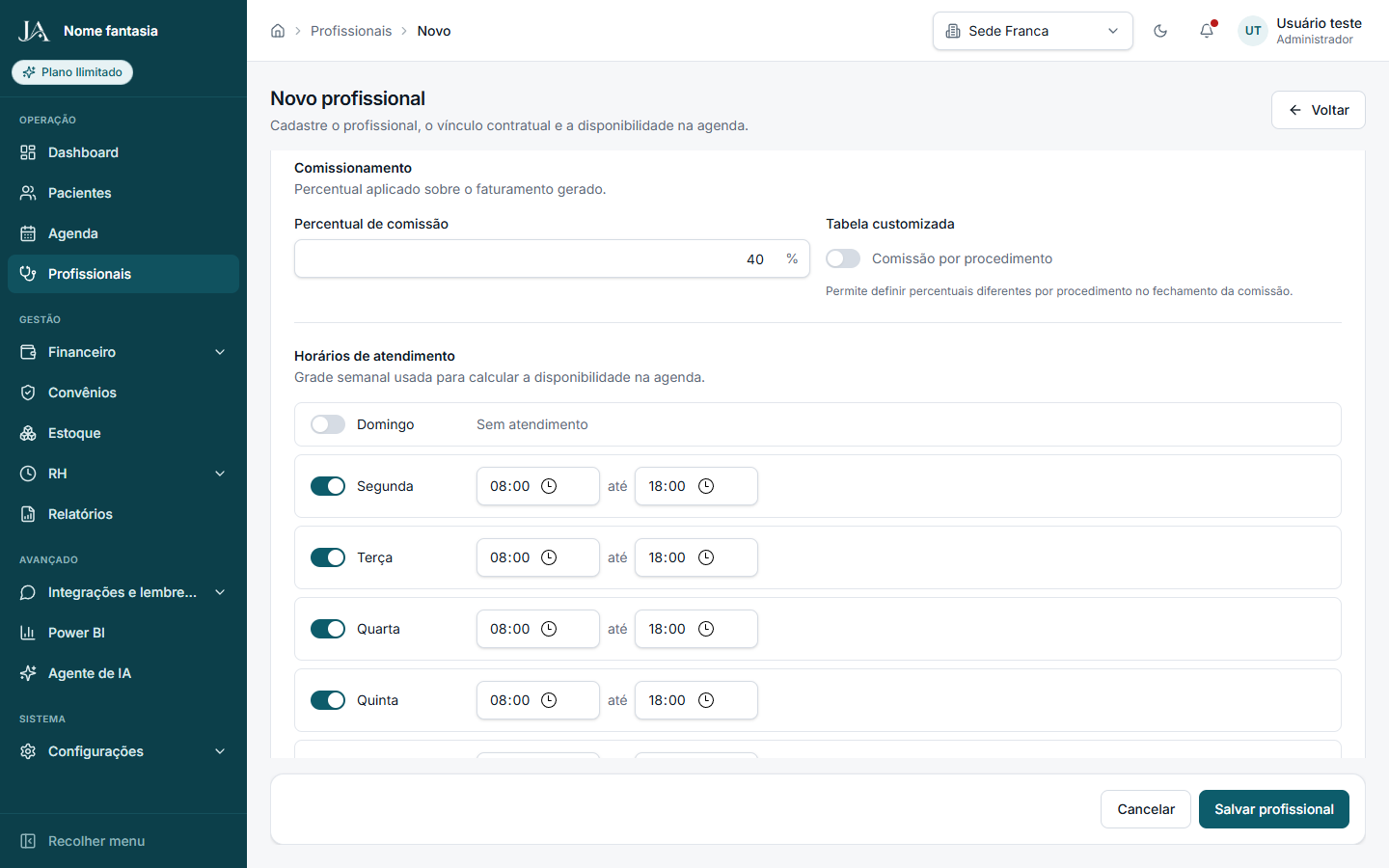
O percentual abre em 40. Comissão por procedimento começa desligada. - 6
Monte a grade
Horários de atendimento diz Grade semanal usada para calcular a disponibilidade na agenda. Cada dia tem um interruptor. Domingo e Sábado começam desligados, com o texto Sem atendimento. Segunda, Terça, Quarta, Quinta e Sexta começam ligados, das 08:00 até as 18:00. É obrigatório ao menos um dia. Com o dia ligado, o término precisa ser depois do início. O aviso é O horário final deve ser posterior ao inicial. Sem nenhum dia, o aviso é Defina ao menos um dia de atendimento na grade semanal.
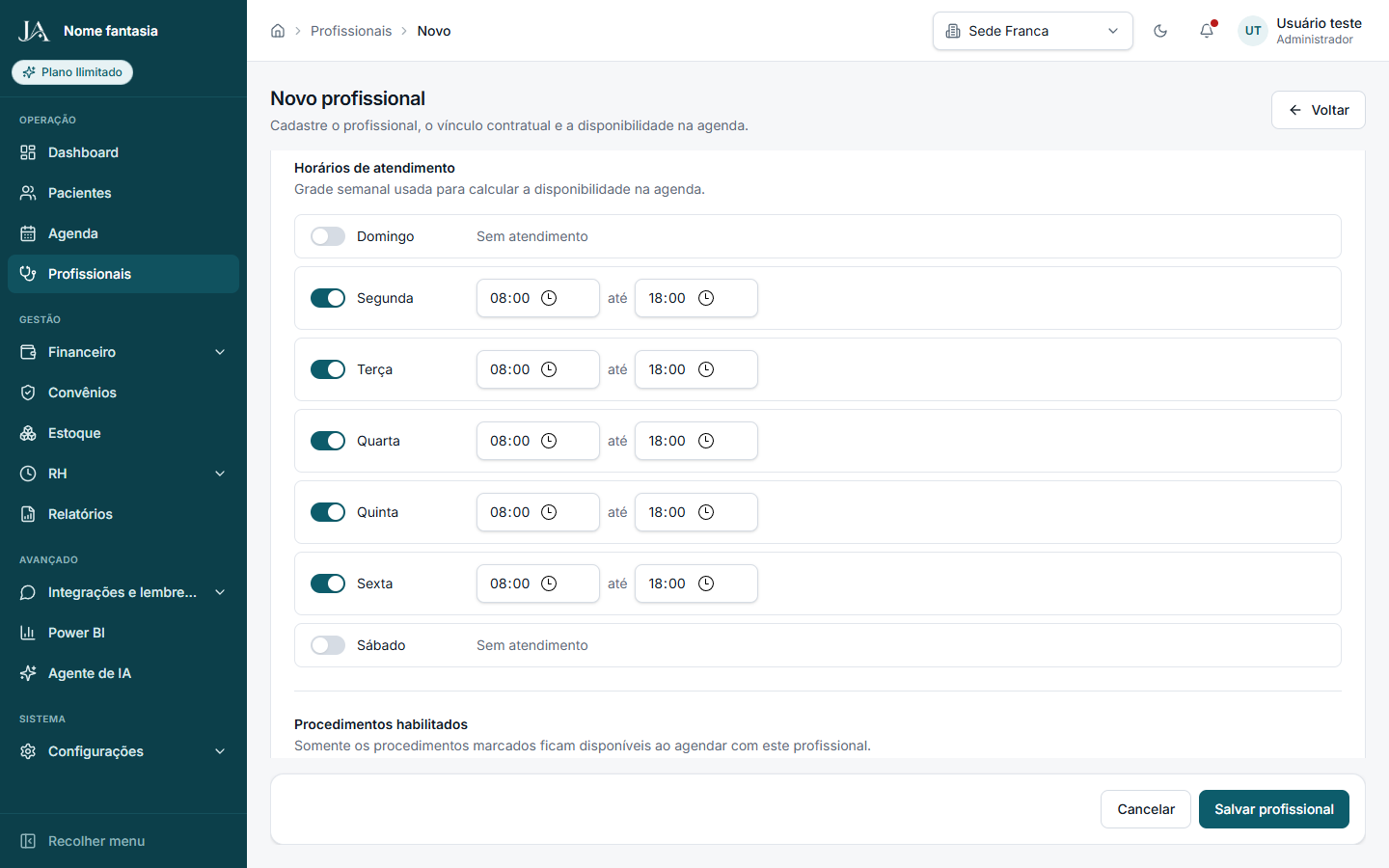
Domingo e sábado sem atendimento. Os dias úteis vão das 08:00 às 18:00. - 7
Habilite os procedimentos
Procedimentos habilitados diz Somente os procedimentos marcados ficam disponíveis ao agendar com este profissional. A lista traz os procedimentos ativos da clínica, agrupados pela categoria, com a quantidade ao lado. Aqui, EXAME tem Avaliação, 30 min e R$ 150,00, e CONSULTA tem Consulta, 1h e R$ 150,00. Consulta está marcada. É obrigatório ao menos um. O aviso é Habilite ao menos um procedimento. Na Agenda, o procedimento do horário só lista os que ficaram marcados para essa pessoa. Salvar profissional grava. O aviso é Profissional cadastrado, e a descrição diz que a pessoa já pode receber agendamentos. Em seguida o perfil abre.
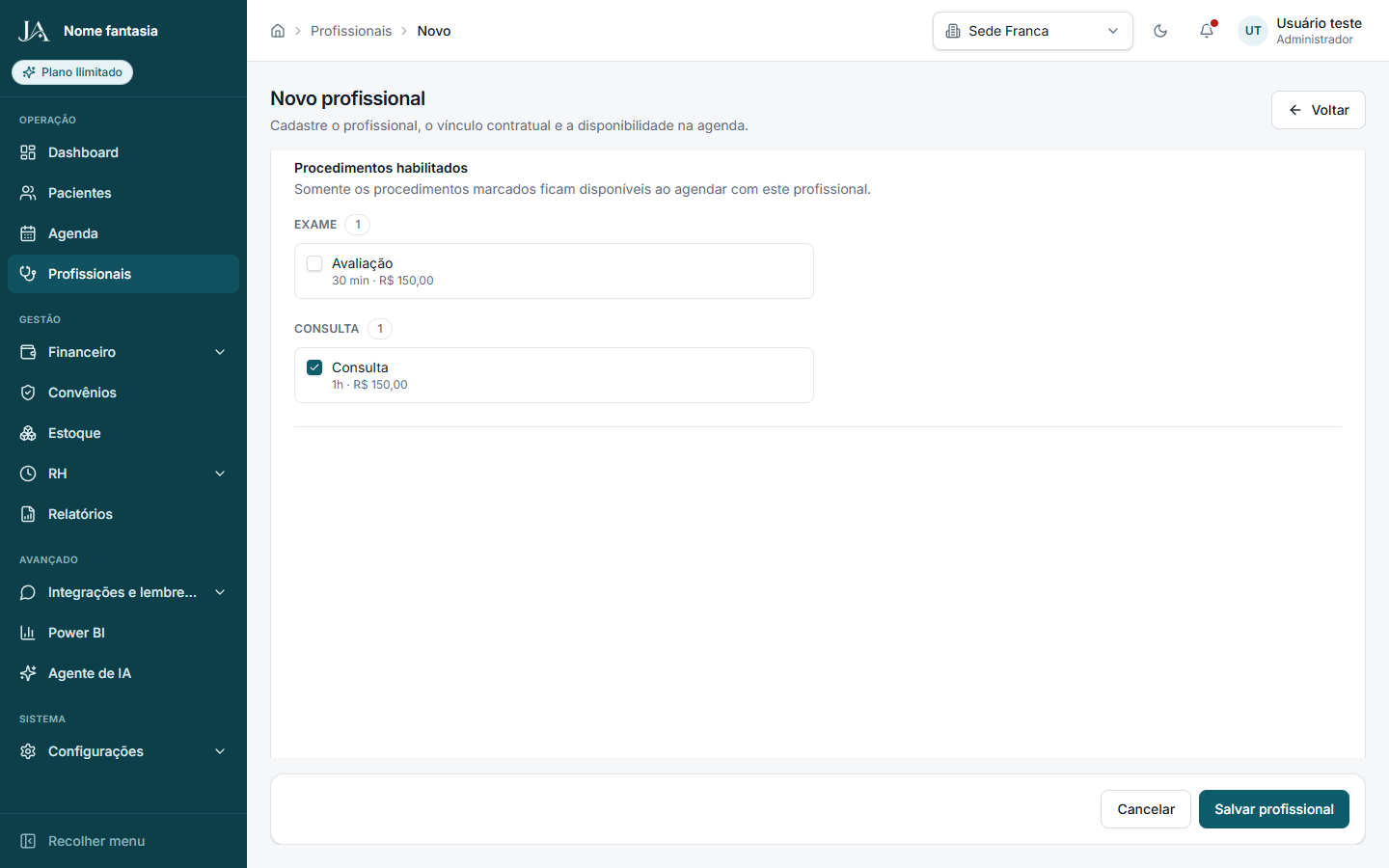
Avaliação, de 30 min, fica de fora. Consulta, de 1h, fica marcada. - 8
Abra a visão geral
O perfil mostra o nome, o selo Ativo, as especialidades, o conselho com o registro, o vínculo, o e-mail e o telefone. Editar, para quem tem Editar, reabre o mesmo formulário com o título Editar profissional e o nome da pessoa no texto de apoio. O botão de baixo passa a ser Salvar alterações. Novo agendamento, para quem cria na Agenda, abre a grade já com essa pessoa. As abas são Visão geral, Agenda, Pacientes, Comissões e Documentos. Comissões só entra para quem visualiza Financeiro. Os cards são Atendimentos no mês, Faturamento gerado, Taxa de ocupação e Pacientes atendidos, este com a taxa de faltas no mês. Neste exemplo, 2 atendimentos, R$ 1.500,00, ocupação de 0,5%, 1 paciente e 0,0% de faltas. Dados profissionais lista Vínculo, Remuneração, Admissão, Conselho, Horas semanais e Comissão. Aqui, CLT, Fixo, 08/09/2025, CRM 000000, 50 h e 0,0%. Grade de horários diz Disponibilidade semanal considerada no cálculo de ocupação. Segunda a sexta ficam das 08:00 às 18:00. Domingo e sábado dizem Sem atendimento. Embaixo, Carga semanal disponível: 50h. Procedimentos habilitados mostra Consulta.
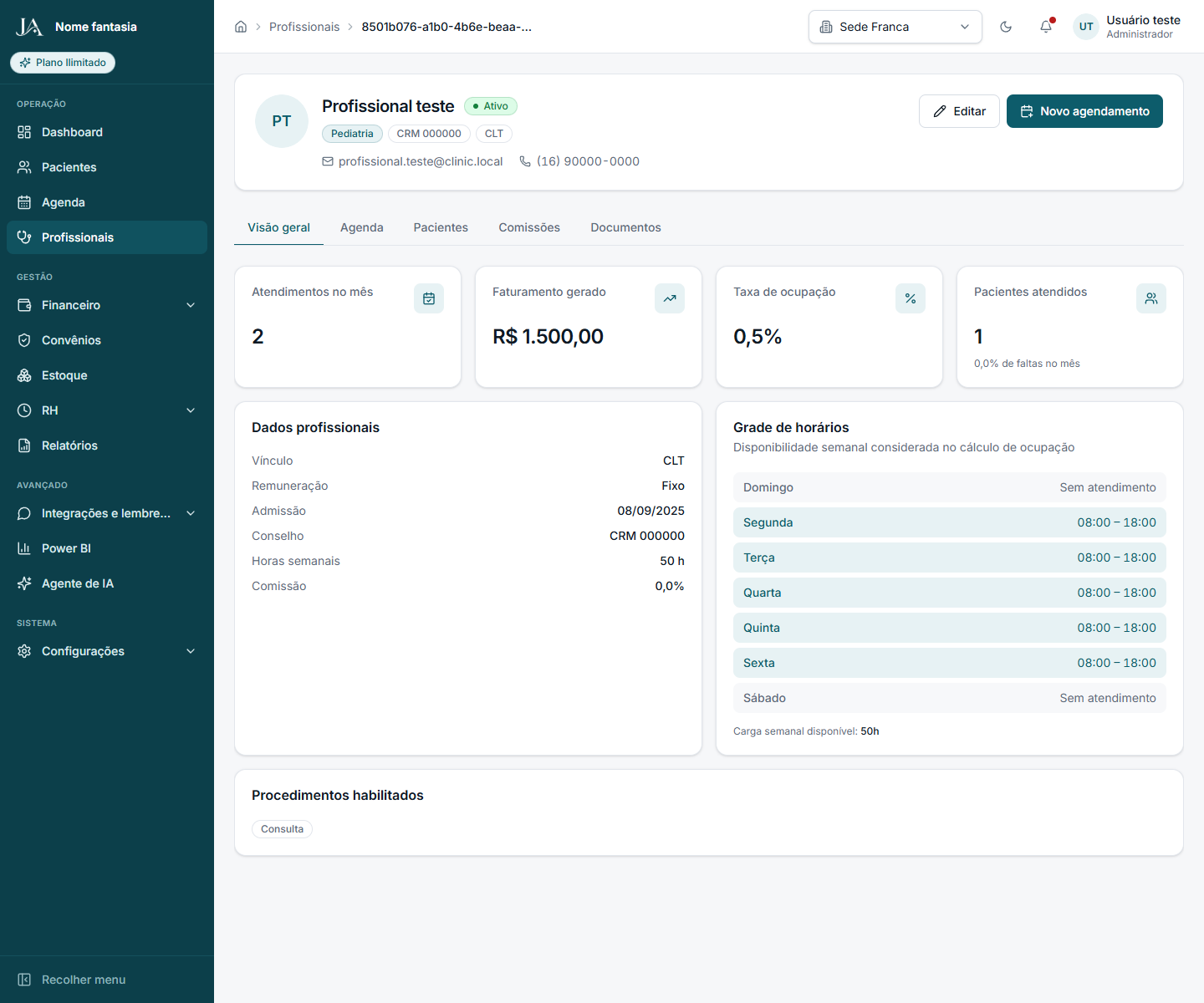
CLT, remuneração Fixo, admissão em 08/09/2025 e carga de 50h. - 9
Consulte a agenda da pessoa
A aba Agenda abre em Mês corrente. O outro período pode ser Próximos 7 dias, Mês anterior ou Todo o histórico. O status começa em Todo status e também oferece Agendado, Confirmado, Check-in, Em atendimento, Atendido, Cancelado e Faltou. A busca pede paciente ou procedimento. Exportar gera agenda-do-profissional.csv. As colunas são Data, Horário, Paciente, Tipo, Procedimento, Sala, Origem, Valor e Status. Neste mês, Paciente teste aparece duas vezes, os dois Particular e Atendido: 12/09/2026, sábado, 09:00–09:30, Atendimento, sem sala; e 08/09/2026, terça-feira, 14:00–14:30, Avaliação, Consultório 1. O procedimento dos dois é Valor Alterado (Avaliação) e o valor é R$ 150,00. Sem horário no filtro, a tabela diz Nenhum atendimento no período.
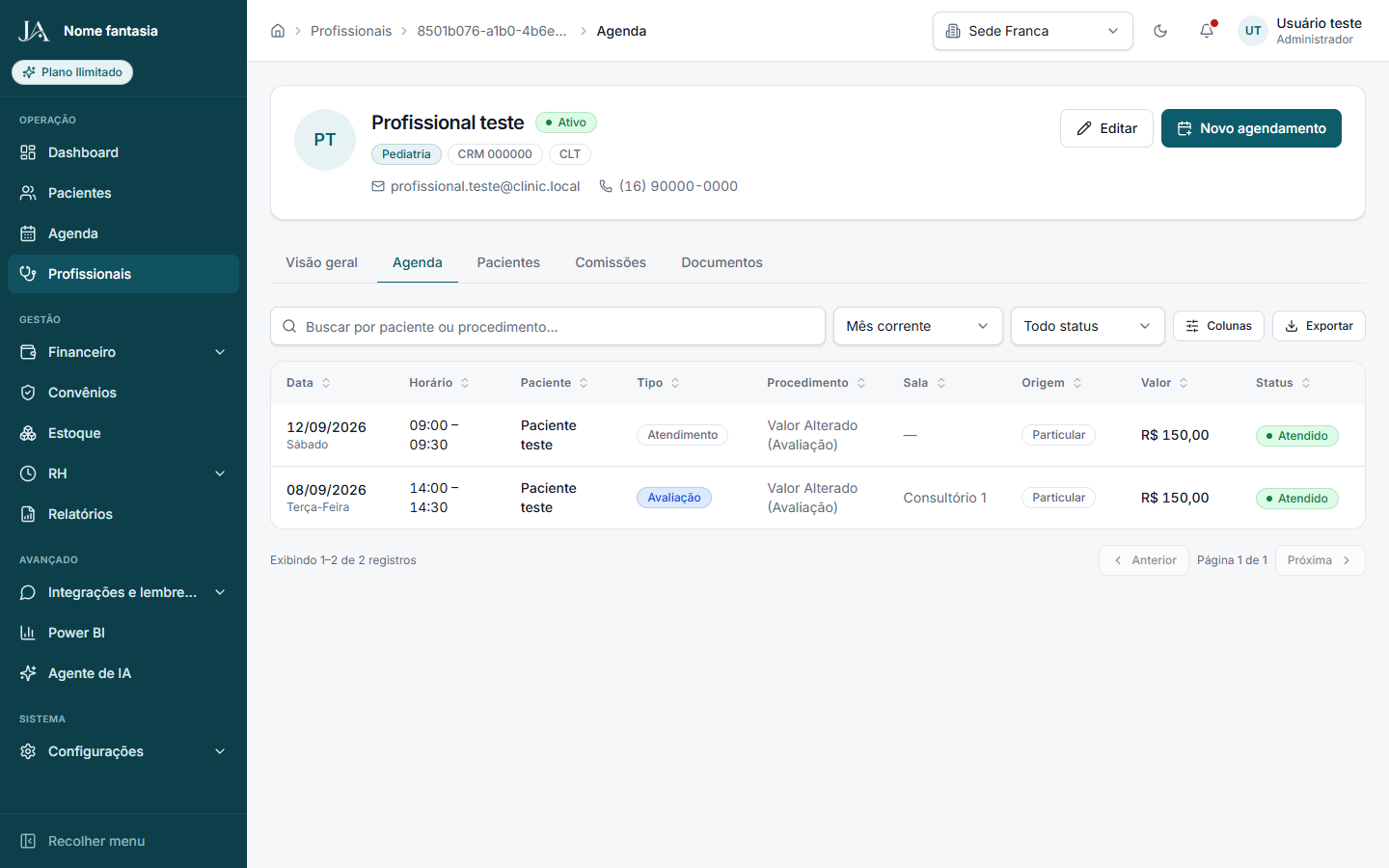
Dois horários de Paciente teste, os dois Atendido e Particular. - 10
Veja os pacientes atendidos
A aba Pacientes busca por paciente. Exportar gera pacientes-do-profissional.csv. As colunas são Paciente, Telefone, Convênio, Atendimentos, Última visita e Status. Neste exemplo, Paciente teste, telefone (16) 90000-0000, Particular, 2 atendimentos, última visita em 12/09/2026 e selo Ativo. Clique na linha para abrir a ficha dessa pessoa. Sem ninguém, a tabela diz Nenhum paciente vinculado.
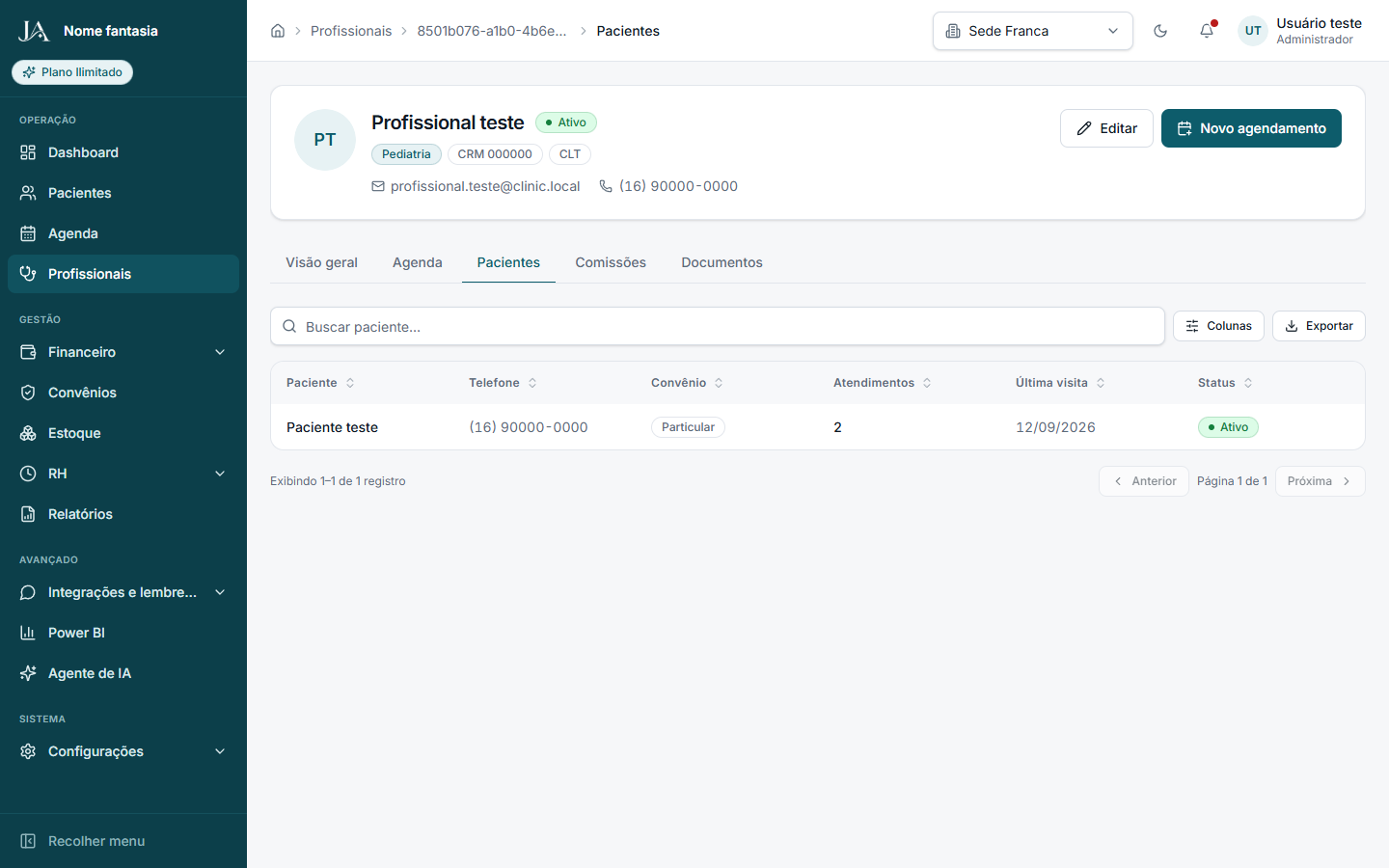
Paciente teste, Particular, duas visitas e a última em 12/09/2026. - 11
Acompanhe as comissões
A aba Comissões só aparece para quem visualiza Financeiro. Os cards são Comissões previstas, com a dica Competência em aberto, sujeita a fechamento; Comissões aprovadas, Fechadas e aguardando pagamento; e Comissões pagas, Total já repassado ao profissional. Neste perfil os três estão em R$ 0,00, porque a remuneração é Fixo. A busca pede competência. A tabela diz Nenhuma comissão registrada e Profissionais com remuneração fixa não geram extrato de comissão. O fechamento da folha fica em Financeiro › Comissões.
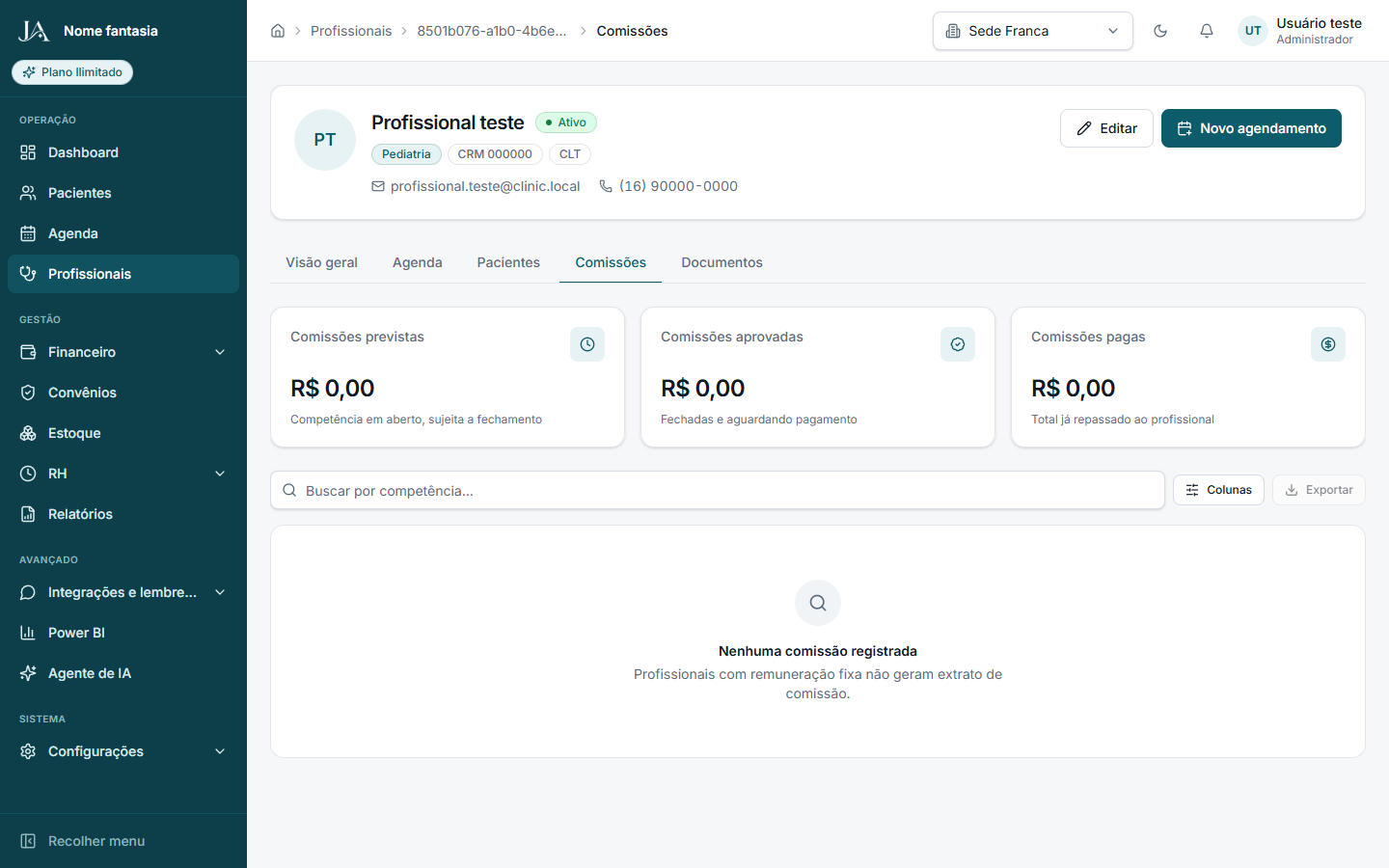
Os três cards ficam em R$ 0,00. Remuneração fixa não gera extrato. - 12
Guarde os documentos
Documentos diz Contrato, certificações e documentos do conselho de classe, seguido do nome da pessoa. Enviar documento fica no alto, para quem tem Editar. Cada linha traz o arquivo, o tamanho, a data de envio, a validade quando houver, e o tipo: Contrato, Conselho de classe, Certificação ou Documento pessoal. Há também baixar e excluir. A área de baixo diz Arraste arquivos para cá, PDF, JPG ou PNG de até 10 MB por arquivo, e o botão Selecionar arquivos. Enviar documento e Selecionar arquivos respondem Envio de documentos disponível em breve. O download responde Download disponível quando o armazenamento estiver conectado.
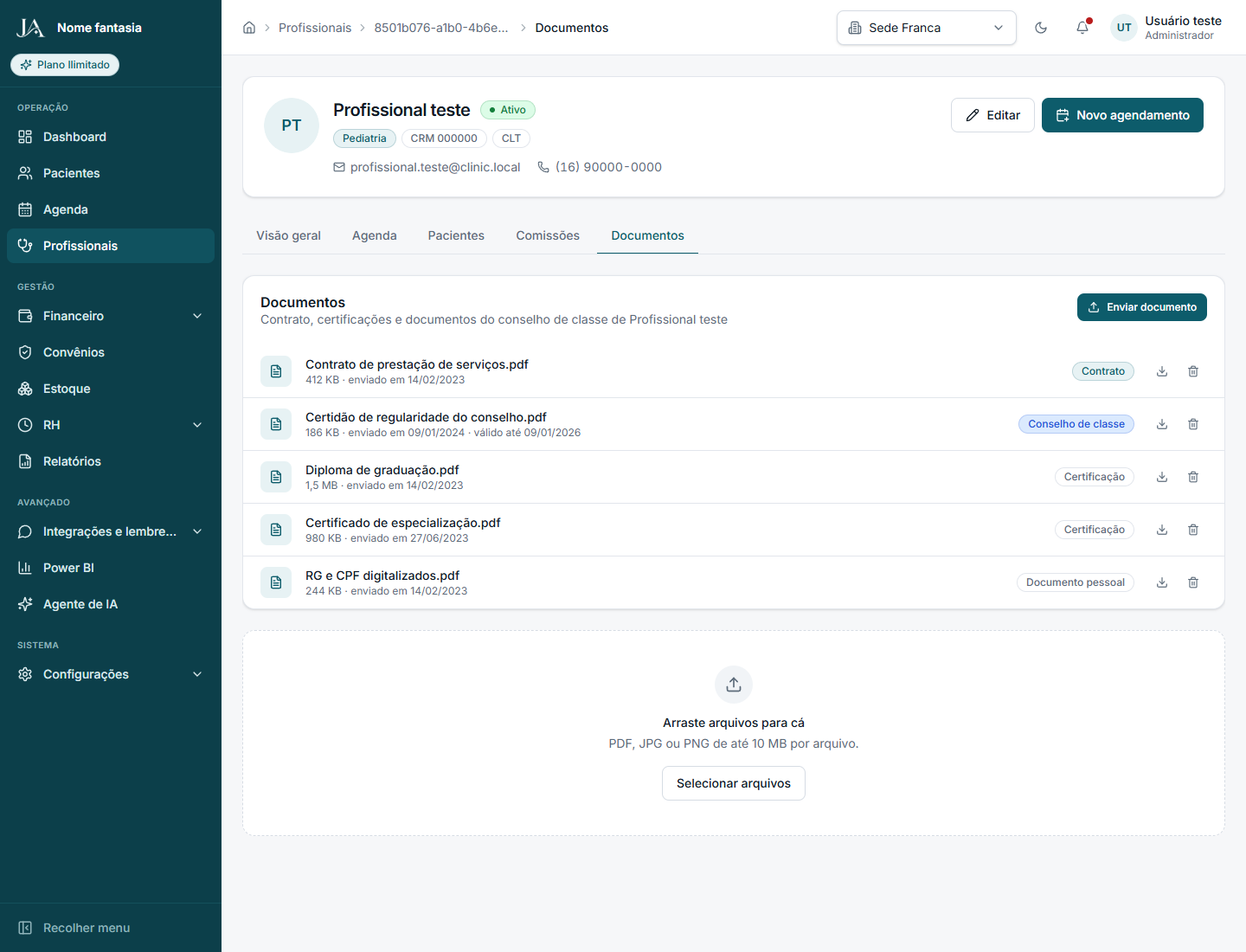
Contrato, conselho, certificações e documento pessoal, com a área de envio embaixo.
Antes de chamar o suporte
- Gravar um CPF que já existe nesta clínica responde: Já existe um profissional com este CPF nesta clínica.
- A conta de login precisa ser um profissional de saúde ativo e ainda sem outro cadastro. Fora isso, a resposta é: A conta vinculada precisa ser um profissional de saúde ativo desta clínica.
- Sem esse vínculo, a tela do perfil Profissional de saúde diz Cadastro clínico não vinculado.
- Quem está Inativo tem Reativar no menu da linha. O diálogo avisa que a pessoa voltará a aparecer na agenda e poderá receber novos agendamentos.
- Sem permissão de visualizar Financeiro, somem o card Comissão média, a coluna Comissão, a seção Comissionamento e a aba Comissões. O texto da lista passa a ser Corpo clínico da clínica: vínculos e disponibilidade na agenda.