Começar
Planos
O que o contrato libera no menu, e a tela que abre quando o módulo está com cadeado.
- 1
Leia o selo do plano no menu
O selo fica no menu, debaixo do nome da clínica. Nesta clínica ele diz Plano Ilimitado. Os grupos Operação, Gestão, Avançado e Sistema aparecem sem cadeado. No Dashboard, o botão Ver relatórios fica ao lado de Abrir agenda, e os cards de faturamento, previsto para hoje, a receber e a pagar entram na página.
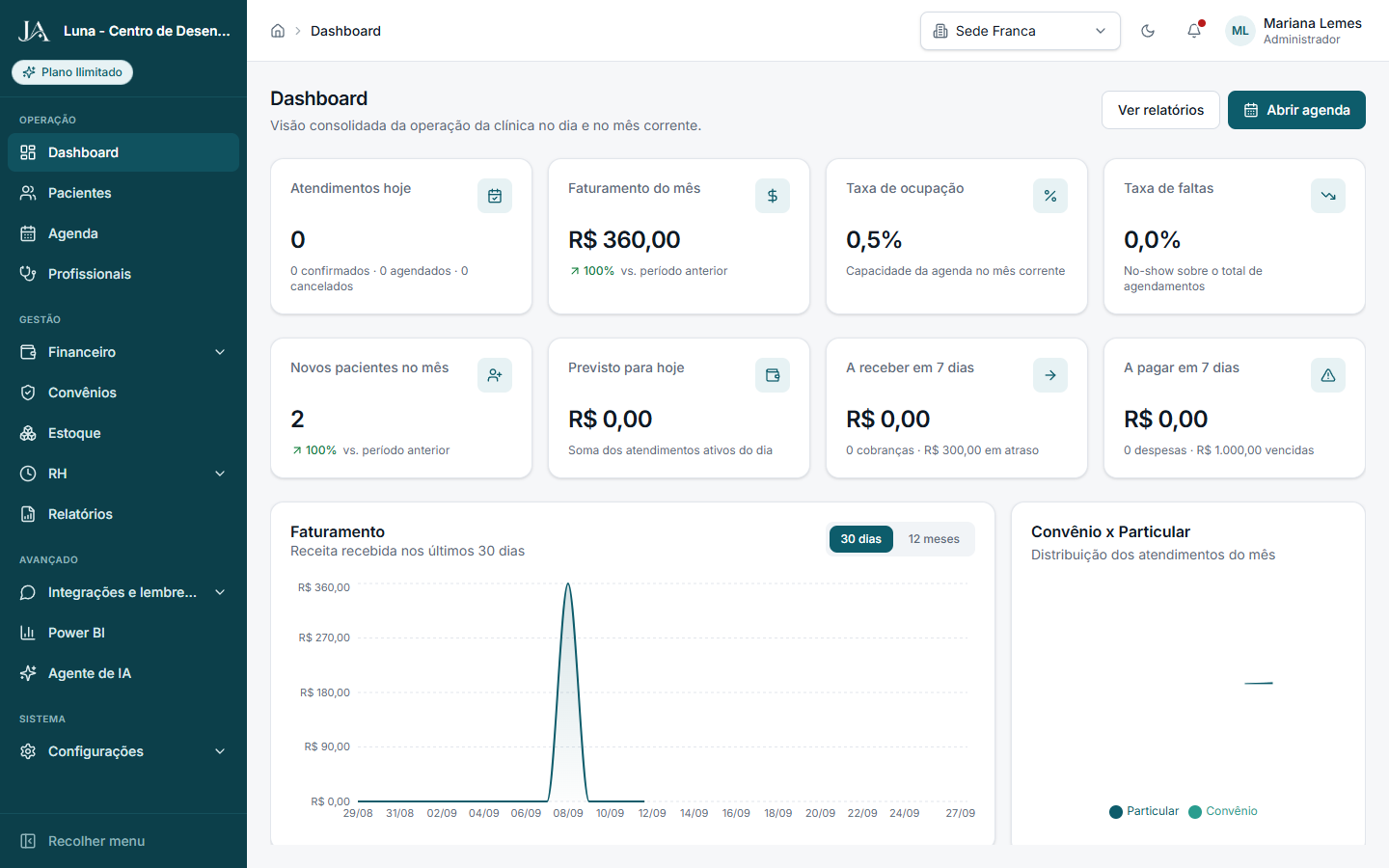
O selo Plano Ilimitado fica sob o nome da clínica. Neste contrato o menu abre todos os grupos. - 2
No Essencial, passe o mouse no cadeado
Com o Plano Essencial, o selo muda e seis itens ganham cadeado: Financeiro, Estoque, Relatórios, Integrações e lembretes, Power BI e Agente de IA. O balão de Financeiro diz Disponível no plano Profissional. Estoque e Relatórios usam a mesma frase. Integrações e lembretes, Power BI e Agente de IA pedem o plano Ilimitado. Convênios e RH continuam sem cadeado. O Dashboard deixa de mostrar Ver relatórios e os cards de dinheiro.
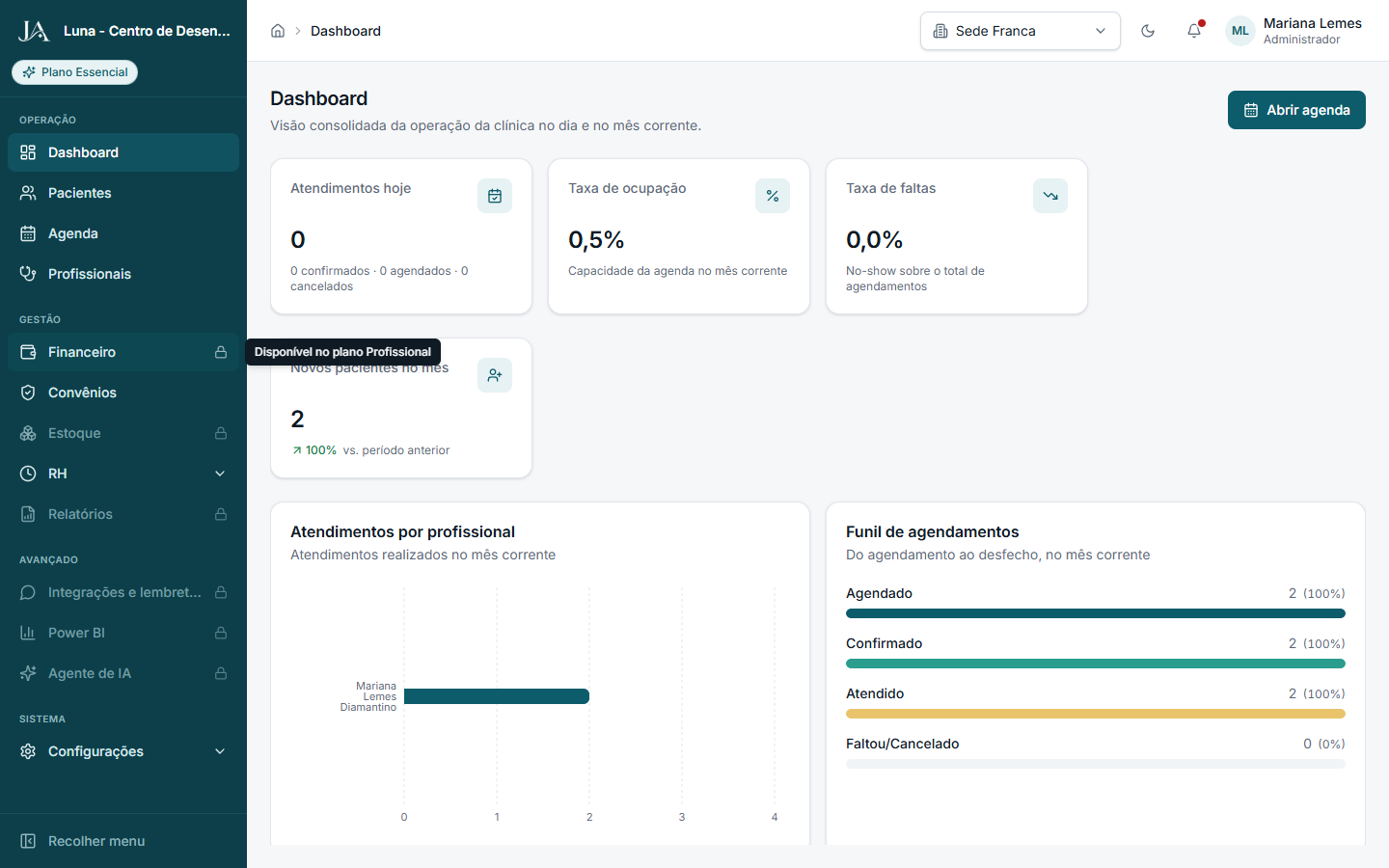
No Essencial, o balão de Financeiro diz Disponível no plano Profissional. - 3
Abra o item com cadeado
Clique em Financeiro. A página mantém o título e a descrição Visão consolidada de recebimentos, despesas, convênios e comissões da clínica. No centro, o cadeado e o título Disponível no plano Profissional. O texto diz: O plano Essencial não inclui este módulo. Faça upgrade para Profissional para liberar o acesso. A lista traz Contas a receber, a pagar e fluxo de caixa, Faturamento de convênios e Comissões dos profissionais.
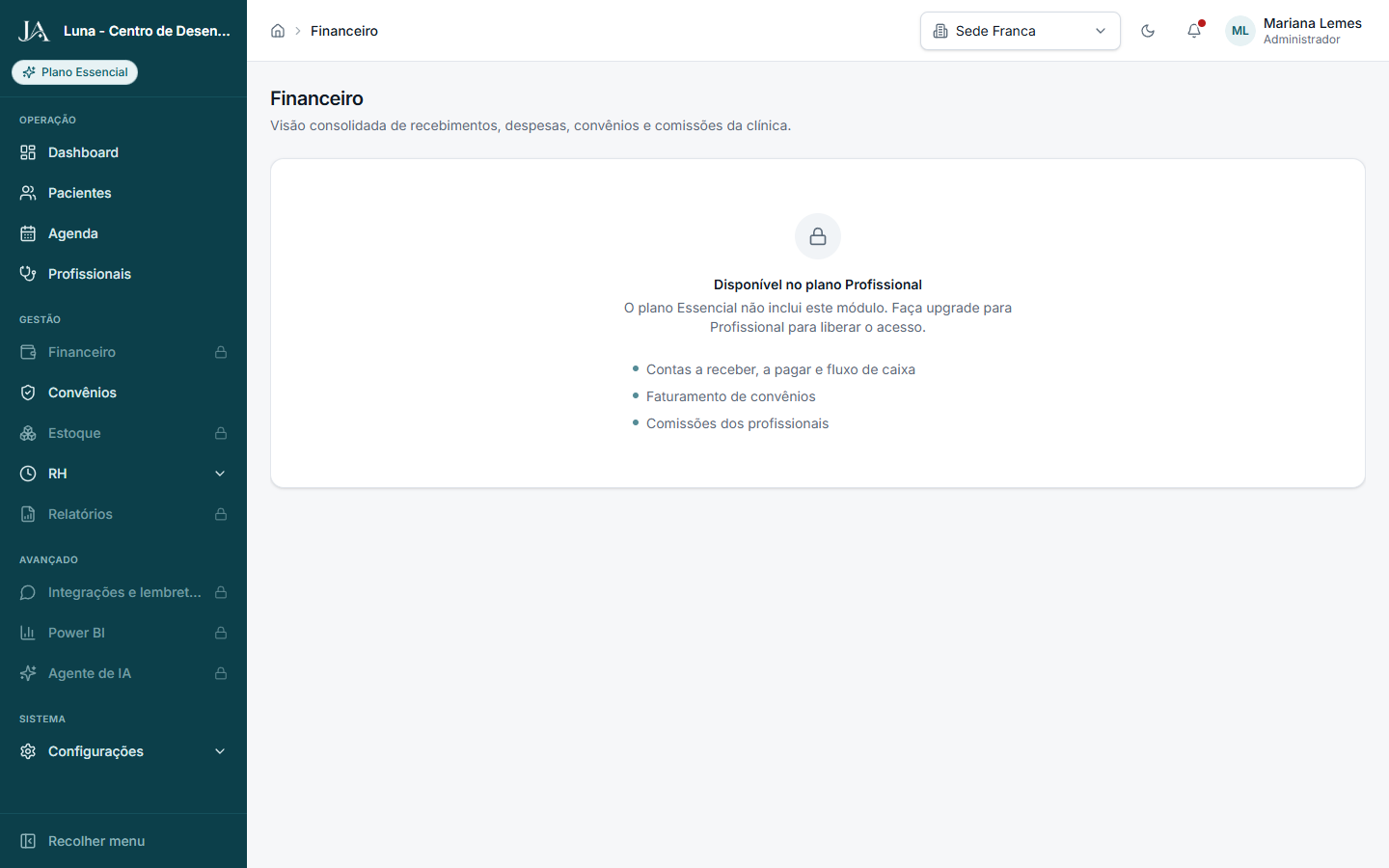
Ao abrir o item com cadeado, a página pede upgrade para o Profissional. - 4
No Profissional, o cadeado fica no grupo Avançado
O selo passa a Plano Profissional. Financeiro, Estoque e Relatórios perdem o cadeado e voltam a abrir submenu. Ver relatórios e os cards de dinheiro retornam ao Dashboard. Integrações e lembretes, Power BI e Agente de IA continuam com cadeado. O balão de Integrações e lembretes diz Disponível no plano Ilimitado.
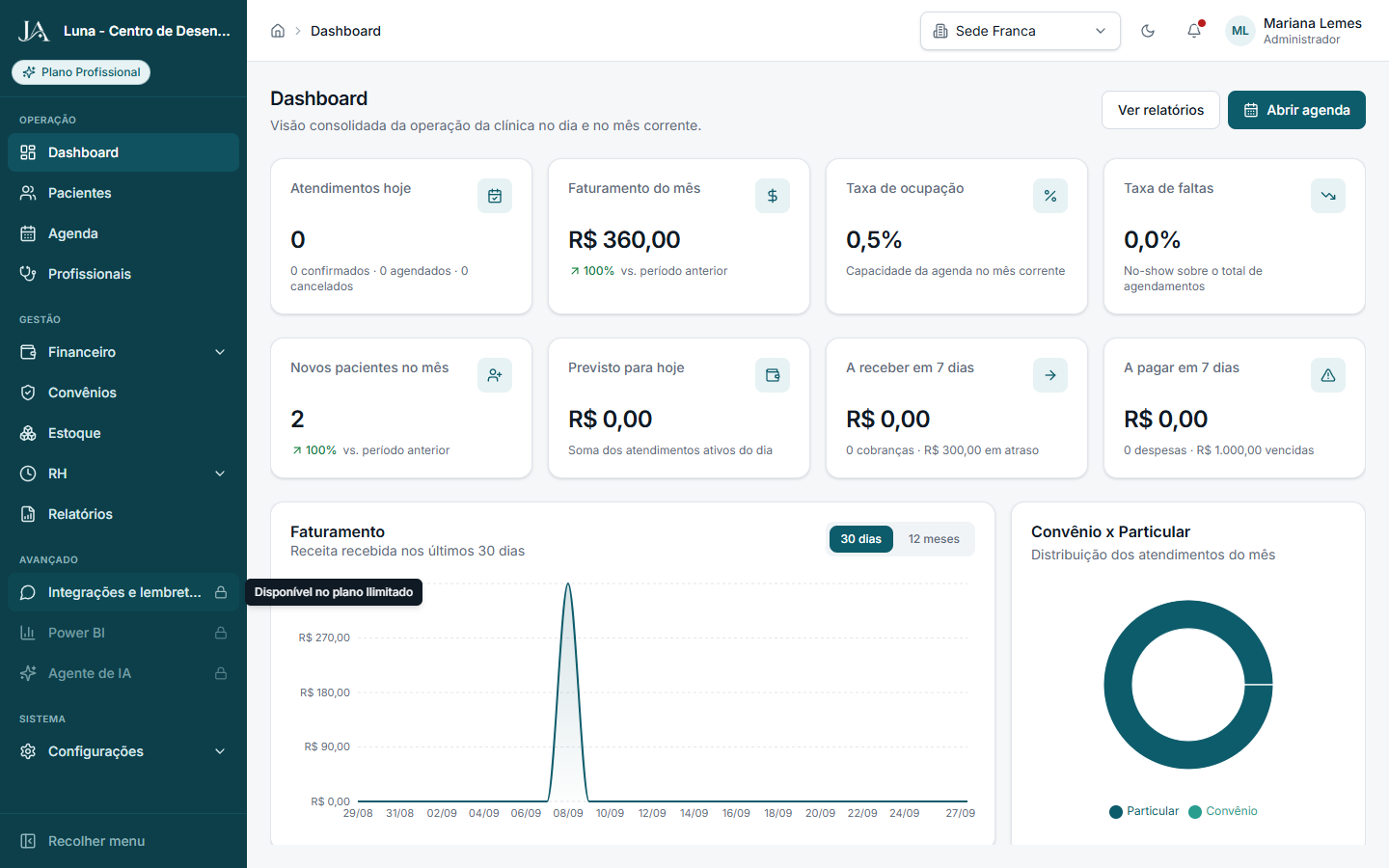
No Profissional, Financeiro abre. O cadeado fica em Integrações e lembretes, Power BI e Agente de IA. - 5
No Ilimitado, abra Power BI
Com o Plano Ilimitado, Power BI entra no menu sem cadeado. A tela se chama Power BI, com a descrição Painéis gerenciais com os dados da clínica no Power BI. O aviso é Em breve neste plano. O texto diz: Esta área já está liberada no seu plano. A implementação entra nas próximas entregas. A lista é Conexão com o workspace da clínica, Indicadores de agenda, faturamento e produtividade, e Atualização automática dos conjuntos de dados.
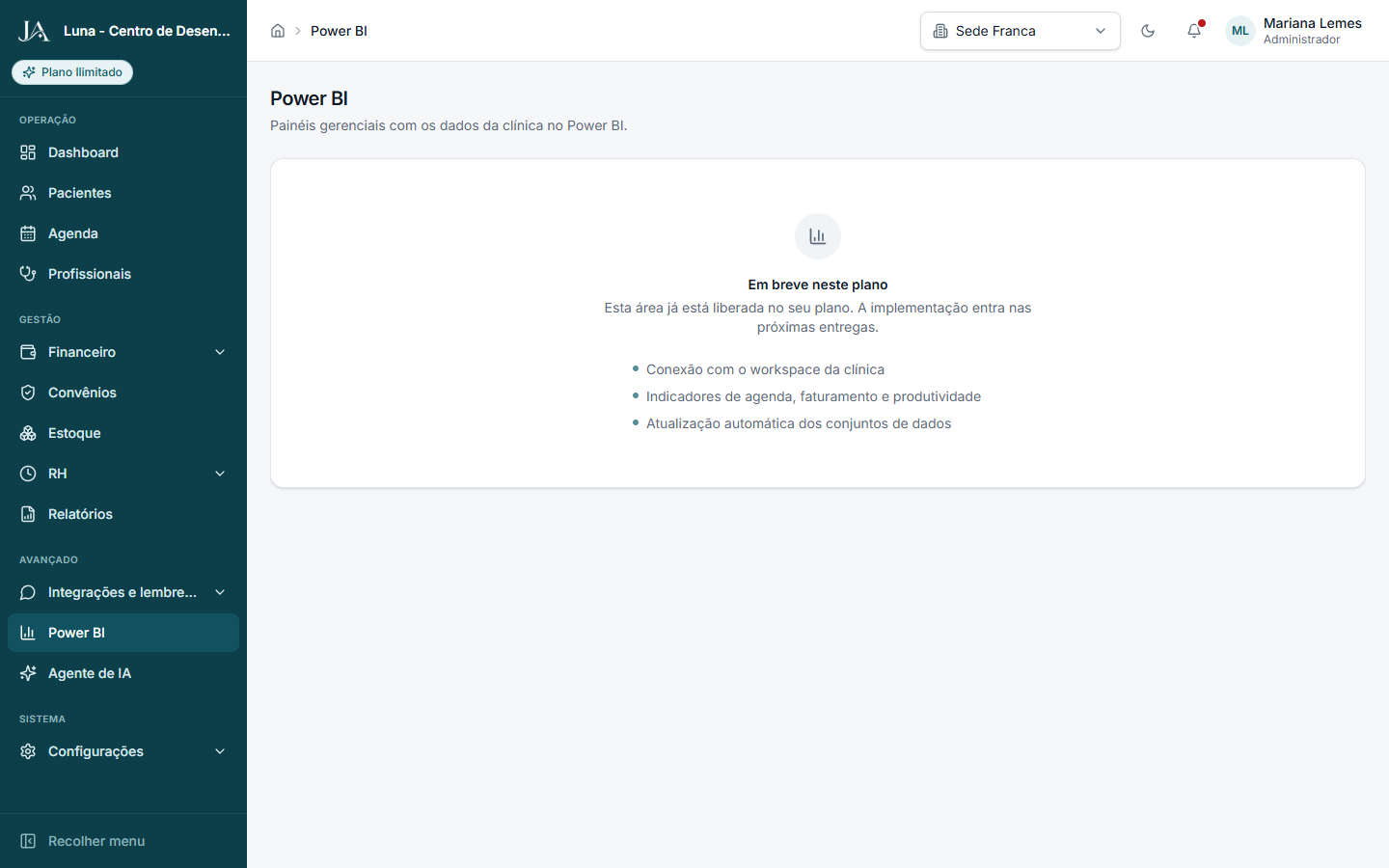
No Ilimitado, Power BI abre com o aviso Em breve neste plano. - 6
Abra o Agente de IA
Agente de IA segue o mesmo aviso Em breve neste plano e a mesma frase de que a área já está liberada e a implementação entra nas próximas entregas. A descrição é Assistente da clínica para rotinas, dúvidas operacionais e apoio à recepção. A lista é Respostas sobre agenda, pacientes e procedimentos, Sugestões de encaixe e confirmação de consultas, e Apoio à equipe sem substituir o prontuário clínico.
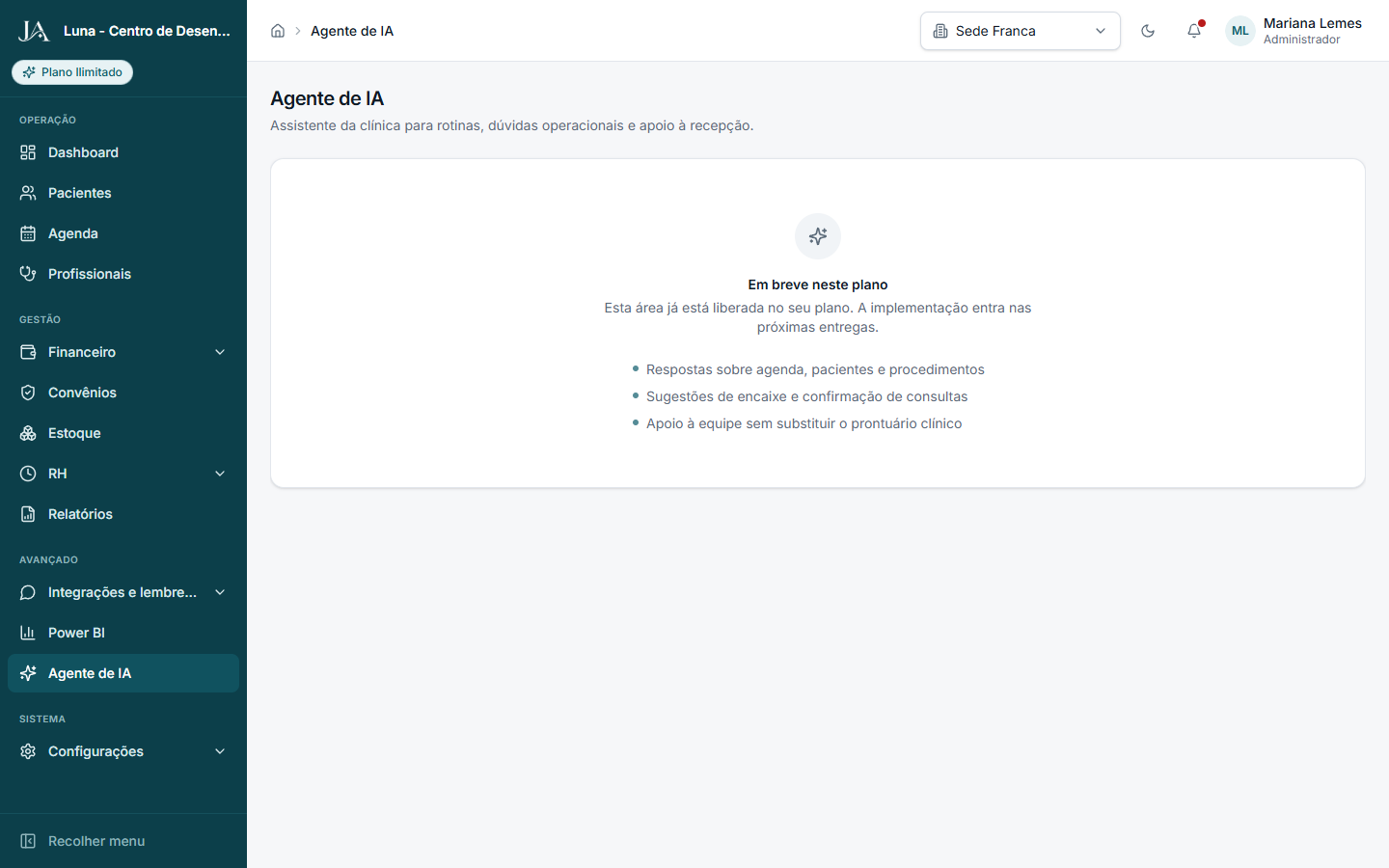
Agente de IA usa o mesmo aviso, com a lista do assistente. - 7
Conte os usuários na etiqueta do plano
Em Configurações › Usuários, o texto de apoio diz: Contas com acesso ao painel. O limite segue o plano configurado no deploy. A etiqueta desta clínica é Ilimitado · 7 usuários · sem limite. Novo usuário fica disponível. No Essencial o teto é 5 usuários ativos. No Profissional, 20. Passou do teto, a etiqueta muda de tom e Novo usuário espera o administrador inativar o excesso. As contas permanecem.
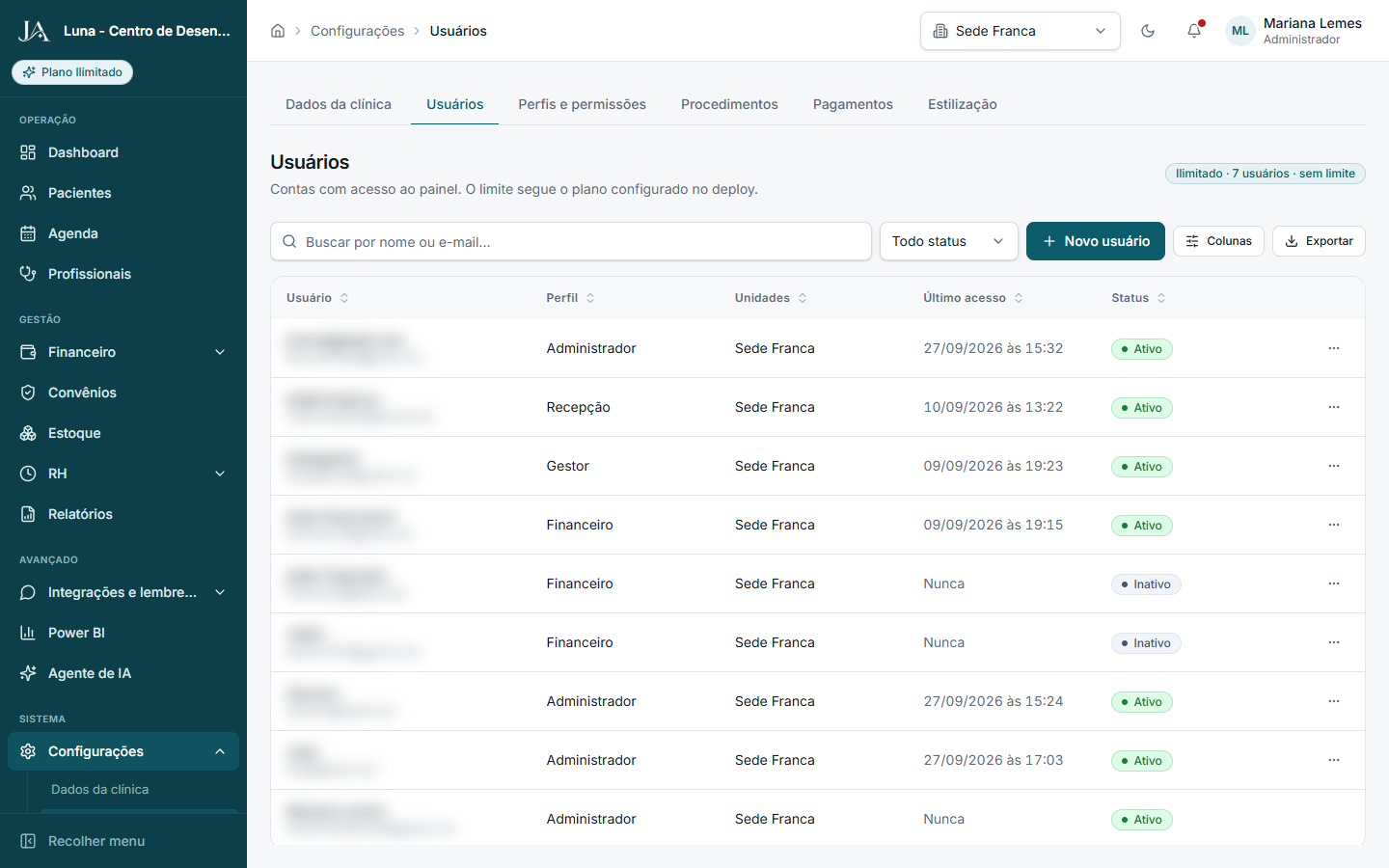
A etiqueta do plano fica em Configurações › Usuários. Nesta clínica: Ilimitado · 7 usuários · sem limite. - 8
Veja quantas unidades o plano aceita
Em Configurações › Dados da clínica, o cartão Unidades muda com o contrato. No Ilimitado, a frase é Filiais disponíveis no seletor da topbar (multi-unidade). Nova unidade fica disponível. Nesta clínica a lista tem Sede Franca, cidade Franca, status Ativo. No Essencial, a frase é O plano Essencial inclui 1 unidade. Faça upgrade para cadastrar filiais. Nova unidade fica indisponível, com o aviso Limite do plano atingido. A aba Pagamentos também sai, porque depende do módulo Financeiro. No Profissional, o cartão volta ao texto de filiais, como no Ilimitado.
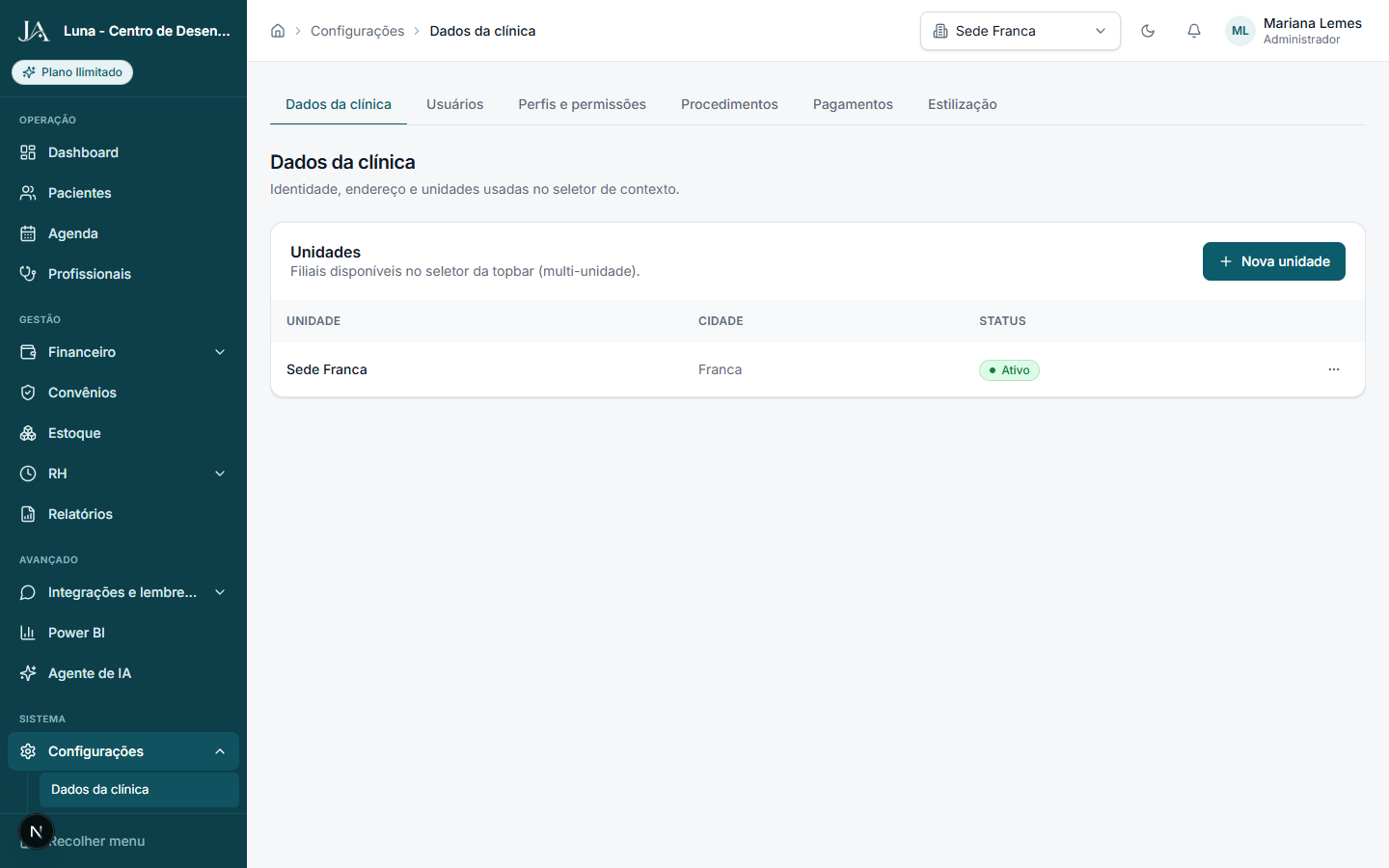
No Ilimitado, o cartão Unidades diz que as filiais entram no seletor da barra. Nova unidade fica disponível. 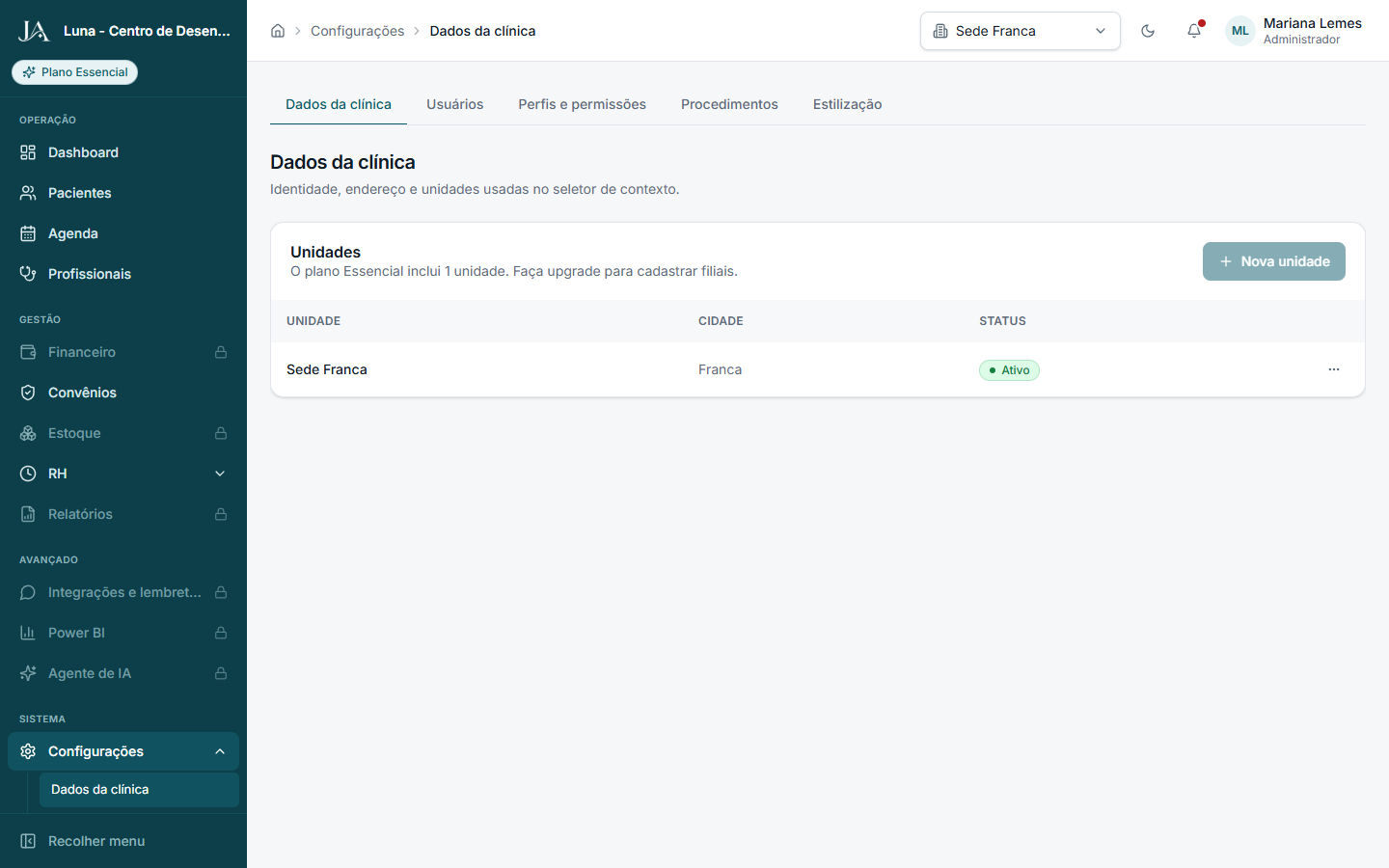
No Essencial, o texto é O plano Essencial inclui 1 unidade. Nova unidade fica indisponível.
Antes de chamar o suporte
- O cadeado do menu aparece para administrador e gestor. Os outros perfis não veem esses itens.
- A matriz de permissões mostra a mesma trava, com as caixas da linha desligadas. O capítulo Perfis de acesso descreve o Salvar.